


Jogos de graça na Steam existem de verdade, mas a regra que decide se o título fica com você para sempre ou some em poucos dias está escrita no botão que você clica. A loja mistura quatro tipos de gratuidade com regras diferentes, e quem não lê a linha de licença acaba frustrado. Entender a diferença entre Gratuitos para Jogar, demo, fim de semana grátis e desconto de 100% é o que separa uma biblioteca real de uma coleção de atalhos temporários.
Você não precisa vasculhar sites duvidosos. A própria Steam tem filtros internos que mostram essas categorias, mas a interface não explica claramente o que cada botão significa. O botão azul escrito Jogar é diferente do botão escrito Adicionar à conta: um libera o download livre, o outro entrega a licença permanente.
Muita gente clica no primeiro botão que aparece, baixa o jogo e, dias depois, ele desaparece da biblioteca. Isso não é falha da plataforma, é a natureza da licença temporária. Saber qual oferta está diante de você evita perda de tempo, download inútil e o medo de que roubaram sua conta.
- A Steam organiza os jogos sem custo em quatro categorias oficiais: Gratuitos para Jogar, Demonstração, Fim de semana grátis e Desconto de 100%.
- Somente o resgate via botão Adicionar à conta (desconto de 100%) ou a ativação de chave de parceiro garante licença permanente.
- Jogos Gratuitos para Jogar (F2P) são mantidos por microtransações e permanecem na conta enquanto o jogo existir.
- Demo e fim de semana grátis têm licença temporária e somem automaticamente da biblioteca após o prazo.
- É possível auditar todas as licenças da conta em help.steampowered.com, na seção Licenças e ativações de produtos.
- A armadilha do botão azul: por que alguns jogos somem da biblioteca sem aviso.
- O passo a passo para resgatar um desconto de 100% e garantir a posse permanente.
- Como usar o suporte da Steam para conferir se a licença é definitiva ou temporária.
- Sites externos que distribuem chaves: dá para confiar sem colocar sua conta em risco?
A interface da Steam esconde a linha mais importante de qualquer oferta gratuita
A tela inicial da loja mostra uma mistura de títulos pagos, gratuitos e promoções, mas o filtro visual não separa a posse definitiva da licença temporária. Um jogo pode aparecer como grátis porque é Free to Play, porque está em fim de semana grátis ou porque entrou em desconto total. O nome da categoria nem sempre aparece antes do clique.
Por isso, a regra de ouro é abrir a página do jogo antes de baixar. A linha logo abaixo do botão principal informa se você está adicionando uma demo, uma licença por tempo limitado ou o jogo completo para sempre. Ignorar essa linha é o erro mais comum de quem acha que ganhou um título e depois o perde.
Antes de clicar em qualquer botão gratuito, abra a página do jogo e leia a frase abaixo do botão: ela informa o tipo de licença. Se estiver escrito temporário, não é para sempre.
Outra camada escondida é a diferença entre Gratuitos para Jogar e o desconto de 100%. O primeiro nunca sai da biblioteca por tempo, mas pode ser descontinuado pelo estúdio. O segundo entrega uma licença permanente igual à de um jogo pago. Saber isso muda completamente a estratégia de montar uma biblioteca sem gastar.
Por que tantos jogos parecem grátis na Steam — mas não são para sempre?
A Steam reúne mais de 100 mil títulos e recebe entre 300 e 400 lançamentos por semana, o que torna impossível acompanhar tudo pelo feed. Com esse volume, a loja usa botões azuis para indicar conteúdo sem custo, mas nem todo botão gratuito significa posse definitiva. A confusão nasce porque a plataforma mistura quatro categorias de gratuidade sob um mesmo visual.
Essa mistura não é falha de design, é intencional para dar visibilidade a jogos que precisam de base de jogadores. Um estúdio pode liberar uma demo para gerar interesse, ou um jogo competitivo pode se manter gratuito para sempre graças a microtransações. Cada modelo tem uma lógica de negócio diferente, e a licença reflete isso.
As quatro categorias oficiais de gratuidade da loja
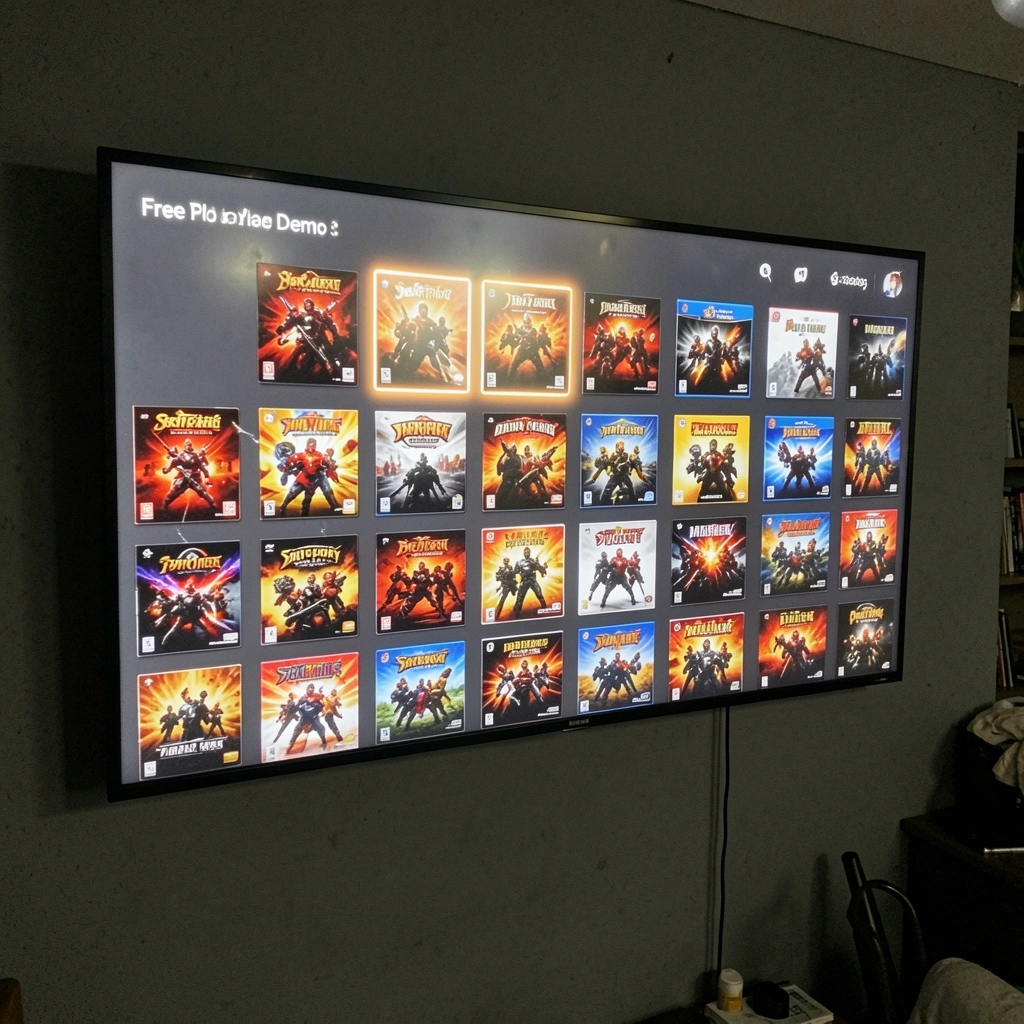
Existem quatro categorias oficiais de conteúdo sem custo na Steam: Gratuitos para Jogar, Demonstração, Fim de semana grátis e Desconto de 100%. Cada uma aparece em menus diferentes da loja, mas todas podem ser confundidas na hora do clique. O Gratuitos para Jogar e o Desconto de 100% entregam jogos completos; a Demonstração e o Fim de semana grátis entregam acesso limitado ou temporário.
A diferença prática é o que acontece depois que você adiciona. Nas duas primeiras categorias, o jogo aparece na biblioteca e pode ser instalado a qualquer momento. Nas duas últimas, o acesso some após um prazo, e o jogo pode até desaparecer da lista de instalados. Por isso, a regra é sempre ler o que está escrito embaixo do botão.
Licença permanente x temporária: a regra que muda tudo
A diferença entre ter um jogo para sempre e perdê-lo em poucos dias está no tipo de licença vinculado ao botão que você clica. Uma licença permanente fica na conta mesmo depois que a promoção acaba; uma licença temporária expira e precisa ser renovada ou reivindicada novamente. Na Steam, o texto do botão é o primeiro indício: Jogar indica gratuidade permanente, Adicionar à conta indica resgate permanente, e Jogar agora em um fim de semana grátis indica acesso temporário.
Os jogos Free to Play também têm licença permanente, mas com uma ressalva: se o estúdio descontinuar o jogo ou desligar os servidores, ele pode sair do ar e ficar injogável. Já os jogos resgatados com desconto de 100% se comportam como compras normais: se a licença for permanente, o jogo continua na sua conta mesmo que não esteja mais à venda.
Os cinco tipos de ‘de graça’ na Steam e o que cada um significa
Além das quatro categorias oficiais, existe um quinto tipo de gratuidade: a chave de parceiro, recebida fora da loja e ativada manualmente. Entender os cinco formatos evita o erro de adicionar uma demo achando que ganhou o jogo completo. Cada um tem um comportamento diferente na biblioteca, e a confusão entre eles é a maior fonte de frustração de quem começa a caçar jogos sem pagar.
Gratuitos para Jogar (F2P): botão Jogar e microtransações
Jogos Free to Play têm o botão azul escrito Jogar e podem ser baixados por qualquer conta sem pagamento inicial. Eles são mantidos por microtransações, o que significa que o jogo completo é acessível, mas itens cosméticos ou vantagens podem custar dinheiro. Títulos competitivos como Counter-Strike 2 e Dota 2 seguem esse modelo.
O tamanho desses jogos varia muito, de 15 GB a mais de 120 GB instalados, e as atualizações mensais podem adicionar vários gigabytes. A pesagem alta é um custo oculto: você não paga pelo jogo, mas paga em tempo de download e espaço em disco. Em conexões lentas, um download de 60 GB pode levar mais de três horas.
Demonstração: teste limitado, sem posse
Uma demonstração é uma fatia limitada do jogo pago, adicionada à biblioteca apenas para teste, e não confere posse do título completo. Ela costuma ter progresso bloqueado, menos modos ou um número reduzido de fases. As demos são comuns durante o Steam Next Fest, um evento sazonal que reúne centenas de estúdios independentes.
Ao final do festival, muitas demos são removidas da loja e deixam de aparecer na biblioteca. Se você baixou uma demo, ela pode até continuar instalada, mas não vai abrir sem a licença temporária. Portanto, trate demonstração como avaliação, nunca como aquisição.
Fim de semana grátis: licença que expira sem aviso
O fim de semana grátis é uma licença temporária, normalmente de alguns dias, que dá acesso ao jogo completo e depois expira automaticamente. Não há aviso na biblioteca: o jogo simplesmente deixa de funcionar e pode desaparecer da lista. O botão costuma mostrar Jogar agora, mas a linha embaixo indica que a oferta é por tempo limitado.
Esse modelo é usado para jogos pagos que querem atrair novos jogadores. Você pode baixar o jogo completo e testar tudo, mas ao final do período, precisa comprar para continuar. O progresso salvo costuma ser mantido, então você pode retomar de onde parou se adquirir o jogo depois.
Desconto de 100%: Adicionar à conta vira posse permanente
Quando um jogo pago entra com desconto de 100%, o botão muda para Adicionar à conta ou Adicionar à biblioteca, e o resgate garante a licença permanente. Esse é o famoso jogo grátis para sempre, que muitos caçam. A oferta é limitada no tempo, então se você não clicar no período da promoção, perde a chance.
A vantagem é que, depois de adicionado, o jogo fica vinculado à sua conta para sempre, como uma compra normal. Você pode baixar quando quiser, em qualquer máquina, e o título não some da biblioteca. A única obrigação é resgatar durante a janela promocional; depois, o preço volta ao normal.
Chave de parceiro: resgate externo antes de ativar na Steam
Uma chave de parceiro é um código alfanumérico recebido por e-mail ou site externo, que precisa ser ativado na Steam para virar licença permanente. Esse formato cresceu nos últimos anos com fabricantes de hardware e plataformas de assinatura distribuindo jogos pagos de graça. O processo exige duas etapas: primeiro você resgata a chave no site do parceiro, depois ativa o código na Steam.
A chave em si não é o jogo; ela é um comprovante que a Steam reconhece e converte em licença. Por isso, é crucial ativar o código imediatamente, pois algumas chaves têm prazo de validade ou estoque limitado. Ao ativar, o jogo entra na conta da mesma forma que um resgate por desconto de 100%.
Onde encontrar jogos de graça na Steam sem depender do feed
O feed da loja não mostra tudo, então você precisa usar os filtros internos e fontes externas para achar as melhores oportunidades. A página inicial destaca lançamentos e promoções, mas os gratuitos muitas vezes ficam escondidos em categorias específicas. Quem aprende a navegar pela loja encontra mais ofertas e gasta menos tempo rolando a tela.
Menu Gratuitos para Jogar e filtros avançados da loja
O caminho mais rápido é abrir a loja, clicar em Categorias e escolher Gratuitos para Jogar. Ali a Steam lista todos os títulos F2P, com subfiltros por gênero, suporte a idiomas e recursos como multiplayer local. Você pode ordenar por data de lançamento, avaliações ou relevância, o que ajuda a separar joias de títulos abandonados.
Use a busca avançada para combinar tags como cooperativo, sobrevivência ou estratégia por turnos. Isso filtra jogos que se encaixam no seu perfil, sem depender da curadoria automática da loja. Para PC fraco, procure a tag de gráficos simples ou jogos em 2D, que geralmente rodam em notebooks com vídeo integrado.
Steam Next Fest e a temporada de demos gratuitas
O Steam Next Fest é um evento sazonal em que centenas de estúdios liberam demos por tempo limitado. Durante aproximadamente uma semana, a loja ganha uma aba especial com dezenas de demonstrações jogáveis, muitas de jogos ainda não lançados. É a melhor época para testar jogos independentes antes de decidir pela compra.
As demos do festival são temporárias: depois que o evento acaba, a maioria é removida da loja e some da biblioteca. Se você gostou de uma demo, anote o nome e adicione o jogo à lista de desejos, porque a versão completa provavelmente será paga. Não espere que a demo continue disponível.
Ofertas com desconto de 100%: como filtrar e monitorar
Ofertas de desconto de 100% não aparecem com frequência, mas você pode usar a busca avançada e sites como SteamDB para monitorar o histórico. Na própria loja, não há um filtro direto para 100% de desconto, então a saída é acompanhar listas da comunidade ou usar ferramentas externas que rastreiam mudanças de preço.
O SteamDB, por exemplo, mostra o histórico de preço de qualquer jogo e pode enviar alertas quando um título atinge 100% de desconto. Basta criar uma conta gratuita, adicionar jogos à sua lista de observação e configurar notificações. Assim você não precisa visitar a loja todos os dias.
Listas da comunidade e curadores que indicam gratuitos
Curadores e listas da comunidade reúnem links diretos para jogos gratuitos, mas é preciso verificar a data da publicação. Muitas listas antigas continuam no ar e apontam para ofertas já expiradas. Antes de clicar, olhe a data da última atualização e confira se o jogo ainda está gratuito na página oficial.
Curadores sérios costumam descrever o tipo de gratuidade, como F2P, demo ou resgate permanente. Siga aqueles que explicam a licença, não apenas jogam um link. Isso evita frustração e cria uma fonte confiável de recomendações.
Passo a passo para resgatar e adicionar um jogo grátis à biblioteca
O resgate de um jogo gratuito é simples, mas exige atenção a três detalhes: a linha de licença, o texto do botão e a confirmação final. Pular qualquer um desses passos pode resultar em um jogo temporário ou em uma chave perdida. O processo abaixo vale para descontos de 100% e chaves de parceiro, os dois formatos que garantem posse permanente.
Antes do clique: leia a linha de licença e identifique o botão
Sempre abra a página do jogo antes de clicar em qualquer botão de download; a linha embaixo do botão informa o tipo de licença. Se estiver escrito Gratuito para Jogar, a licença é permanente por padrão do modelo F2P. Se estiver escrito Oferta por tempo limitado ou Fim de semana grátis, a licença é temporária.
Para descontos de 100%, o botão muda para Adicionar à conta ou Adicionar à biblioteca, e a linha costuma indicar que a promoção expira em determinada data. Esse é o sinal mais claro de que você está prestes a ganhar o jogo para sempre. Não clique sem antes confirmar essa informação.
Resgatando um desconto de 100% dentro da Steam
Para resgatar um jogo com desconto de 100%, clique no botão Adicionar à conta e aguarde a mensagem de confirmação. A Steam abre uma janela informando que o jogo foi adicionado à sua biblioteca. Você não precisa inserir dados de pagamento, pois o valor é zero.
Adicionar à conta e Adicionar à biblioteca têm o mesmo efeito: ambos garantem a licença permanente. A diferença no texto é apenas uma variação de interface, sem impacto na posse. Depois do clique, você pode instalar o jogo imediatamente ou deixar para depois, pois a licença já está vinculada.
Ativando uma chave de parceiro recebida por e-mail ou site
Para ativar uma chave de parceiro, abra o cliente Steam, vá em Jogos e clique em Ativar um produto na Steam. Siga o assistente, cole o código recebido e aceite os termos. O jogo entra na conta automaticamente, como se você tivesse feito a compra.
Nunca ative uma chave de origem desconhecida se ela foi obtida por meios ilegítimos. Chaves roubadas ou compradas de revendedores não autorizados podem ser revogadas, e a conta pode sofrer restrições. Use apenas canais oficiais de parceiros confiáveis, como fabricantes de hardware e programas de assinatura conhecidos.
Confirmando se o jogo entrou na conta e está instalável
Depois de resgatar, volte à biblioteca e procure o jogo; se ele aparecer com botão Instalar, o resgate foi concluído. Você também pode clicar com o botão direito no título e escolher Propriedades para ver o tipo de licença na aba Informações. Para uma confirmação definitiva, use o suporte da Steam, que detalha todas as licenças da conta.
Se o jogo não aparecer, verifique se você está logado na conta certa e se o resgate foi finalizado. Em caso de chave, confirme se o código foi aceito sem erros. O histórico de ativações fica registrado no suporte, então qualquer dúvida pode ser resolvida por lá.
Checklist antifalha para não perder a oferta nem o jogo
Um checklist simples evita que você perca prazos, clique no botão errado ou caia em golpe. Antes de qualquer resgate, percorra mentalmente os itens abaixo. A pressa é a maior inimiga de quem caça jogo grátis, porque leva a cliques impulsivos e arrependimento.
Prazos curtos, estoque limitado e resgate obrigatório
Ofertas de desconto de 100% e chaves de parceiro costumam ter prazo curto e estoque limitado; você precisa resgatar imediatamente. Não deixe para depois, pois a promoção pode acabar em horas. Configure lembretes para eventos específicos, como o início de um fim de semana grátis ou o lançamento de uma chave.
Algumas distribuições de chave por parceiro usam sistemas de fila ou estoque por região. Se você receber um código, ative-o na hora, mesmo sem intenção de jogar agora. A licença já está na conta e não ocupa espaço se você não instalar.
Como saber se a licença é definitiva ou promocional
A forma mais confiável é auditar as licenças da conta no suporte da Steam, onde cada item aparece com seu tipo. A página Licenças e ativações de produtos lista todas as entradas, incluindo as promocionais, com a data de aquisição. Demos e fins de semana grátis aparecem marcados como temporários, enquanto descontos de 100% e chaves aparecem como permanentes.
Essa auditoria tira qualquer dúvida sobre o status de um jogo. Se você não tem certeza se algo é seu para sempre, não confie na biblioteca visual, que pode esconder licenças temporárias já expiradas. Vá direto ao suporte e confira o registro oficial.
O que fazer se o botão Adicionar à conta não aparece
Se o botão não aparecer, provavelmente a oferta expirou, o jogo não está mais gratuito ou você já possui uma licença do título. Verifique a data da promoção e se você está logado na conta correta. Em alguns casos, a licença pode ser regional, e o botão não aparece para contas fora da região elegível.
Outra possibilidade é que o jogo esteja na sua biblioteca, mas oculto por filtro de categoria. Use a busca da biblioteca e remova filtros para ver todos os jogos. Se nada aparecer, acesse o suporte e veja se a licença foi registrada; se não, tente resgatar novamente ou procure outra fonte oficial.
Perguntas frequentes sobre jogos de graça na Steam
As dúvidas mais comuns revelam o medo de perder a conta ou de achar que gratuidade tem pegadinha. Responder direto elimina a ansiedade e evita que você caia em golpe por desinformação. Aqui estão as respostas curtas para as perguntas que mais aparecem.
Preciso cadastrar cartão de crédito para baixar jogos grátis?
Não, a Steam não exige cartão de crédito para baixar jogos gratuitos; apenas contas com restrições de idade podem pedir verificação. Se aparecer alguma solicitação de pagamento, você está em um site falso ou tentando resgatar algo que não é gratuito. A loja oficial nunca pede dados bancários para títulos sem custo.
O jogo resgatado fica para sempre na minha conta?
Se o resgate foi por desconto de 100% ou chave de parceiro, sim, a licença fica permanentemente vinculada à conta. Exceções raras incluem revogação por fraude ou jogo descontinuado pelo estúdio. Para confirmar, audite as licenças no suporte.
Por que o jogo desapareceu da biblioteca depois de alguns dias?
O sumiço acontece quando o jogo era uma demo ou fim de semana grátis, que têm licença temporária. Ele não foi roubado, apenas expirou. Para não se confundir, sempre leia a linha de licença antes de adicionar.
Existe limite de jogos gratuitos que posso resgatar por conta?
Não existe um limite numérico de jogos gratuitos que você pode adicionar à conta. O único limite prático é o espaço em disco e o tempo para baixar. Algumas chaves de parceiro têm restrição de uma por conta, mas isso depende da campanha.
Site que pede login da Steam para liberar jogo grátis é confiável?
Nunca informe sua senha da Steam em sites externos; a única página oficial de login é o domínio steampowered.com. Sites legítimos de distribuição de chave, como os de fabricantes de hardware, usam o login via Steam OpenID, que redireciona para a página oficial sem pedir senha diretamente. Se o site pedir senha ou código de autenticação em dois fatores, é golpe.
Eu já perdi horas procurando um jogo que tinha resgatado achando que era permanente, só para descobrir depois que era uma demo de festival. A biblioteca mostrava o ícone, mas ao clicar, nada. Foi aí que entendi que o visual da loja engana. Desde então, só confio na auditoria de licenças e em ferramentas externas para rastrear ofertas. A Steam não vai te avisar quando um desconto de 100% aparecer; você precisa ir atrás. Mas também não pode confiar em qualquer lista de comunidade, porque muitas estão desatualizadas. A solução que uso é combinar o SteamDB para alertas de preço com curadores sérios que explicam o tipo de licença. Nesta parte, mostro como essas ferramentas funcionam, quais são os limites e como evitar que a busca por jogo grátis vire dor de cabeça.
SteamDB, alertas e curadores: ferramentas
SteamDB e curadores da comunidade são os aliados mais práticos para rastrear descontos de 100% e chaves de parceiro sem depender do feed da loja. O SteamDB monitora o histórico de preço de cada jogo e pode enviar alertas por e-mail quando um título atinge 100% de desconto ou entra em promoção. Já os curadores reúnem listas temáticas com curadoria humana, o que ajuda a separar títulos bons de testes de conceito.
Para usar o SteamDB, crie uma conta gratuita, adicione jogos à sua lista de observação e configure notificações de queda de preço. O site mostra um gráfico com o preço histórico, indicando se aquele desconto de 100% é inédito ou recorrente. Se um jogo nunca ficou grátis, você saberá que a chance de campanha de chave é maior do que de desconto na loja.
Curadores e listas da comunidade têm a vantagem de serem atualizados por pessoas que jogam os títulos. Alguns destacam especificamente jogos gratuitos permanentes, outros cobrem demos de festivais. Siga aqueles com descrição clara do tipo de licença, porque muitos apenas repassam links sem contexto. Uma boa lista diz se é F2P, demo ou resgate por tempo limitado.
Limitações das ferramentas externas
Nenhuma ferramenta externa cobre todas as distribuições de chave por parceiro. O SteamDB rastreia o preço na loja, mas não sabe quando um fabricante de hardware vai liberar um código em sua plataforma. Campanhas de giveaway em sites como Alienware Arena ou Lenovo Legion Gaming Community costumam ser anunciadas apenas nos canais oficiais dessas marcas, fora do radar do SteamDB.
As listas de curadores também envelhecem rápido. Um jogo que estava gratuito por tempo limitado pode voltar a custar, e a lista continua com o link. Sempre confira a data da última atualização e o preço atual na página oficial antes de clicar. A responsabilidade final é sua.
Cuidados para não colocar a conta em risco
O maior perigo na caça a jogos grátis não é o jogo, é o site falso que promete chave e pede seu login. Sites legítimos de distribuição de chave, como os de fabricantes de hardware, usam o login via Steam OpenID: você é redirecionado para a página oficial da Steam, faz login lá e volta autorizado. O site legítimo nunca vê sua senha.
Se um site pedir sua senha da Steam diretamente, saia imediatamente. Se pedir o código de autenticação em dois fatores, é golpe na certa: esse código só deve ser usado no app oficial da Steam. Ative a autenticação em dois fatores na sua conta e nunca compartilhe o código, nem com suposto suporte.
Mitos e verdades sobre o ‘de graça’ na Steam
O mito mais comum é que jogo grátis nunca é de graça de verdade. Isso é parcialmente verdadeiro para jogos F2P, que monetizam por microtransações, mas é falso para descontos de 100% e chaves de parceiro: você paga zero e tem o jogo completo permanentemente, sem custo escondido. A única moeda nesses casos é a atenção para não perder a janela de resgate.
Outro mito é que todo jogo gratuito é de baixa qualidade. Há títulos F2P premiados e jogos pagos que ficam gratuitos por tempo limitado, com qualidade AAA. A seleção exige curadoria, mas há boas opções em todos os gêneros. A chave está em saber filtrar e verificar a licença antes de investir tempo no download.
Plano de ação para nunca mais perder um jogo grátis
Dicas de Ouro · Curadoria Especial
- 01A Escolha Certa: Se você quer montar biblioteca com posse definitiva, priorize descontos de 100% e chaves de parceiro. Eles exigem mais atenção, mas garantem o jogo para sempre.
- 02Ponto de Atenção: Não confunda o botão Jogar (Free to Play) com o botão Adicionar à conta (resgate permanente). O primeiro não dá posse definitiva caso o jogo saia do ar.
- 03Na Prática: Hoje, abra a Steam, entre em Categorias > Gratuitos para Jogar, escolha um título e clique em Jogar para testar. Depois, anote no bloco de notas quais jogos deseja realmente resgatar quando aparecerem com desconto de 100%.
Um passo que quase ninguém ensina: abra help.steampowered.com, faça login com sua conta e vá até a seção Licenças e ativações de produtos. Ali você vê todas as licenças vinculadas à conta, incluindo as promocionais, com o tipo de acesso. Demos e fins de semana grátis aparecem identificados como temporários; descontos de 100% e chaves aparecem como permanentes. Essa auditoria resolve de vez a dúvida sobre o que continua na biblioteca depois que a campanha acaba.
Montar uma biblioteca de jogos gratuitos na Steam é viável, mas exige disciplina para diferenciar os tipos de licença. O medo de pegadinha some quando você entende que a plataforma não esconde nada: basta ler o texto do botão e a linha de licença. Com as ferramentas certas e a auditoria de licenças, você nunca mais vai perder um jogo por confusão entre demo e resgate permanente.
Ação prática para hoje: abra a Steam, explore o menu Gratuitos para Jogar e adicione um título que rode no seu PC. Ao mesmo tempo, crie uma conta no SteamDB e adicione cinco jogos pagos que você quer ter na lista de observação. Quando um deles entrar em desconto de 100%, você recebe o alerta e pode resgatar na hora. Simples, sem cartão, sem risco.
O que pouca gente sabe: A maioria dos golpes não pede sua senha, pede o código de autenticação em dois fatores. Nunca compartilhe esse código, nem com o suporte oficial: ele só deve ser digitado no aplicativo autêntico da Steam. Perder a conta por um jogo grátis é o pior negócio possível.
