

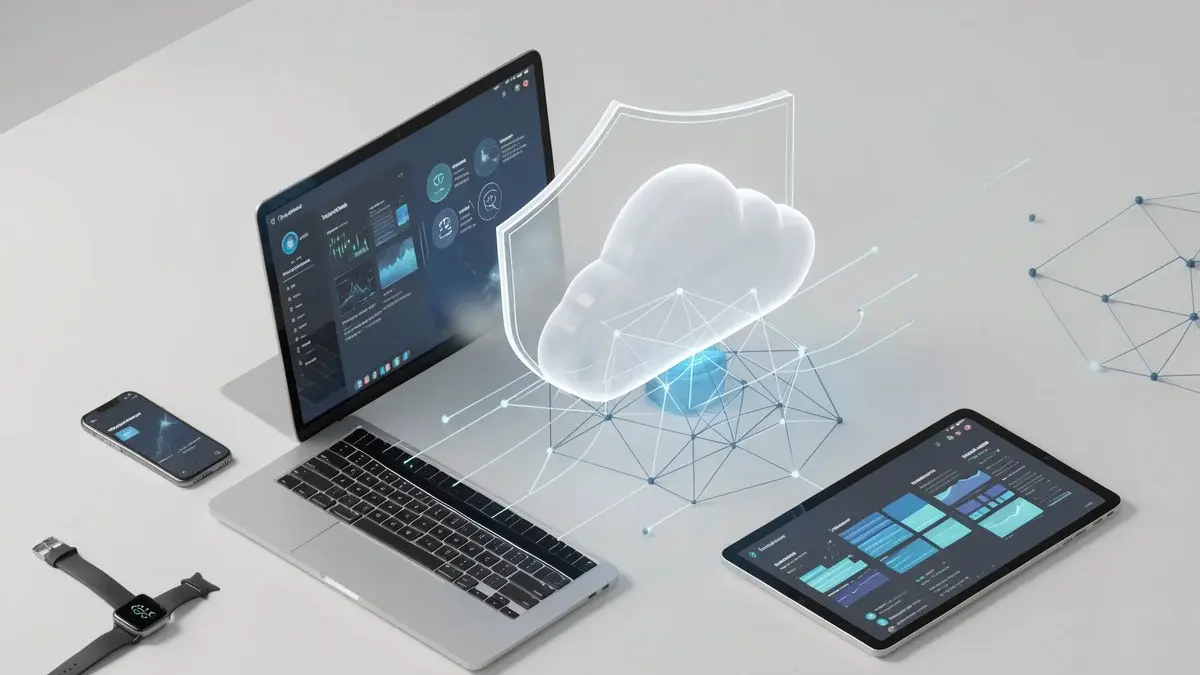
Sincronização entre dispositivos é o processo que mantém arquivos idênticos em celular, notebook e tablet, propagando cada alteração automaticamente pela rede. Ao contrário do que muita gente acredita, isso não é complicado demais nem exclusivo de especialistas. O problema é que a maioria trata sincronização como backup, ignora o P2P ou não entende por que aparecem duplicatas.
Quando você salva um documento no notebook e ele surge no celular em segundos, há um software comparando metadados, dividindo o arquivo em blocos e enviando apenas o que mudou. Essa lógica reduz tráfego e acelera a atualização, mas também replica exclusões e erros com a mesma eficiência.
A confusão entre sincronizar e proteger dados é o primeiro obstáculo. Sincronização mantém o presente igual em todos os aparelhos; backup preserva o passado para recuperação. Entender essa diferença muda completamente a forma como você organiza seus arquivos.
Eu confesso que, no início, achava que ver o mesmo arquivo em dois lugares significava que ele estava seguro. Não está. A sincronização replica o presente, mas não guarda histórico. Vamos clarear isso.
- Sincronização entre dispositivos compara versões de arquivos via metadados, hashes e blocos e transmite apenas as diferenças pela rede.
- Existem três modelos principais: nuvem com servidor central, P2P com conexão direta entre aparelhos e híbrido com NAS ou rede local; cada um tem impactos distintos em privacidade, colaboração e dependência de internet.
- Sincronizar replica o estado atual inclusive exclusões, enquanto backup preserva histórico; essa diferença define quando cada recurso é necessário.
A ilusão da pasta que se atualiza sozinha
Você salva um arquivo no celular e ele aparece no notebook. Parece mágica, mas por trás há um software comparando metadados, quebrando o arquivo em blocos e transmitindo só o que mudou. Essa operação acontece em milissegundos, mas envolve decisões sobre rede, conflitos e segurança.
A sincronização entre dispositivos popularizou o multi-dispositivo: a mesma conta em vários aparelhos, mensagens que chegam em todos, pastas que refletem o mesmo conteúdo. No entanto, a maioria das pessoas não sabe que sincronizar também apaga arquivos em todos os lugares quando você exclui em um só.
Antes de ativar qualquer sincronização, decida o que é histórico e o que é estado atual: backup guarda o passado, sincronização replica o presente.
Em termos técnicos, sincronização é um processo de software que compara versões de arquivos e propaga alterações por rede. Ela não move arquivos inteiros o tempo todo; detecta mudanças, envia apenas as diferenças e aplica do outro lado.
A mecânica da sincronização explicada sem mistério
Do pen drive ao multi-dispositivo: como essa necessidade mudou
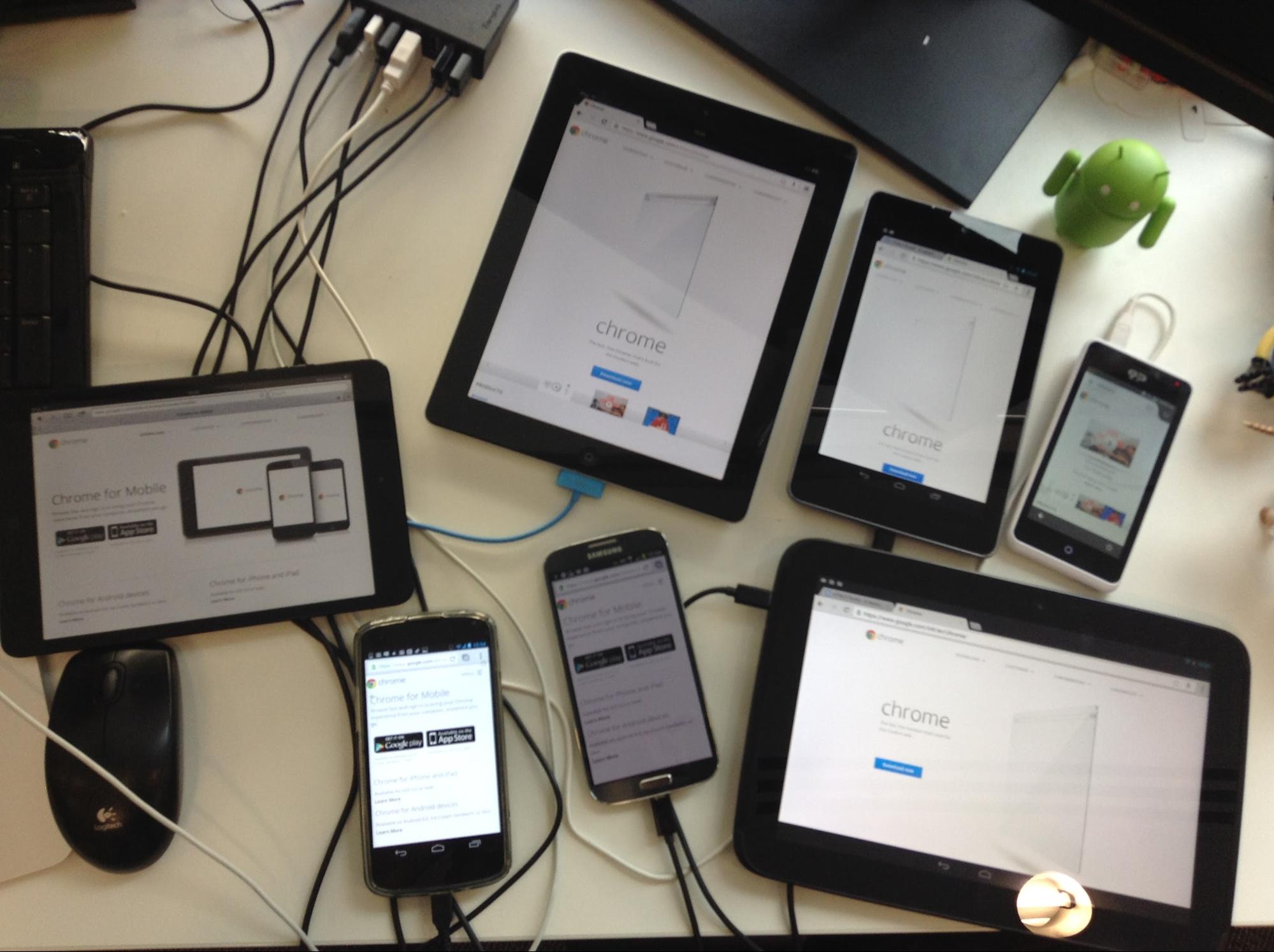
Antes, a sincronização era manual: pen drive, HD externo, cabo USB ou envio de e-mail para si mesmo. Hoje, pastas de rede SMB, serviços em nuvem e ferramentas P2P automatizaram o processo, acompanhando a rotina de alternar entre celular, notebook e tablet.
Metadados, hashes e blocos: o software compara antes de transmitir
O software usa metadados como data de modificação e tamanho para detectar alterações. Em seguida, calcula hashes para identificar blocos diferentes e envia apenas esses deltas, reduzindo o consumo de dados e o tempo de sincronização.
O que acontece no modo offline e na volta da conexão
No modo offline, as alterações ficam pendentes localmente. Quando a conexão retorna, o sistema compara os estados, resolve conflitos se necessário e propaga as mudanças acumuladas na ordem correta.
Latência, consumo de dados e a sensação de tempo real
A sincronização automática cria a impressão de tempo real, mas há latência entre a edição e a atualização nos demais aparelhos. O consumo de dados depende do tamanho dos blocos alterados e da frequência de varredura, podendo afetar planos limitados de internet móvel. Na prática, eu só percebo a latência quando tento abrir o arquivo em outro aparelho imediatamente após salvar; às vezes leva alguns segundos, dependendo da rede.
Nuvem: um servidor central coordena versões e facilita o acesso
Na nuvem, um servidor central armazena a versão de referência e todos os dispositivos se conectam a ele. Isso facilita o acesso de qualquer lugar e a colaboração, mas coloca a confiança no provedor e exige internet para sincronizar.
P2P: dispositivos conversam direto e reduzem a dependência de terceiros
No modelo P2P, os aparelhos conectam-se diretamente entre si, trocando dados com criptografia e sem passar por um servidor central. Essa abordagem aumenta a privacidade e o controle local, mas exige que os dispositivos estejam online simultaneamente ou usem técnicas de descoberta. As ferramentas P2P atuais abandonaram a complexidade de configuração manual e oferecem descoberta automática de dispositivos, criptografia padrão e interface gráfica amigável.
Híbrida e NAS doméstico: o meio-termo entre conveniência e controle
Um NAS doméstico ou servidor pessoal funciona como nuvem privada: centraliza arquivos localmente, mas permite acesso remoto. A abordagem híbrida combina a conveniência da nuvem com o controle físico dos dados, ideal para quem quer independência sem abrir mão da mobilidade. Ele também pode sincronizar pastas com serviços de nuvem, criando uma camada que mantém o original local e usa a nuvem apenas para acesso remoto ou colaboração pontual.
O que acontece quando dois aparelhos editam offline
Se dois aparelhos modificam o mesmo arquivo enquanto estão offline, o sistema detecta um conflito ao reconectar. A maioria das ferramentas cria uma cópia de conflito ou usa a versão mais recente, dependendo da configuração; raramente há mesclagem automática para arquivos não textuais.
Versionamento, cópias de conflito e histórico: como o sistema tenta preservar
Para evitar perda total, muitas soluções mantêm versionamento ou cópias de conflito. O usuário pode então comparar as versões e escolher manualmente qual manter, mas isso exige ação consciente e não substitui um backup real. Ferramentas modernas exibem claramente quando um conflito ocorreu e permitem comparar versões lado a lado, reduzindo o medo de perder trabalho.
Duplicatas que não são conflito: pastas compartilhadas e cópias manuais
Arquivos duplicados frequentemente vêm de cópias manuais feitas por engano ou de pastas colaborativas que baixam conteúdo repetido. Nem toda duplicata indica falha de sincronização; às vezes é apenas organização humana inconsistente.
Por que sincronizar também replica exclusões e erros
A sincronização replica o estado atual, incluindo exclusões. Se você apagar um arquivo em um aparelho, ele desaparece em todos os outros depois da sincronização. Esse é o comportamento mais perigoso para quem não tem backup separado.
Quando o backup precisa entrar como camada separada
Backup é uma cópia histórica que preserva versões antigas e permite restaurar arquivos apagados. Sincronização não oferece essa proteção, então as duas estratégias devem coexistir: sincronizar para produtividade e fazer backup para segurança.
TLS em trânsito e criptografia em repouso: o básico do transporte
Durante a transmissão, o TLS protege os dados contra interceptação. Em repouso, os provedores de nuvem geralmente criptografam os arquivos, mas mantêm as chaves, o que permite recuperação de conta e também acesso por parte do provedor.
Criptografia de conhecimento zero: maior privacidade, menos recuperação
Com criptografia de chave exclusiva do usuário, só o usuário possui a chave para descriptografar os dados. Isso impede que o provedor ou terceiros leiam os arquivos, mas também significa que a perda da senha resulta em perda definitiva dos dados.
Conta comprometida e aparelho perdido: os riscos que não são do protocolo
A segurança da sincronização também depende da proteção da conta e dos aparelhos. Senhas fracas, ausência de verificação em duas etapas e dispositivos sem bloqueio de tela permitem acesso não autorizado, independentemente da criptografia usada no transporte.
Google Drive, Dropbox, OneDrive e iCloud: a sincronização em nuvem popular
Esses serviços popularizaram a sincronização automática integrada ao sistema operacional e a suítes de escritório. Eles priorizam facilidade de uso e colaboração ao vivo, com limites de armazenamento e dependência do provedor.
MEGA e Syncthing: privacidade e controle local em destaque
O MEGA oferece criptografia de conhecimento zero e sincronização de pastas, enquanto o Syncthing é uma ferramenta P2P de código aberto, sem servidor central. Ambos atraem quem valoriza privacidade e quer evitar que terceiros acessem os arquivos.
WhatsApp multi-dispositivo: até 5 aparelhos e uma lógica própria
O recurso de multi-dispositivo do WhatsApp permite vincular até 5 aparelhos à mesma conta, mantendo conversas sincronizadas sem depender do celular principal. A sincronização aqui é de mensagens e mídia, não de arquivos genéricos, e segue regras específicas de criptografia ponta a ponta.
Quatro critérios: privacidade, volume, número de aparelhos e backup
A escolha do modelo ideal passa por quatro perguntas: quanto você se preocupa com privacidade, qual o volume de dados, quantos aparelhos precisa sincronizar e se já possui uma rotina de backup separada. Eu sempre começo pela pergunta de backup: se você não tem uma rotina separada, sua prioridade deveria ser resolver isso antes de expandir a sincronização.
Sincronização seletiva por pasta: nem tudo precisa ir para todos os lugares
A sincronização seletiva permite escolher quais pastas serão replicadas em cada aparelho. Isso economiza espaço local e reduz a exposição de dados sensíveis, além de diminuir o consumo de internet e evitar bagunça. A mentalidade de sincronizar todas as pastas por padrão vem sendo substituída pela seleção criteriosa.
Quando um NAS ou servidor pessoal faz sentido
Um NAS doméstico faz sentido quando você quer centralizar arquivos para vários aparelhos sem depender de nuvem de terceiros, ou quando precisa de armazenamento maior do que os planos gratuitos oferecem. Ele também serve como base para backup automático local.
Sinais de que a solução gratuita ficou pequena para você
Se você vive apagando arquivos para liberar espaço, precisa acessar dados de fora de casa com frequência ou quer histórico de versões, os limites de armazenamento e de dispositivos dos planos gratuitos começam a atrapalhar. Nesse ponto, vale avaliar armazenamento próprio ou pago.
Ajustes finos e casos de uso
Pastas compartilhadas: substituição de anexos e riscos de permissões
Em vez de enviar versões por e-mail e gerar confusão, equipes usam pastas colaborativas sincronizadas. Todos veem a mesma versão, evitam anexos duplicados e reduzem o risco de trabalhar em arquivo desatualizado. Porém, permissões amplas em pastas compartilhadas permitem que qualquer membro apague ou altere arquivos de todos. Defina níveis de acesso mínimos e revise quem pode editar versus quem só pode visualizar para evitar propagação de erros.
Trabalho em equipe: permissões, histórico e responsabilidade
A sincronização em equipe exige regras claras de permissão e um histórico de alterações para auditoria. Sem isso, um usuário pode apagar um arquivo que todos usam e a exclusão se propaga para todos os sincronizados. Revise periodicamente a estrutura de pastas sincronizadas para manter a sanidade.
Estudantes e profissionais liberais: documentos sempre à mão
Para quem alterna entre casa, trabalho e trânsito, a sincronização garante que o mesmo documento esteja disponível no celular e no notebook. A praticidade aumenta, mas só funciona bem se houver organização de pastas e backup periódico.
Arquivos duplicados, lixeira e pastas órfãs: o que observar
Duplicatas consomem espaço e confundem; a lixeira pode reter versões antigas que você julgava excluídas; pastas órfãs acumulam arquivos esquecidos. Faça uma revisão mensal para manter o controle.
Sincronização lenta ou parada: rede, servidor e conflito
A lentidão pode vir de conexão instável, servidor sobrecarregado ou um conflito não resolvido que trava a fila. Verifique o status do serviço, reinicie o aplicativo e procure por alertas de conflito antes de mexer nos arquivos.
Bateria e consumo de dados em segundo plano
A sincronização contínua consome bateria e dados móveis, especialmente com muitos arquivos pequenos. Configure horários de sincronização ou restrinja a transferência a redes Wi-Fi para economizar recursos do celular.
Suítes de produtividade: colaboração em tempo real
As suítes de escritório na nuvem usam sincronização em tempo real para edição colaborativa, com controle de versão integrado. Isso reduz conflitos, pois as alterações são mescladas automaticamente em documentos textuais, diferente de arquivos binários.
Diferenças entre sincronizar arquivos e sincronizar conversas
Sincronizar arquivos replica qualquer mudança, incluindo exclusões e edições. Sincronizar conversas em mensageiros envolve criptografia ponta a ponta e histórico específico, com regras de retenção e remoção próprias. Não confunda os dois.
Quem detém as chaves? Nuvem, P2P e criptografia de chave própria
Na nuvem tradicional, o provedor detém as chaves e pode acessar seus dados. No P2P, cada dispositivo tem as próprias chaves e o controle é distribuído. Com criptografia de chave exclusiva do usuário, só você possui a chave privada, o que aumenta a privacidade mas exige responsabilidade total.
Política de retenção e recuperação de versões
Serviços de nuvem mantêm histórico de versões por um período limitado. Se você precisar recuperar uma versão antiga após esse prazo, dependerá de backup externo. Conheça a política do serviço para não ser pego de surpresa.
Versionamento e resolução de conflitos mais transparentes
Ferramentas modernas exibem claramente quando um conflito ocorreu e permitem comparar versões lado a lado. Essa transparência ajuda o usuário a decidir com segurança qual versão manter.
Multi-dispositivo em mensageiros: limites e expectativas
Alguns mensageiros permitem vincular vários aparelhos à mesma conta, mas com limites e comportamentos próprios. A sincronização de mensagens não segue as mesmas regras da sincronização de arquivos; entender o limite evita frustração. A tendência é que todos os aplicativos importantes tenham sincronização multi-dispositivo embutida, mas cada aparelho a mais é um ponto de acesso que precisa estar protegido.
Dúvidas comuns
Preciso de internet para sincronizar?
Sim, para que a sincronização ocorra em tempo real é preciso conexão entre os aparelhos, seja via internet ou rede local. No modo offline, as alterações ficam pendentes e são aplicadas quando a conexão retorna.
Por que meus arquivos aparecem duplicados?
Duplicatas surgem quando você copia manualmente o mesmo arquivo para duas pastas ou quando o sistema cria uma cópia de conflito após edições simultâneas. Raramente é falha da sincronização; quase sempre é ação humana ou resolução automática de conflito.
O que fazer quando dois aparelhos alteram o mesmo arquivo?
Primeiro, identifique a cópia mais recente ou mais completa. Depois, abra a cópia de conflito, compare com a versão principal e decida qual manter. Por fim, renomeie ou apague a versão descartada para evitar novas duplicatas.
Três passos para simplificar sua sincronização hoje
Resumo Prático
- 01A Escolha Certa: Se você prioriza privacidade e controle local, escolha P2P ou NAS; se prioriza colaboração e acesso de qualquer lugar, a nuvem resolve melhor.
- 02Ponto de Atenção: Sincronizar não é backup: uma exclusão acidental na pasta sincronizada apaga o arquivo em todos os aparelhos.
- 03Na Prática: Ative a sincronização seletiva apenas para as pastas que você usa diariamente e mantenha um backup separado, manual ou automático, em mídia externa ou nuvem com histórico.
Na hora de decidir, olhe para três critérios que quase nunca aparecem juntos: a nuvem concentra controle em terceiros, o P2P elimina a dependência de internet constante e o híbrido equilibra colaboração com risco de exclusão propagada. Saber ler esses critérios evita a armadilha de adotar a ferramenta mais popular sem atender ao seu fluxo real.
Se você chegou até aqui, já entende que sincronização não é um bicho de sete cabeças, mas exige clareza sobre o que se quer replicar e o que se quer proteger. A diferença entre estado atual e histórico define se você terá tranquilidade ou surpresa desagradável.
Comece com uma pasta só, ative a sincronização seletiva e crie um backup semanal. Depois expanda conforme a necessidade, sempre separando o que é produtividade imediata do que é proteção de longo prazo. Eu, particularmente, reviso minhas configurações de sincronização a cada trimestre para cortar excessos e ajustar permissões.
O que pouca gente sabe: Sincronizar também replica exclusões; é a característica mais subestimada e a que mais causa perda de dados.
