


Você já tentou configurar múltiplos monitores e se frustrou com bordas que quebram a imersão ou drivers que não reconhecem todos os displays? A AMD Eyefinity existe justamente para resolver isso, transformando vários monitores em uma única tela gigante.
Mas não se engane: não é só ligar os cabos e pronto. Muita gente acha que é plug-and-play, mas a realidade exige alguns ajustes finos. Vou te mostrar como configurar do zero, evitando as dores de cabeça mais comuns.
O que é AMD Eyefinity e por que você deveria usar em 2026
AMD Eyefinity é a tecnologia que une até seis monitores em uma ‘Superfície Grande Única’ (SLS), ideal para jogos imersivos e produtividade multitarefa. Ela é suportada por placas Radeon e FirePro, e gerenciada pelo software AMD Adrenalin Edition.
O segredo está no suporte a DisplayPort e adaptadores ativos para setups com mais de dois monitores. Sem eles, você pode ficar limitado a apenas dois displays. E a compensação de moldura? Essencial para alinhar as bordas e não perder a sensação de continuidade.
Em 2026, a tecnologia continua relevante, competindo diretamente com NVIDIA Surround. Mas ela exige paciência: nem todo jogo ou app funciona de primeira. Títulos mais antigos podem precisar de ajustes manuais no display preferencial. Fica tranquilo, que vou detalhar cada passo.
AMD Eyefinity: Seu Portal para um Universo Visual Expandido em 2026
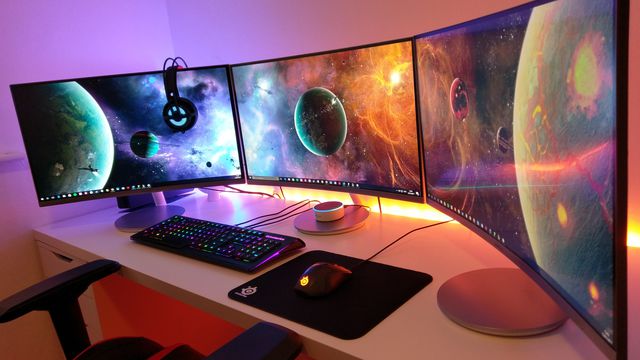
Em 2026, a tecnologia AMD Eyefinity consolida sua posição como uma solução indispensável para quem busca maximizar a produtividade e a imersão em ambientes digitais. A capacidade de integrar múltiplos monitores em uma única ‘Superfície Grande Única’ (SLS) redefine a forma como interagimos com jogos e aplicações, oferecendo um campo de visão sem precedentes que eleva a experiência a um novo patamar. Essa tecnologia não é apenas sobre ter mais telas; é sobre criar um ecossistema visual coeso e funcional que se adapta às suas necessidades.
O suporte para placas de vídeo AMD Radeon e FirePro, aliado ao software AMD: Adrenalin Edition (ou sua evolução em 2026), garante que a configuração e o gerenciamento do seu setup multi-monitor sejam intuitivos e eficientes. A compensação de moldura, um recurso chave, minimiza as interrupções visuais entre os displays, tornando a transição de imagem fluida e quase imperceptível. Vamos combinar, isso faz toda a diferença, especialmente em cenários de alta demanda visual.
| Aspecto | Detalhe |
|---|---|
| Tecnologia Principal | AMD Eyefinity |
| Funcionalidade Chave | Criação de ‘Superfície Grande Única’ (SLS) com múltiplos monitores |
| Benefícios | Experiência imersiva em jogos, produtividade aprimorada com campo de visão ampliado |
| Compatibilidade Hardware | Placas de vídeo AMD Radeon e FirePro compatíveis |
| Software Essencial | AMD: Adrenalin Edition (ou sucessora) |
| Recursos Adicionais | Compensação de moldura (Bezel Compensation) |
| Limitação de Monitores | Suporta até seis monitores |
| Requisitos de Conexão | Portas DisplayPort ou adaptadores ativos para mais de dois displays |
| Competição | NVIDIA Surround |
| Ano de Referência | 2026 |
AMD Eyefinity Requirements: Hardware e Software Necessários
Para desfrutar plenamente do poder do AMD Eyefinity em 2026, é crucial garantir que seu hardware e software estejam em conformidade. As placas de vídeo AMD Radeon ou FirePro compatíveis são o ponto de partida; certifique-se de que seu modelo suporta a tecnologia e a quantidade de monitores que você pretende utilizar. O software AMD: Adrenalin Edition, ou sua versão mais recente em 2026, é indispensável para a configuração e o gerenciamento do seu setup multi-monitor, pois ele orquestra a união dos displays em uma única superfície coesa.
A conexão dos monitores também exige atenção. Para configurações com mais de dois displays, o uso de portas DisplayPort ou adaptadores ativos é mandatório. Isso garante que o sinal de vídeo seja transmitido corretamente para todos os monitores, evitando problemas de compatibilidade ou desempenho. Fica tranquila, o guia de requisitos no site da AMD detalha as especificações exatas para cada placa.
Passo a Passo: Configurar AMD Eyefinity para Iniciantes
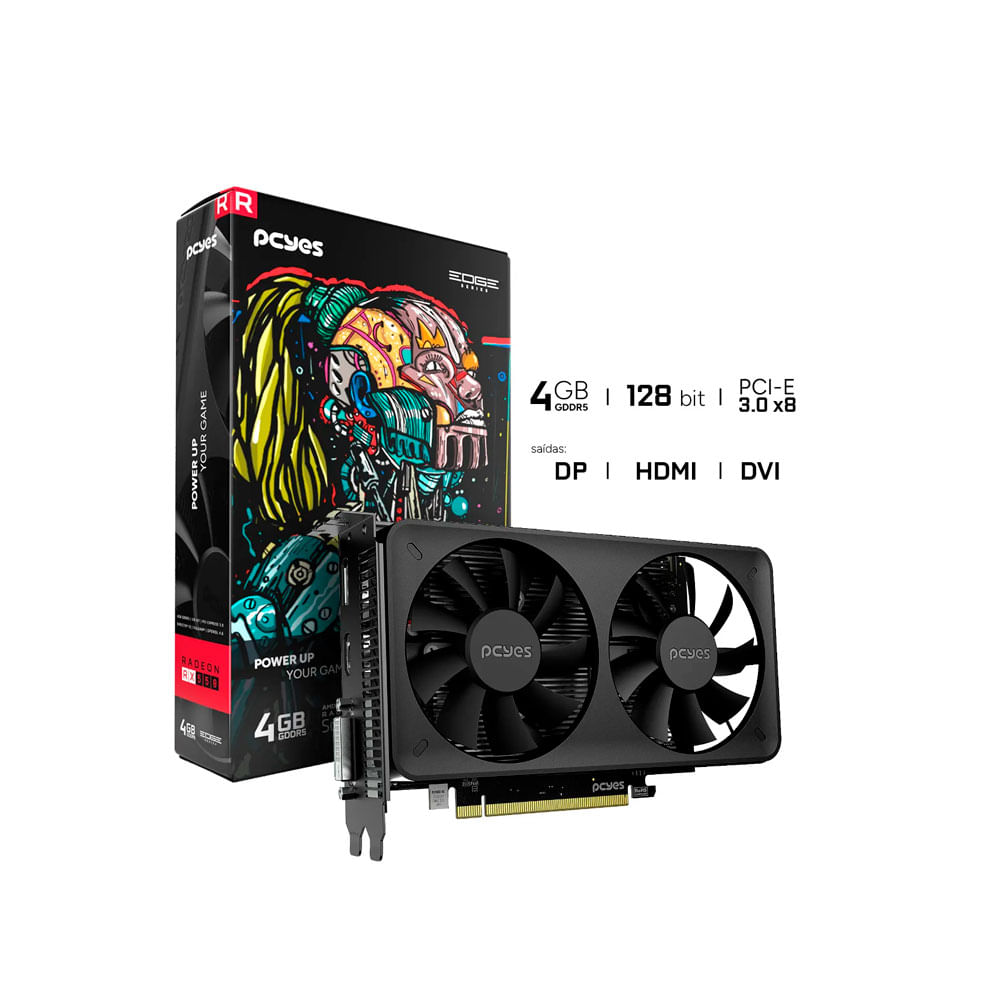
Configurar o AMD Eyefinity pode parecer complexo à primeira vista, mas com o passo a passo correto, torna-se uma tarefa gerenciável. Primeiro, conecte todos os seus monitores à placa de vídeo AMD compatível, utilizando as portas adequadas ou adaptadores ativos, se necessário. Em seguida, acesse o software AMD: Adrenalin Edition e navegue até as configurações de display. Procure pela opção de configuração do Eyefinity, que geralmente se encontra na seção ‘Display’ ou ‘Tela’.
Uma vez ativada a opção Eyefinity, o software irá guiá-lo através do processo de arranjo dos monitores. Você precisará definir a orientação e a posição de cada tela para que elas formem a ‘Superfície Grande Única’ desejada. É aqui que a precisão faz a diferença para uma experiência visual sem falhas. A compensação de moldura (Bezel Compensation) também pode ser ajustada nesta etapa para minimizar o impacto visual das bordas dos monitores.
AMD Eyefinity Multiple Monitors: Dicas de Configuração
A beleza do AMD Eyefinity reside na sua flexibilidade para configurar múltiplos monitores, adaptando-se a diversas necessidades. Para otimizar sua experiência, considere a disposição física das telas. Uma configuração em linha reta é a mais comum, mas um arranjo em L ou até mesmo em 2×3 pode ser ideal dependendo do seu espaço e do uso principal. A organização correta no software é fundamental para que o sistema operacional e os jogos reconheçam a ‘Superfície Grande Única’ de forma adequada.
Pois é, a escolha dos monitores também impacta. Monitores com bordas finas (thin bezels) facilitam a criação de uma experiência mais imersiva com a compensação de moldura. Se você planeja usar o Eyefinity para jogos, priorize monitores com altas taxas de atualização e baixo tempo de resposta para garantir a fluidez. Para produtividade, monitores com alta resolução e bom espaço de cor são mais indicados. Lembre-se que o AMD Eyefinity suporta até seis displays, então o limite é sua criatividade e necessidade.
AMD Eyefinity Driver: Como Atualizar Corretamente
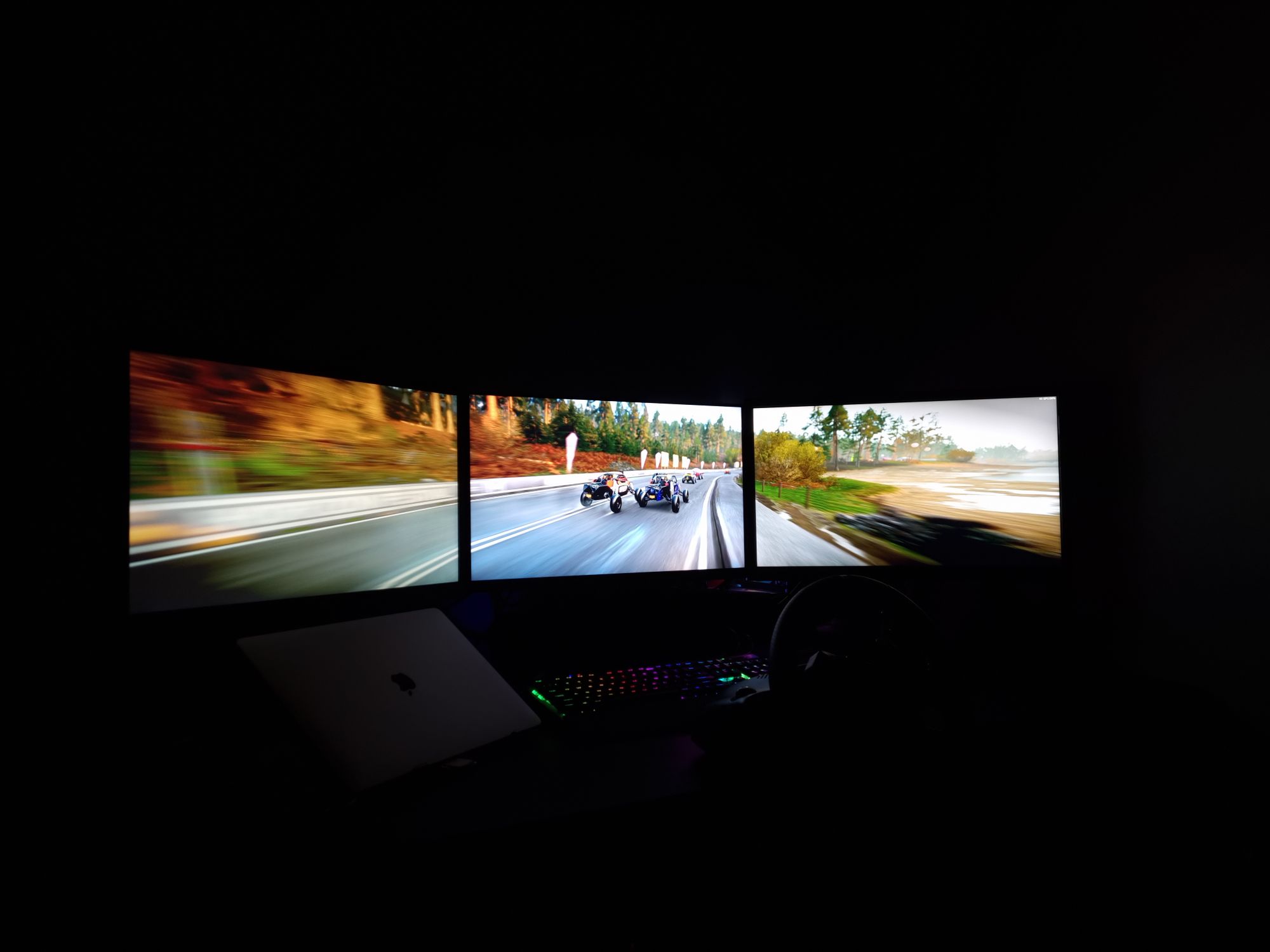
Manter o driver do AMD Eyefinity atualizado é essencial para garantir o desempenho ideal e a compatibilidade com os softwares mais recentes. A atualização do driver da placa de vídeo AMD Radeon ou FirePro geralmente inclui melhorias e correções para a tecnologia Eyefinity. Acesse o site oficial da AMD e procure pela seção de downloads, inserindo o modelo exato da sua placa de vídeo para baixar o driver mais recente.
Após o download, execute o instalador e siga as instruções na tela. Recomendo realizar uma instalação limpa, selecionando essa opção durante o processo, pois isso remove quaisquer resquícios de drivers antigos que possam causar conflitos. Após a instalação, reinicie o computador e verifique se o software AMD: Adrenalin Edition reconhece corretamente o setup Eyefinity. Uma instalação bem-sucedida garante que todos os recursos, como a compensação de moldura, funcionem como esperado.
AMD Eyefinity Not Working? Causas e Soluções Rápidas
Quando o AMD Eyefinity não está funcionando como deveria, pode ser frustrante, mas geralmente há uma solução. Uma das causas mais comuns é a incompatibilidade de drivers; certifique-se de que você está utilizando a versão mais recente e estável do driver AMD. Verifique também se todos os cabos estão conectados corretamente e se os monitores estão sendo detectados individualmente pelo sistema operacional antes de tentar configurar o Eyefinity.
Outro ponto de atenção é a ordem de inicialização dos monitores. Em alguns casos, a ordem em que os monitores são conectados ou ligados pode afetar o reconhecimento pelo software. Tente desconectar e reconectar os monitores, ou até mesmo reiniciar o software AMD: Adrenalin Edition. Se o problema persistir, consulte o guia de troubleshooting para obter soluções mais aprofundadas.
A compatibilidade de jogos e aplicativos é um fator crucial. Títulos mais antigos ou que não foram otimizados para multi-monitor podem exigir ajustes manuais ou a definição de um display preferencial para funcionar corretamente.
AMD Eyefinity Troubleshooting: Guia Definitivo
Quando o AMD Eyefinity apresenta falhas, um guia de troubleshooting completo é seu melhor aliado. Comece verificando os requisitos básicos: placa de vídeo compatível, drivers atualizados e conexões corretas. Se os monitores não estão sendo reconhecidos como parte da ‘Superfície Grande Única’, experimente redefinir as configurações do Eyefinity no software AMD e refazer o processo de configuração. A ordem de arranjo dos displays é vital; certifique-se de que ela corresponde à disposição física das suas telas.
Para problemas de desempenho, como stuttering ou baixo FPS em jogos, verifique se a compensação de moldura está habilitada corretamente e se não está causando sobrecarga. Às vezes, desativar temporariamente essa função pode ajudar a diagnosticar o problema. Lembre-se que o AMD Eyefinity suporta até seis monitores, e configurações mais complexas podem exigir hardware mais robusto. Consulte os fóruns de suporte da AMD para obter ajuda de outros usuários e especialistas.
AMD Eyefinity Bezel Compensation: Ajuste Perfeito
A compensação de moldura (Bezel Compensation) é um recurso que eleva a experiência do AMD Eyefinity a outro nível, especialmente em gaming. Ela ajusta a imagem para compensar as bordas físicas dos monitores, criando uma transição mais suave e contínua entre as telas. Sem esse ajuste, a imagem parece cortada nas junções, quebrando a imersão. O software AMD: Adrenalin Edition permite configurar essa compensação de forma precisa, definindo a largura das molduras de cada monitor.
O ajuste correto da compensação de moldura é essencial para que a ‘Superfície Grande Única’ pareça realmente uma única tela. Dedique tempo a essa configuração; ela pode exigir alguns testes para encontrar o ponto ideal. Um ajuste bem-sucedido minimiza a distorção e garante que elementos importantes na tela, como HUDs em jogos, não fiquem escondidos ou cortados pelas bordas.
AMD Eyefinity Gaming: Maximize sua Experiência
Para os entusiastas de jogos, o AMD Eyefinity é um divisor de águas. A expansão do campo de visão em jogos suportados proporciona uma imersão sem igual, permitindo que você veja mais do ambiente do jogo, antecipe movimentos inimigos e se sinta verdadeiramente dentro da ação. A configuração para gaming envolve não apenas unir os monitores, mas também otimizar as configurações gráficas para garantir uma taxa de quadros suave em uma resolução maior.
Ao configurar o AMD Eyefinity para jogos, priorize títulos que ofereçam suporte nativo a multi-monitor. Em jogos onde o suporte não é perfeito, pode ser necessário ajustar a resolução de renderização ou usar perfis específicos. A compensação de moldura é particularmente importante aqui para manter a integridade visual do jogo. Com a configuração correta, o AMD Eyefinity transforma sua experiência de jogo, tornando cada sessão mais envolvente e competitiva.
AMD Eyefinity Productivity: Espaço de Trabalho Ampliado
Além do gaming, o AMD Eyefinity brilha em aplicações de produtividade, transformando seu setup em uma estação de trabalho poderosa. Ter múltiplos monitores permite exibir diversas janelas simultaneamente, facilitando a multitarefa. Imagine ter seu editor de código aberto em uma tela, a documentação em outra e o navegador web em uma terceira, tudo visível ao mesmo tempo. Isso otimiza o fluxo de trabalho e reduz a necessidade de alternar constantemente entre janelas.
A capacidade de criar uma ‘Superfície Grande Única’ com o AMD Eyefinity também é benéfica para softwares de edição de vídeo, design gráfico e até mesmo planilhas complexas. A visualização ampliada permite uma manipulação mais eficiente de timelines, paletas de ferramentas e grandes volumes de dados. A configuração do AMD Eyefinity para produtividade foca na organização e acessibilidade das informações, tornando seu dia a dia mais ágil.
O Veredito de 2026: AMD Eyefinity Continua Relevante
Em 2026, o AMD Eyefinity permanece como uma tecnologia robusta e altamente relevante para quem busca expandir seu horizonte digital. Sua capacidade de criar uma ‘Superfície Grande Única’ coesa a partir de múltiplos monitores oferece benefícios inegáveis tanto para o entretenimento quanto para a produtividade. Embora a configuração exija atenção aos detalhes, especialmente em relação à compatibilidade de software e hardware, as ferramentas fornecidas pela AMD tornam o processo acessível.
A competição com soluções como NVIDIA Surround existe, mas o Eyefinity continua a oferecer uma alternativa sólida e confiável. Para gamers que buscam imersão total e profissionais que necessitam de um espaço de trabalho expandido, o AMD Eyefinity é uma escolha inteligente. A evolução contínua do software e o suporte a novas tecnologias de display garantem que ele continuará sendo uma peça fundamental em setups de PC avançados nos próximos anos.
Guia Rápido para Montar seu Setup Eyefinity
Você quer uma experiência imersiva com múltiplos monitores. Siga este plano de ação para configurar o AMD Eyefinity hoje.
Passo 1: Verifique sua placa e conectores
- Confira se sua placa AMD Radeon suporta Eyefinity e quantos monitores.
- Use portas DisplayPort ou adaptadores ativos para mais de dois monitores.
Passo 2: Configure no software AMD Adrenalin
- Abra o software e vá em ‘Eyefinity’ ou ‘Multi-Monitor’.
- Crie um grupo de displays e defina a orientação desejada.
Passo 3: Ajuste a compensação de moldura e teste
- Ative a compensação para alinhar as bordas virtuais dos monitores.
- Teste em jogos e aplicativos; ajuste resolução e escala se necessário.
Perguntas Frequentes
Quantos monitores posso conectar com AMD Eyefinity?
Você pode conectar até seis monitores, dependendo do modelo da placa. A configuração mais comum é com três ou quatro displays.
Preciso de adaptadores ativos para todos os monitores?
Somente para o terceiro monitor em diante se usar portas não-DisplayPort. Adaptadores ativos convertem sinais e garantem detecção correta.
AMD Eyefinity funciona em qualquer jogo?
A maioria dos jogos modernos suporta, mas títulos antigos podem exigir ajustes. Configure o display preferencial no software para evitar problemas.
AMD Eyefinity é a solução definitiva para expandir seu espaço digital com múltiplos monitores. Sua flexibilidade e desempenho continuam relevantes em 2026.
Comece configurando um trio de monitores idênticos para máxima imersão. Ajuste a compensação de moldura e explore novas possibilidades.
Visualize um escritório sem bordas, onde aplicativos fluem entre telas. Essa tecnologia transforma sua produtividade e entretenimento.
