


Perder um recibo importante ou precisar de um documento escaneado na hora é um sufoco que ninguém merece. O problema é que muitos aplicativos prometem milagres, mas entregam borrões e arquivos pesados. A escolha errada custa tempo e paciência.
Em 2026, a tecnologia de digitalização por celular atingiu um nível profissional, com recursos de OCR (reconhecimento de texto) que extraem informações automaticamente. O segredo está em saber qual app se adapta ao seu fluxo de trabalho: praticidade nativa, integração com nuvem ou edição avançada.
Qual o melhor aplicativo para digitalizar documentos no celular em 2026?
A resposta depende do seu uso diário. Para quem busca simplicidade, o Google Drive oferece digitalização integrada com salvamento automático na nuvem, ideal para quem já usa o ecossistema Google. Já o Adobe Scan se destaca pelo OCR preciso, convertendo fotos em PDF pesquisáveis – perfeito para contratos e livros.
O CamScanner continua sendo uma referência em edição: ajusta contraste, corta bordas e remove sombras com facilidade. Porém, sua versão gratuita impõe limites de exportação. O Microsoft Lens, embora em processo de transição para o Office, ainda é imbatível na integração com Word e Excel, transformando fotos em documentos editáveis.
Um erro comum é digitalizar documentos amassados ou com baixa iluminação. Antes de escanear, coloque o papel sobre uma superfície lisa e escura, evite sombras e mantenha o celular paralelo ao documento. Para identidades, use o modo retrato e evite flash para não ofuscar.
Em Destaque 2026: A tendência que mais me impressionou é a digitalização contínua com IA: apps como Adobe Scan já reconhecem automaticamente o tipo de documento e aplicam as configurações ideais, sem nenhum ajuste manual.
Critérios para escolher um aplicativo para digitalizar documentos

A escolha correta depende da sua rotina de trabalho. Avalie se você precisa de rapidez, integração com nuvem ou extração de texto avançada.
| Aplicativo | Foco Principal | Custo |
|---|---|---|
| Google Drive | Praticidade nativa | Sob consulta |
| Notas (Apple iOS) | Ecossistema Apple | Sob consulta |
| Adobe Scan | Precisão de OCR | Sob consulta |
| CamScanner | Edição avançada | Sob consulta |
| Microsoft Lens | Suíte Office | Sob consulta |
Google Drive
A conveniência na nuvem é o ponto forte desta ferramenta. O recurso de digitalização já está integrado ao aplicativo que você provavelmente já utiliza para armazenar arquivos. É ideal para quem busca centralizar documentos sem instalar softwares extras, conforme detalhado em estudos sobre produtividade móvel. O custo é sob consulta, variando conforme o plano de armazenamento utilizado.
É a solução mais prática para quem já vive no ecossistema Google. A digitalização é rápida e o salvamento direto na pasta escolhida economiza segundos preciosos do dia.
Notas (Apple iOS)
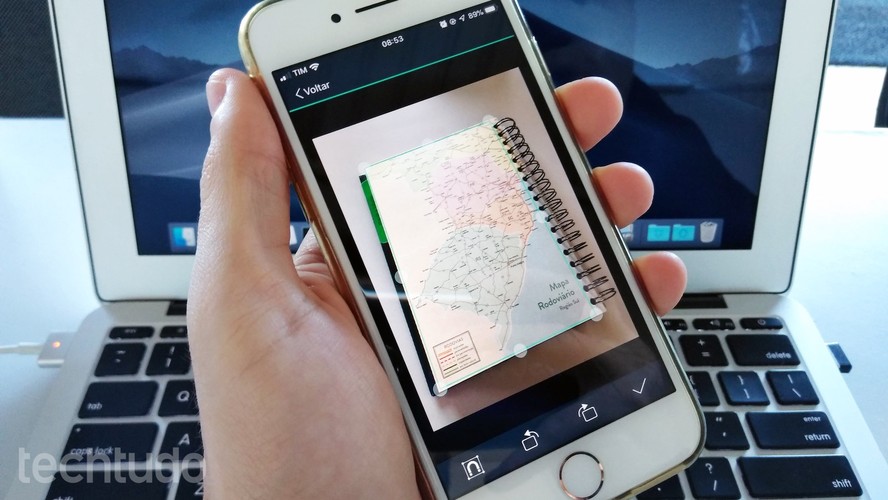
Para usuários de iPhone, esta é a ferramenta definitiva e nativa. A funcionalidade de digitalização está escondida no botão de câmera dentro de uma nova nota, entregando resultados de alta qualidade sem esforço. É uma solução limpa, rápida e que aproveita o hardware do aparelho para garantir nitidez. O custo está embutido no sistema iOS.
A integração é invisível e perfeita. Não há necessidade de apps de terceiros se o seu objetivo é apenas guardar um recibo ou documento simples com rapidez.
Adobe Scan
A referência técnica em extração de texto é o Adobe Scan. Sua tecnologia de reconhecimento óptico de caracteres é superior, permitindo que documentos digitalizados se tornem arquivos editáveis de forma precisa. É a escolha recomendada para quem lida com contratos e precisa extrair dados para planilhas, conforme apontado em guias de gestão documental. O custo é sob consulta.
Sinto que a qualidade da imagem é superior. Se você precisa de um documento com aspecto profissional e texto legível para copiar e colar, este é o caminho.
CamScanner
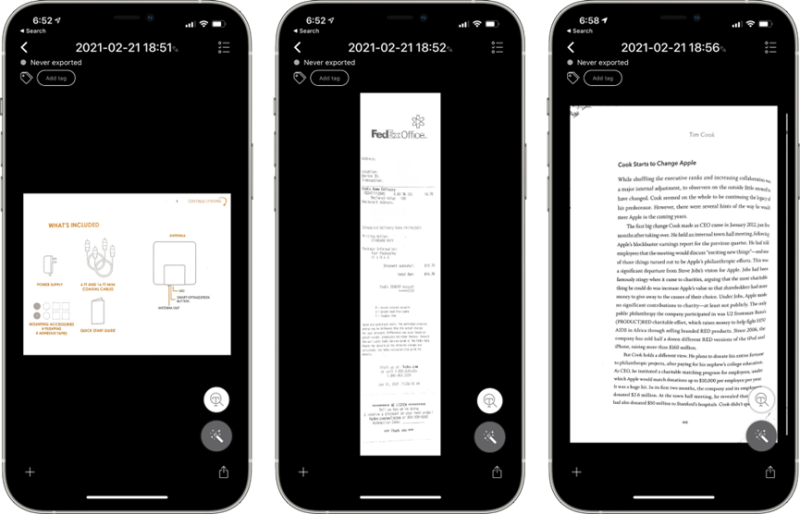
A versatilidade em edição define o CamScanner. Ele oferece ferramentas robustas para ajustar perspectivas, cores e até organizar pastas de documentos complexos. É um dos aplicativos mais completos do mercado para quem não quer apenas escanear, mas gerenciar todo o fluxo de arquivos. O preço é sob consulta.
É uma ferramenta robusta para quem precisa de controle total. A interface é cheia de recursos, o que pode ser um excesso para usuários casuais, mas uma bênção para quem organiza muita papelada.
Microsoft Lens
A integração com Office é o grande trunfo do Microsoft Lens. Ele foi desenhado para quem precisa enviar documentos diretamente para o Word, PowerPoint ou OneNote, otimizando o fluxo de trabalho corporativo. Embora esteja em transição, sua capacidade de processar quadros brancos e documentos com reflexo ainda é muito eficiente. O custo é sob consulta.
É uma ferramenta técnica que entrega o que promete. A capacidade de transformar uma foto de quadro branco em um slide editável ainda é um diferencial que poucos superam.
O veredito inteligente
Em 2026, a escolha depende do seu fluxo de trabalho. Se busca simplicidade, use o que já está instalado no seu celular. Se busca precisão profissional, invista em ferramentas dedicadas.
O Ritual de Primeiro Uso
Após baixar o aplicativo, o primeiro passo é conferir as permissões solicitadas. Câmera e armazenamento são essenciais, mas desconfie de pedidos de acesso a contatos ou localização sem justificativa. Ajuste a resolução para o máximo disponível nas configurações do app, geralmente entre 300 e 600 DPI, garantindo nitidez para OCR.
Antes de digitalizar, limpe a lente do smartphone com um pano macio. Posicione o documento sobre uma superfície plana e com iluminação uniforme, evitando sombras. Use o modo de captura automática se disponível, mas verifique o enquadramento manualmente para evitar cortes.
Após a digitalização, revise o resultado: bordas retas, texto legível, cores fiéis. Se o app oferecer ajuste de perspectiva, corrija distorções. Salve em PDF de alta qualidade e teste o OCR selecionando uma palavra para copiar. Erros comuns incluem digitalizar com flash direto (cria reflexos) e não usar contraste suficiente entre papel e fundo.
Dicas Finais · Curadoria Editorial
- 01Diretriz Essencial: Prefira aplicativos com detecção automática de bordas e correção de perspectiva integrada para economia de tempo.
- 02Ponto de Atenção: Evite digitalizar documentos com baixo contraste ou em superfícies texturizadas, que prejudicam a leitura do OCR.
- 03Plano de Ação: Teste o OCR copiando um trecho do texto digitalizado para confirmar a precisão antes de descartar o original.
Perguntas Frequentes
O aplicativo para digitalizar documentos funciona offline?
A maioria dos aplicativos oferece captura offline, mas recursos como OCR e salvamento em nuvem exigem conexão. Verifique as configurações do app para ativar o modo offline.
Qual a melhor resolução para digitalizar documentos com o aplicativo?
Para documentos comuns, 300 DPI é suficiente; para textos muito pequenos, use 600 DPI. Resoluções maiores geram arquivos pesados sem ganho perceptível.
O aplicativo para digitalizar documentos é seguro para dados sensíveis?
Escolha apps com criptografia de ponta a ponta e política de privacidade clara. Evite serviços que armazenam documentos em servidores não criptografados.
A escolha do aplicativo ideal para digitalizar documentos em 2026 depende do equilíbrio entre precisão de OCR, integração com seu ecossistema e simplicidade de uso. Adobe Scan e Google Drive atendem bem a maioria, enquanto CamScanner oferece versatilidade para edições avançadas.
Defina sua prioridade: se é extração de texto confiável, opte por Adobe Scan; se é praticidade nativa, Google Drive ou Notas são suficientes. Teste dois ou três apps com um mesmo documento e compare os resultados.
O futuro da digitalização móvel aponta para inteligência artificial embutida, capaz de reconhecer tipos de documento e ajustar parâmetros automaticamente. Em 2027, a tendência é que a qualidade supere scanners de mesa, tornando o smartphone a ferramenta definitiva.
