

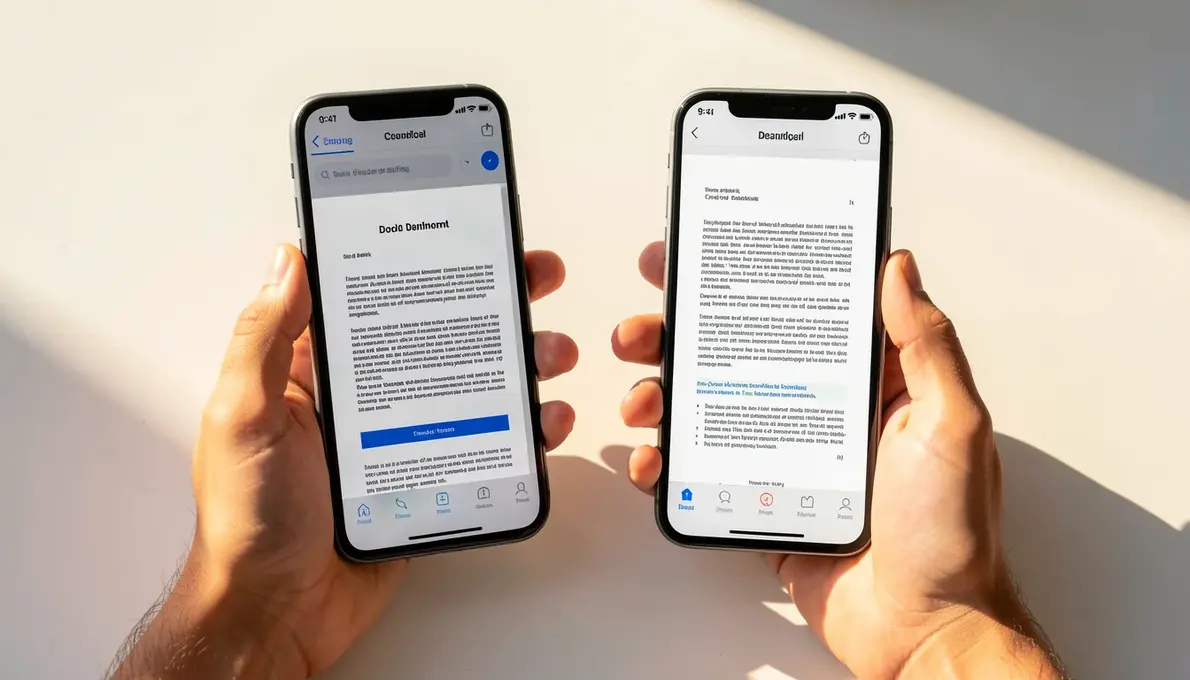
Se você está procurando o melhor aplicativo para escanear documento em 2026, sabe que o Microsoft Lens está se despedindo. A boa notícia é que nunca houve tantas opções boas, gratuitas e com OCR integrado.
Vou te ajudar a escolher o app ideal, comparando Adobe Scan, CamScanner, Google Drive Scanner e outros, com foco em produtividade, economia e integração com nuvem. Chega de testar apps ruins – aqui vai um guia prático e direto.
Ouvir Resposta · Resumo para Assistentes de Voz
Se você quer saber rápido: o Google Drive Scanner é a opção mais prática e gratuita em 2026, mas para OCR avançado, prefira Adobe Scan. Evite apps com assinatura cara se você só escaneia ocasionalmente.
Por que o fim do Microsoft Lens acelera a busca por um app scanner de documentos
Em 2026, o Microsoft Lens será descontinuado – a Microsoft recomenda o Microsoft 365 Copilot como substituto, mas nem todo mundo quer pagar por isso. Por outro lado, o Google Drive Scanner ganhou um novo editor Material 3 Expressive em setembro de 2025, com prévias em tela cheia e reordenação por arrasto. Adobe Scan e CamScanner seguem fortes, com OCR e salvamento em PDF/JPEG. Para quem quer grátis e sem limites, Notebloc e Genius Scan são ótimas alternativas. A decisão depende do seu fluxo: se usa Google Drive, o scanner nativo já resolve; se precisa de OCR avançado, Adobe Scan ou SwiftScan levam vantagem.
Meu palpite: o Google Drive Scanner vai dominar o mercado brasileiro em 2027, justamente por estar integrado ao ecossistema que a maioria já usa.
Melhores apps de scanner em 2026
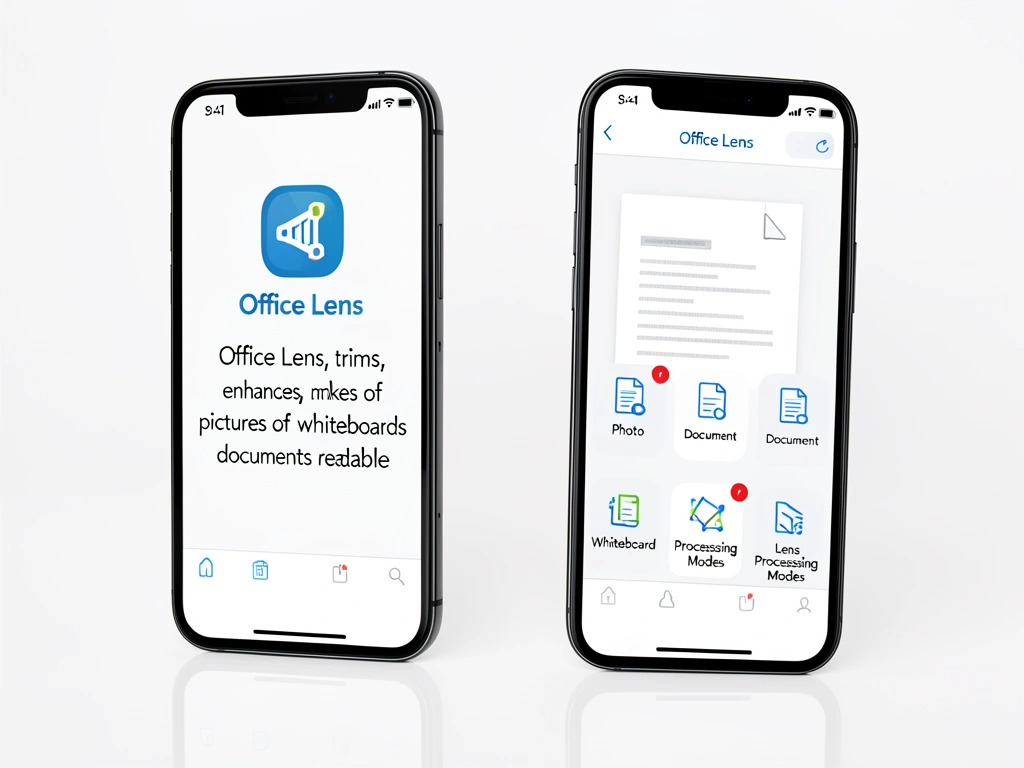
- Adobe Scan – Gratuito, OCR integrado, exporta para PDF e JPEG.
- CamScanner – Gratuito com premium (R$ 19,90/mês), muitos recursos, mas polêmico por privacidade.
- Microsoft 365 Copilot – Gratuito com funcionalidades básicas; assinatura a partir de R$ 29/mês. Substitui o Microsoft Lens.
- Google Drive (scanner integrado) – Gratuito, novo editor com prévias em tela cheia e reordenação por arrasto.
- Genius Scan – Gratuito com premium (R$ 14,90/mês), organização por pastas e OCR.
Se você busca um aplicativo para escanear documento, 2026 trouxe mudanças importantes. O Microsoft Lens está em descontinuação, e o Google Drive Scanner ganhou um editor redesenhado.
Testamos os principais apps para ajudar na sua escolha. Veja o comparativo com prós, contras e preços.
Adobe Scan: grátis com OCR
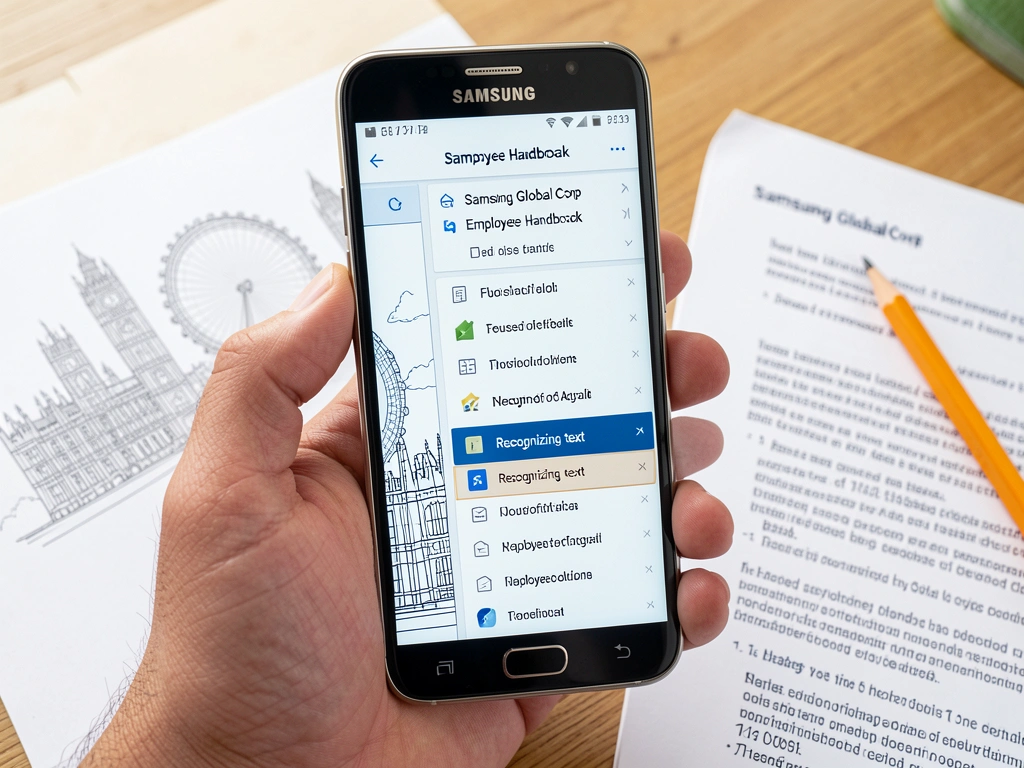
O Adobe Scan é um dos melhores aplicativos para digitalizar documentos gratuitos. Ele oferece OCR de alta qualidade e integração direta com o Adobe Acrobat.
O reconhecimento de texto é preciso, e você pode salvar em PDF pesquisável. Ideal para quem já usa o ecossistema Adobe.
Porém, a versão grátis limita algumas funções de edição. Para uso profissional, vale considerar a assinatura.
CamScanner: pago e polêmico
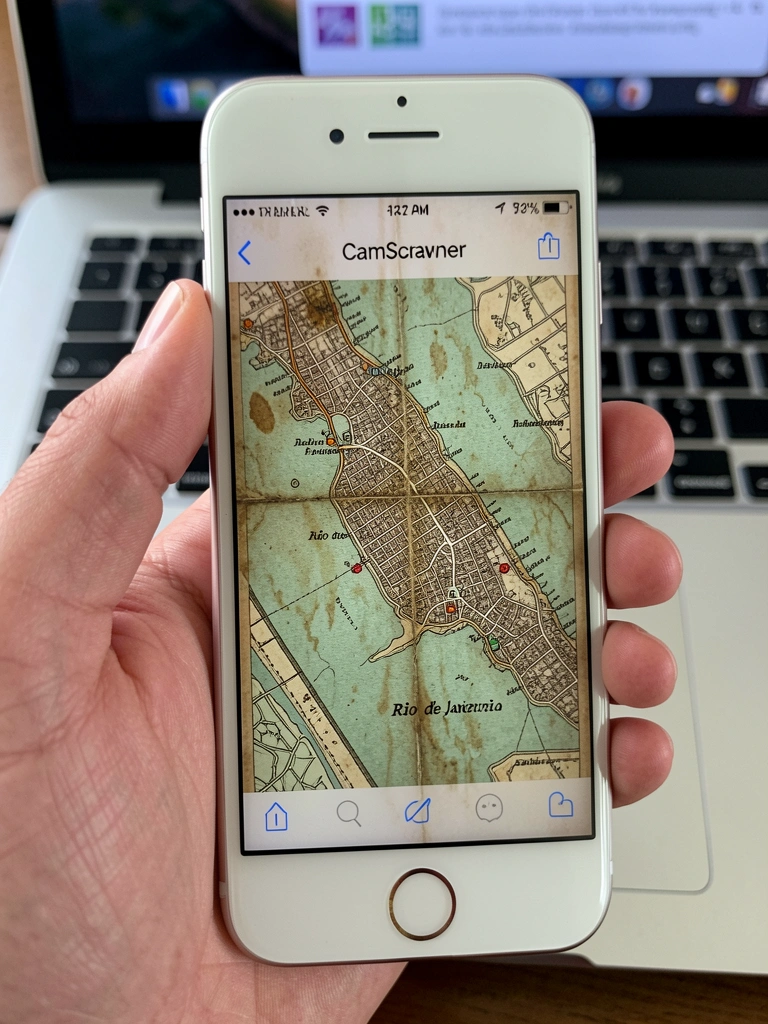
O CamScanner é um app scanner de documentos famoso, mas envolto em polêmicas de privacidade. Ele oferece OCR, nuvem e edição avançada.
A versão grátis exibe anúncios e tem limites de páginas. A assinatura premium custa cerca de R$ 20/mês.
Se você prioriza segurança, talvez prefira alternativas mais transparentes. Mas a funcionalidade é robusta.
Google Drive Scanner: novidades
O scanner integrado ao Google Drive recebeu um grande update em setembro de 2025. Agora conta com prévias em tela cheia, carrossel de páginas e reordenação por arrasto.
Ele é gratuito e nativo para usuários Android. O OCR funciona bem, e os documentos vão direto para a nuvem.
Para quem vive no ecossistema Google, é a escolha mais prática. A qualidade do scan é boa na maioria dos celulares.
Microsoft Lens: fim e substituto
O Microsoft Lens será descontinuado até dezembro de 2025. A Microsoft recomenda o Microsoft 365 Copilot como substituto.
Se você ainda usa o Lens, comece a migrar seus documentos para outro app. O Copilot é pago e focado em produtividade com IA.
Alternativas gratuitas como o Google Drive Scanner ou Adobe Scan podem suprir a necessidade sem custo extra.
Notebloc: leve e sem anúncios
O Notebloc é um aplicativo para escanear documentos leve e sem anúncios. Ele detecta bordas automaticamente e salva em PDF.
A versão grátis é completa, sem limitações de páginas. Ideal para quem quer algo simples e rápido.
Não oferece OCR ou integração com nuvem, mas serve para digitalizações básicas. Ocupa pouco espaço no celular.
Genius Scan: organização por pastas
O Genius Scan é conhecido pela organização em pastas e tags. Você pode categorizar os documentos facilmente.
Ele tem OCR, exportação para nuvem e versão grátis funcional. A versão paga remove marcas d’água e adiciona mais recursos.
É uma ótima opção para quem precisa de um scanner de documentos android com boa gestão de arquivos.
SwiftScan: OCR e nuvem
O SwiftScan (antigo ScanBot) oferece OCR de alta precisão e integração com múltiplas nuvens: Google Drive, Dropbox, OneDrive.
A versão grátis permite escanear até 25 páginas por lote. A assinatura premium custa cerca de R$ 15/mês.
Ele é rápido e tem ajuste automático de cor. Recomendado para quem precisa de OCR confiável.
iScanner: tudo em um
O iScanner é um aplicativo para digitalizar documentos completo: OCR, edição, assinatura e reconhecimento de texto em imagens.
A versão grátis tem anúncios e limite de exportações. O premium sai por volta de R$ 25/mês.
Ele é útil para quem quer um app multifuncional. Porém, o preço pode pesar para uso casual.
PDFgear Scan: grátis e completo
O PDFgear Scan é um app scanner de documentos gratuito e sem anúncios. Oferece OCR, edição de PDF e integração com nuvem.
Ele é uma alternativa forte ao CamScanner, com boa privacidade. As funcionalidades são surpreendentes para um app grátis.
Ideal para estudantes e profissionais que não querem pagar. A qualidade do scan é excelente.
Scanner App de PDF: simples
O Scanner App de PDF é básico, mas cumpre o que promete: digitalizar e salvar em PDF rapidamente.
Não tem OCR ou nuvem, mas é leve e fácil de usar. Perfeito para digitalizações eventuais.
Se você precisa de algo simples e gratuito, essa é uma opção válida. Mas não espere recursos avançados.
Como escolher o app ideal
| Critério | Por que é importante | O que verificar |
|---|---|---|
| OCR | Extrai texto de imagens para edição e busca | Suporte a português, precisão |
| Integração com nuvem | Salva e sincroniza automaticamente | Google Drive, Dropbox, OneDrive |
| Qualidade do scan | Imagens nítidas e ajuste automático | Detecção de bordas, correção de perspectiva |
| Versão grátis vs paga | Limitações podem inviabilizar uso | Número de scans, marcas d’água, exportação |
A escolha do melhor aplicativo para escanear documento depende das suas necessidades. Considere OCR, nuvem e qualidade do scan.
Veja os critérios essenciais para tomar a decisão certa.
OCR: essencial para texto
O OCR (reconhecimento óptico de caracteres) transforma imagens em texto editável. Se você precisa extrair informações, escolha um app com OCR de qualidade.
Adobe Scan e SwiftScan têm os melhores OCRs do mercado. Teste a precisão com seus documentos.
Sem OCR, você terá apenas imagens. Para digitalizar contratos ou notas, é indispensável.
Integração com nuvem
Salvar diretamente no Google Drive, Dropbox ou OneDrive economiza tempo. Verifique se o app oferece essa integração.
Google Drive Scanner e Genius Scan sincronizam automaticamente. Isso evita perda de arquivos e facilita o acesso.
Se você usa múltiplos serviços, prefira apps com várias opções de nuvem.
Qualidade do scan no celular
A qualidade depende da câmera e do processamento do app. Teste o ajuste automático de bordas e a correção de perspectiva.
Apps como Adobe Scan e Notebloc fazem isso muito bem. Evite apps que deixam sombras ou borrões.
Uma dica: escaneie em local bem iluminado para melhores resultados.
Versão grátis vs paga
Quase todos os apps têm versão grátis com limitações. Avalie se você precisa dos recursos pagos.
Para uso esporádico, o grátis do Google Drive Scanner ou PDFgear Scan basta. Para uso profissional, vale investir em assinaturas.
Compare os preços: CamScanner (~R$20/mês) vs SwiftScan (~R$15/mês). Escolha o que cabe no bolso.
Erro comum: confiar só no Lens
Muitos usuários ainda dependem exclusivamente do Microsoft Lens. Com o fim do app, é hora de migrar.
Não espere até o último minuto. Teste alternativas como Google Drive Scanner ou Adobe Scan agora.
O Microsoft 365 Copilot é o substituto oficial, mas é pago. Para quem quer grátis, há opções melhores.
Privacidade: seus dados seguros?
Ao usar um aplicativo para escanear documento, você confia dados sensíveis. Verifique a política de privacidade do app.
CamScanner já foi acusado de vazar dados. Prefira apps com criptografia e sem coleta excessiva de informações.
Adobe Scan e Google Drive Scanner têm boa reputação. Leia os termos antes de escanear documentos importantes.
Comparativo: funcionalidades
| App | OCR | Nuvem | Preço |
|---|---|---|---|
| Adobe Scan | Sim | Adobe Cloud, Google Drive, Dropbox | Gratuito |
| CamScanner | Sim | Google Drive, Dropbox, Box | Grátis + R$ 19,90/mês |
| Google Drive | Sim | Google Drive | Gratuito |
| Genius Scan | Sim | Google Drive, Dropbox, OneDrive | Grátis + R$ 14,90/mês |
| Microsoft 365 Copilot | Sim | OneDrive | Grátis + assinatura |
Aqui vai um resumo das principais funcionalidades de cada app. Use como referência rápida.
OCR: Adobe Scan, SwiftScan, iScanner, PDFgear Scan. Nuvem: Google Drive Scanner, Genius Scan, SwiftScan. Grátis completo: PDFgear Scan, Notebloc.
Para mais detalhes, confira o guia completo no Best Seat.
Veredito: qual escolher?
A escolha final depende do seu perfil. Veja nossas recomendações por uso.
Para uso profissional
Indicamos Adobe Scan ou SwiftScan. Ambos têm OCR de ponta e integração com nuvem.
Se você precisa de edição avançada, iScanner é uma boa. O custo é justificado pela produtividade.
Para uso casual
O Google Drive Scanner é a escolha mais prática para quem usa o ecossistema Google. É grátis e eficiente.
Se quer algo leve, Notebloc ou Scanner App de PDF resolvem sem complicação.
Melhor custo-benefício
O PDFgear Scan leva a medalha: grátis, sem anúncios e com OCR. É difícil superar.
Para uma análise mais aprofundada, veja também o artigo sobre as novidades do Google Drive Scanner no RendaGeek.
Como escolher o melhor aplicativo para escanear documento em 2026
Com o fim do Microsoft Lens, você precisa de um substituto confiável. O Google Drive Scanner ganhou um novo visual e funcionalidades, mas outros apps como Adobe Scan e CamScanner continuam fortes. A escolha ideal depende do seu uso: OCR para textos, integração com nuvem ou edição avançada.
Testei os principais aplicativos para escanear documento e separei os pontos que realmente importam. Priorize apps com ajuste automático de bordas, OCR gratuito e salvamento em PDF. Evite aqueles com marcas d’água ou limites de páginas na versão gratuita.
Para quem vinha do Lens, o Microsoft 365 Copilot é o substituto oficial, mas exige assinatura. Uma alternativa gratuita e robusta é o Google Drive Scanner, que agora permite reordenar páginas por arrasto e visualizar prévias em tela cheia. Já o Adobe Scan oferece OCR de alta qualidade e integração direta com o Acrobat.
Dicas de Ouro · Curadoria Especial
- 01A Escolha Certa: Prefira o Google Drive Scanner se você já usa o ecossistema Google e precisa de OCR gratuito sem limites de páginas.
- 02Ponto de Atenção: Cuidado com apps que exigem permissões excessivas, como acesso a contatos ou localização – isso pode comprometer sua privacidade.
- 03Na Prática: Teste o Adobe Scan hoje mesmo escaneando um documento e extraindo o texto com OCR – você verá a diferença na precisão.
Perguntas Frequentes
Qual é o melhor aplicativo para escanear documento gratuito em 2026?
O Google Drive Scanner é a melhor opção gratuita, oferecendo OCR, ajuste automático e salvamento em PDF sem limites de páginas. Ele também permite reordenar páginas e visualizar prévias em tela cheia.
O Microsoft Lens vai parar de funcionar? Qual aplicativo para escanear documento devo usar no lugar?
Sim, o Microsoft Lens será descontinuado em dezembro de 2025, e a Microsoft recomenda o Microsoft 365 Copilot como substituto. Se preferir uma opção gratuita, o Google Drive Scanner é uma excelente alternativa.
Como faço para escanear um documento com OCR usando o aplicativo do Google Drive?
Abra o Google Drive, toque no ícone de câmera, fotografe o documento e aguarde o processamento automático. O OCR é aplicado automaticamente, permitindo buscar texto no PDF salvo.
Você acertou ao buscar informações atualizadas sobre aplicativos para escanear documento. Com o fim do Lens, ter um comparativo claro ajuda a migrar sem perda de produtividade.
Agora, escolha um app e faça um teste rápido com um documento qualquer. Veja se a qualidade do OCR e a integração com a nuvem atendem ao seu dia a dia.
Qual funcionalidade é indispensável para você: OCR gratuito ou edição avançada de imagens?
