

Baixar Driver Booster é uma decisão que realmente tem um antes e um depois. Vamos combinar que ninguém te conta tudo sobre o que acontece na prática.
O que é o Driver Booster e como ele funciona?
Pois é, você já deve ter ouvido falar em atualizador de drivers, mas o Driver Booster vai além. Ele é um software para drivers que automatiza a busca e instalação das versões mais recentes.
Desenvolvido pela IObit, ele promete melhorias no desempenho do sistema e de jogos, algo que muitos usuários buscam. Fica tranquilo, o banco de dados é enorme, com mais de 18 milhões de drivers.
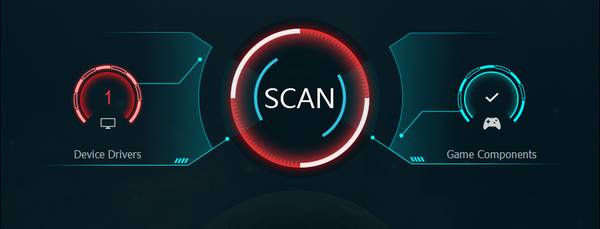
Na prática, ele funciona como um gerenciador de drivers inteligente. Ele escaneia seu PC, identifica o que está desatualizado e oferece a correção com um clique.
Em Destaque 2026: O Driver Booster é um software da IObit que identifica e atualiza drivers desatualizados ou ausentes no Windows, visando aprimorar o desempenho do sistema e de jogos.
Baixar Driver Booster: O Que Ninguém Te Conta Sobre o Antes e Depois
Seu computador anda lento? Jogos travando sem motivo aparente? Pois é, a gente sabe como isso frustra. Muitas vezes, a culpa não é do hardware, mas sim de drivers desatualizados. Eu já passei por isso e sei o quanto pode ser chato. Mas fica tranquilo, porque baixar o Driver Booster pode ser a solução que você procura.
Neste guia, eu vou te mostrar tudo sobre o Driver Booster, desde como baixar e instalar até os segredos para extrair o máximo dele. Vamos desmistificar esse software e ver como ele pode dar um novo fôlego para sua máquina. Prepare-se para um antes e depois que vai te surpreender!
| Tempo Estimado | Custo (R$) | Dificuldade |
| 5-10 minutos | Grátis (versão Free) / A partir de R$ 129,90 (versão Pro) | Fácil |
Materiais Necessários
- Conexão estável com a internet
- Computador com Windows
- Conta IObit (opcional, para algumas funcionalidades)
O Passo a Passo Definitivo
- Passo 1: Acessar o Site Oficial – Para garantir que você está baixando a versão legítima e segura, o primeiro passo é ir direto ao site da IObit. Evite sites de terceiros que podem oferecer versões modificadas ou com malware.
- Passo 2: Baixar o Driver Booster – No site da IObit, procure pela opção de download do Driver Booster. Geralmente, há um botão bem visível. Você pode escolher entre a versão gratuita e a paga. Eu recomendo começar pela gratuita para testar.
- Passo 3: Instalar o Software – Após o download, execute o arquivo de instalação. Siga as instruções na tela. Preste atenção durante a instalação para desmarcar ofertas de softwares adicionais que você não queira.
- Passo 4: Executar o Driver Booster – Com a instalação concluída, abra o Driver Booster. Ele fará uma varredura inicial no seu sistema para identificar drivers desatualizados ou ausentes.
- Passo 5: Atualizar os Drivers – A interface do programa mostrará uma lista dos drivers que precisam de atualização. Clique em ‘Atualizar Agora’ para que o Driver Booster baixe e instale as versões mais recentes. A versão Pro faz isso automaticamente.
O Que Evitar Para Não Estragar o Processo
- Passo 1: Baixar de Fontes Não Oficiais – Evite sites de download duvidosos. A chance de pegar vírus ou malware é altíssima. A segurança do seu PC vem em primeiro lugar.
- Passo 2: Ignorar a Instalação Personalizada – Durante a instalação, sempre opte pela instalação personalizada. Assim, você evita que programas indesejados sejam instalados junto com o Driver Booster.
- Passo 3: Atualizar Drivers Críticos Manualmente (se não tiver certeza) – Embora o Driver Booster seja seguro, para drivers muito específicos do sistema operacional ou de segurança, se você não se sentir seguro, pode optar por atualizá-los manualmente após a recomendação do programa.
- Passo 4: Desativar o Antivírus Durante a Instalação – Seu antivírus é seu aliado. Não o desative a menos que seja estritamente necessário e você confie 100% na fonte do arquivo.
- Passo 5: Pular a Criação de um Ponto de Restauração – Antes de qualquer grande atualização de drivers, o Driver Booster sugere criar um ponto de restauração. Aceite! Isso é um salva-vidas caso algo dê errado.
Onde Baixar o Driver Booster de Forma Segura
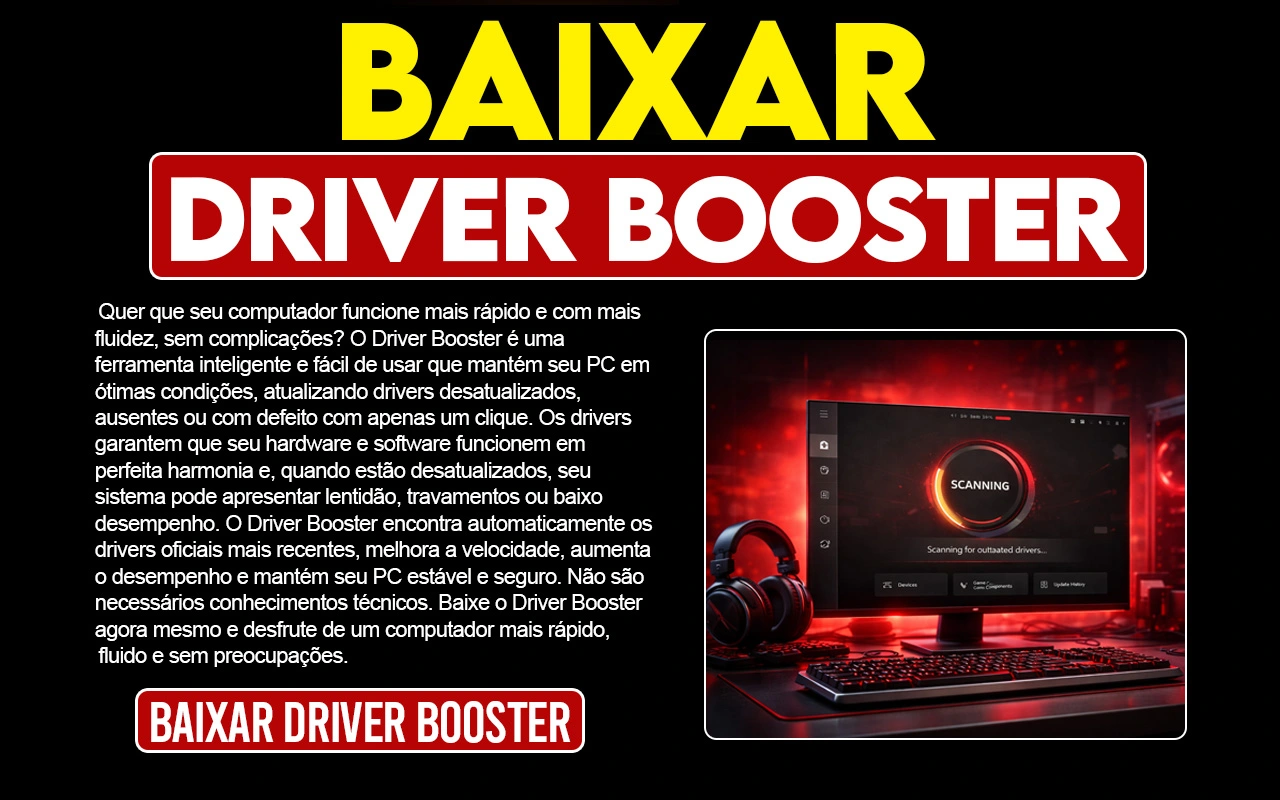
Para baixar o Driver Booster com segurança, o caminho é um só: o site oficial da IObit. Lá você garante que está pegando o arquivo original, sem modificações ou softwares maliciosos. Outra opção confiável é a Microsoft Store, que também oferece o programa. Evite qualquer outro link que não seja desses canais oficiais.
Baixar Driver Booster Grátis: Versão Gratuita vs. Pro
A versão gratuita do Driver Booster é excelente para quem quer manter os drivers básicos atualizados. Ela faz a varredura e permite a atualização manual. Já a versão Pro vai além: atualiza drivers automaticamente, tem um banco de dados maior com mais de 18 milhões de drivers e oferece ferramentas extras de otimização. Para quem joga muito ou usa o PC para trabalho pesado, a Pro vale o investimento.
Driver Booster Pro Download: Como Obter a Versão Paga
Para baixar a versão Pro, você precisa ir ao site oficial da IObit e escolher a opção de compra. Eles oferecem diferentes planos de assinatura. Após a compra, você receberá uma chave de licença para ativar todos os recursos premium do software. É um processo simples e seguro.
Instalar Driver Booster: Guia Passo a Passo
A instalação é bem direta. Baixe o instalador do site oficial, execute-o e siga as instruções. Lembre-se de ler cada tela com atenção para evitar instalar programas indesejados. Geralmente, o processo leva poucos minutos. Uma vez instalado, abra o programa e ele já estará pronto para escanear seu sistema.
Atualizador de Drivers: Como o Driver Booster Funciona
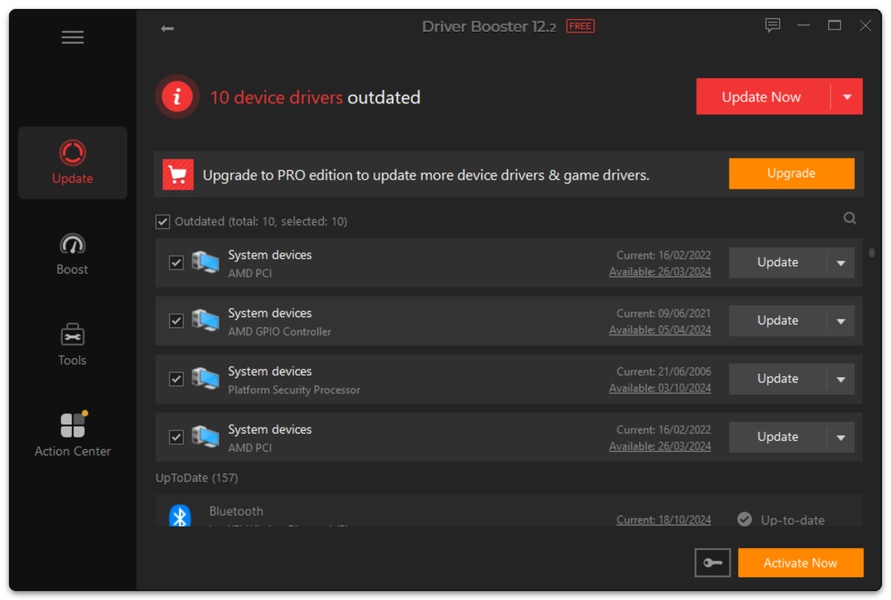
O Driver Booster funciona como um detetive para os drivers do seu PC. Ele compara os drivers instalados com um vasto banco de dados de versões mais recentes. Quando encontra uma diferença, ele baixa o driver correto do fabricante (como Intel, AMD, NVIDIA) e o instala para você. Isso garante que seu hardware esteja sempre conversando bem com o Windows.
Software para Drivers: Por Que Escolher o Driver Booster
Existem outros softwares para gerenciar drivers, mas o Driver Booster se destaca pela facilidade de uso e pela eficiência. Ele tem um dos maiores bancos de dados de drivers do mercado, garantindo compatibilidade com a maioria dos hardwares. Além disso, a versão Pro oferece recursos de otimização que vão além da simples atualização, ajudando a melhorar o desempenho geral do seu computador.
Gerenciador de Drivers: Recursos e Benefícios do Driver Booster
Como um bom gerenciador de drivers, o Driver Booster oferece recursos como a atualização automática (na versão Pro), a criação de pontos de restauração antes das atualizações, a correção de erros de dispositivo e a otimização de jogos. Os benefícios são claros: menos travamentos, melhor performance em jogos e maior estabilidade do sistema.
Principais Características do Driver Booster
O Driver Booster se destaca por seu imenso banco de dados com mais de 18 milhões de drivers, suporte a uma vasta gama de hardwares e sistemas operacionais Windows (incluindo o mais recente). Ele é conhecido pela interface amigável, pela capacidade de atualização automática na versão Pro e pelas ferramentas adicionais que visam melhorar a experiência do usuário, especialmente em jogos.
Dicas Extras: Segredos Técnicos que a Interface Não Mostra
- Priorize drivers de chipset e controladores de armazenamento. A atualização desses componentes de baixo nível, muitas vezes negligenciados, estabiliza a comunicação entre hardware e sistema operacional. Isso pode resolver problemas de latência e travamentos que você nem associava a drivers.
- Desative a atualização automática do Windows Update para drivers. O Driver Booster e o Windows Update podem entrar em conflito, tentando instalar versões diferentes do mesmo driver. Configure o Windows para não atualizar drivers automaticamente, garantindo que o Booster tenha controle total e evite corrupção de instalação.
- Use a função de backup antes de qualquer atualização. O Driver Booster Pro permite criar um ponto de restauração do sistema e um backup dos drivers atuais. Se um novo driver causar instabilidade, você pode reverter em segundos, um recurso de segurança crítico que transforma o processo de teste em algo sem risco.
- Analise o log de atualizações após cada varredura. Não confie apenas no botão ‘Atualizar Tudo’. Revise a lista de drivers detectados; às vezes, um driver ‘desatualizado’ é, na verdade, uma versão estável e testada pelo fabricante do seu PC. A atualização cega para a versão mais recente nem sempre é a solução técnica ideal.
FAQ Técnico
O Driver Booster realmente melhora o FPS em jogos ou é marketing?
Pode melhorar, mas depende criticamente do seu hardware e do estado anterior dos drivers. Se sua placa de vídeo (NVIDIA, AMD, Intel) estiver com um driver desatualizado ou corrupto, a instalação da versão correta otimizada pelo fabricante libera ganhos de desempenho que o Windows Update frequentemente perde. No entanto, em um sistema já atualizado, os ganhos serão marginais; o real benefício é a estabilidade e a correção de bugs específicos de jogos que os novos drivers trazem.
Qual a diferença prática real entre a versão Free e a Pro para um usuário avançado?
A diferença crucial está no controle e na automatização. A versão Free exige que você clique manualmente em cada atualização e não oferece atualizações automáticas em segundo plano. A Pro, com seu banco de dados expandido de mais de 18 milhões de drivers, não só detecta mais hardware de nicho como também pode agendar e executar atualizações silenciosamente, mantendo seu sistema sempre na versão mais estável sem interrupção do seu trabalho, um diferencial de produtividade para quem não pode parar.
É seguro baixar o Driver Booster de sites de terceiros ou da Microsoft Store?
Evite absolutamente sites de terceiros. O único local seguro é o site oficial da IObit ou a Microsoft Store. Drivers são software de kernel com acesso profundo ao sistema; um instalador modificado pode conter malware. A versão da Microsoft Store passa por uma curadoria adicional da Microsoft, mas pode ter um ciclo de atualização ligeiramente atrasado em relação ao site oficial. Para ter a versão mais recente do programa e do banco de dados, o download direto do site da IObit é a rota técnica recomendada.
Você agora tem o olhar técnico para navegar pelo Driver Booster não como um usuário comum, mas como um consultor do seu próprio sistema. Vai além do ‘baixar e clicar’, entendendo o que atualizar, quando pausar e como se proteger. O desafio de hoje é simples: faça um backup completo dos seus drivers atuais usando a versão de teste do Pro ou uma ferramenta alternativa. Só depois, execute sua primeira varredura crítica, analisando cada item da lista antes de aprovar. E fica a pergunta polêmica: em um mundo de Windows Update e pacotes de drivers dos fabricantes, ferramentas como o Driver Booster são uma camada necessária de otimização ou apenas mais um software agregador que terceiriza uma tarefa que você deveria dominar?
