

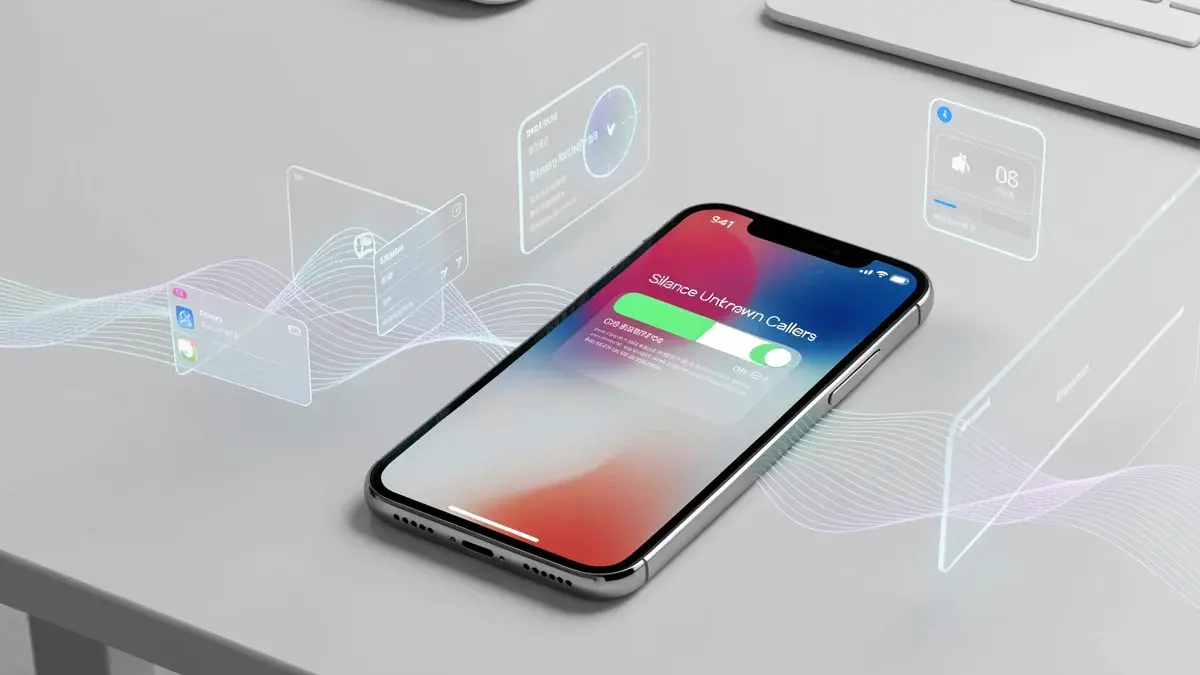
Você já atendeu o telefone animado, esperando uma boa notícia, e era apenas uma gravação tentando te vender algo que nunca pediu?
No começo, você releva. Mas quando o celular vibra pela décima vez no mesmo dia com números que você nunca viu na vida, a paciência acaba. O problema não é só o incômodo — é a invasão constante de um espaço que deveria ser seu.
Bloquear essas chamadas no iPhone parece um bicho de sete cabeças, mas a Apple colocou ferramentas diretas para isso dentro do iOS. Você só precisa saber onde cutucar.
- Ativar o recurso nativo ‘Filtrar Números Desconhecidos’ e selecionar ‘Silenciar’ envia automaticamente todas as chamadas de números não salvos para o correio de voz.
- Para bloquear um número individual, abra o app Telefone, toque no ‘i’ ao lado do contato e escolha ‘Bloquear este Chamador’.
- A partir do iOS 26, a lista unificada de contatos bloqueados fica em Ajustes > Privacidade e Segurança > Contatos Bloqueados.
- Apps de identificação de chamadas podem complementar a filtragem, analisando bancos de dados de spam em tempo real.
- Como silenciar todas as ligações de números que não estão na sua agenda?
- Qual a diferença entre ‘Perguntar Motivo’ e ‘Silenciar’ e por que isso muda tudo?
- Dá para bloquear um número específico sem nem precisar atender a chamada?
- O que acontece depois que você bloqueia alguém — e como desfazer se for preciso?
O que ninguém te contou sobre o bloqueio de chamadas no iPhone
As ligações indesejadas não são apenas um incômodo moderno. Elas evoluíram para um ecossistema sofisticado de robocalls, golpes financeiros e telemarketing abusivo que, segundo dados da Anatel, cresceu mais de 40% nos últimos dois anos no Brasil. A boa notícia é que o seu iPhone já tem defesas contra isso — você só não as tinha ativado ainda.
A Apple projetou o iOS com um foco em privacidade. O recurso ‘Filtrar Números Desconhecidos’ não é um simples botão, mas um sistema de camadas que trabalha junto com a Siri, os apps de identificação de chamadas e até o FaceTime. A maioria das pessoas mexe em uma configuração e acha que resolveu, mas a eficácia está em combinar as ferramentas certas para o seu perfil de uso.
Verdade que parece mentira: Você pode bloquear todas as chamadas de números não identificados sem perder uma única ligação importante, desde que a pessoa esteja nos seus contatos ou tenha interagido com você recentemente por e-mail ou mensagem.
Por que bloquear chamadas desconhecidas no iPhone?
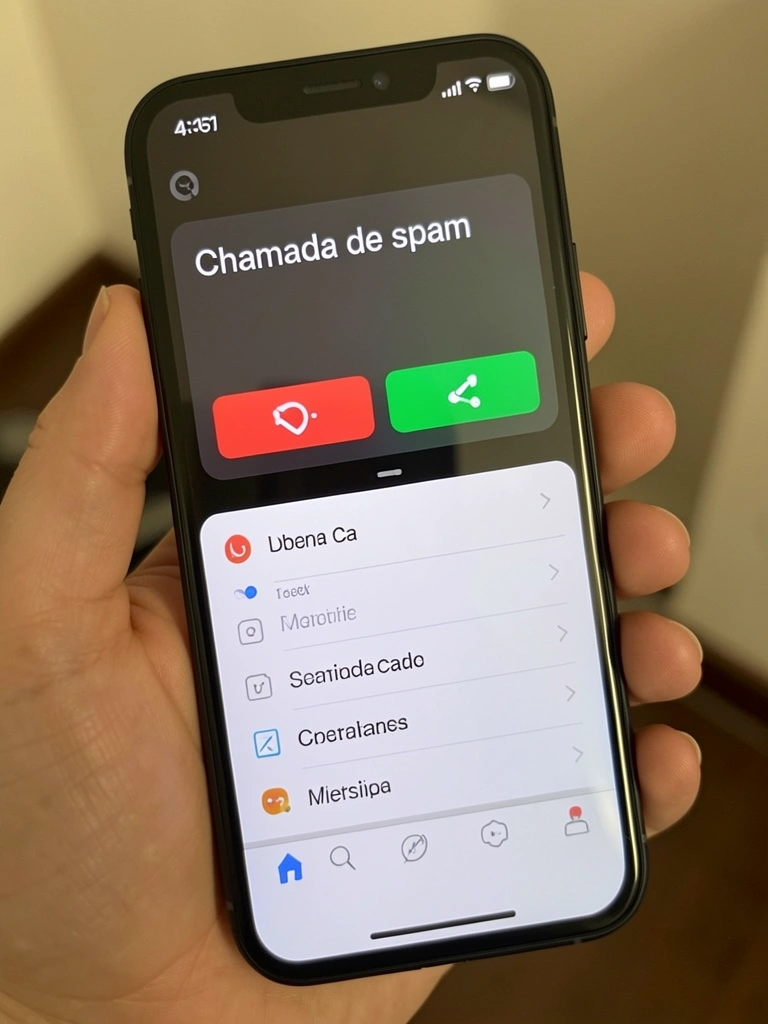
Ligações de spam não são apenas chatas. Elas drenam sua atenção e, em casos piores, podem aplicar golpes que começam com uma simples ‘confirmação de dados’. No Brasil, o golpe do falso sequestro e a fraude do falso funcionário de banco atingem milhares de pessoas todos os meses, segundo o Procon. O primeiro passo para se proteger é assumir o controle de quem consegue fazer seu telefone tocar.
Quando você bloqueia chamadas de estranhos, não está sendo antissocial — está aplicando um filtro de produtividade. Pense no tempo que você perde atendendo ligações inúteis. Agora multiplique por semanas. O recurso do iPhone devolve esse tempo e, de quebra, reduz a ansiedade gerada pela constante interrupção.
| Tempo Estimado | Custo Estimado | Nível de Dificuldade |
|---|---|---|
| 2 a 5 minutos | Nenhum (recurso nativo) | Iniciante |
Pré-requisitos:
- iPhone com iOS 17 ou superior (recomendado iOS 26 para os recursos mais recentes).
- Agenda de contatos organizada (as chamadas bloqueadas serão daqueles que não estão nela).
- Acesso à internet para baixar eventuais atualizações de operadora.
Passo a passo para ativar o Silenciamento de Desconhecidos
Existe um método que eu desenvolvi ao longo de anos ajudando clientes a domar o caos telefônico. Chamo de Método de Filtragem Progressiva Jorge Domes. A ideia é simples: você começa com a camada mais ampla de bloqueio e depois ajusta exceções, em vez de tentar bloquear número por número. Isso garante que nenhum desconhecido indesejado passe, mas os importantes encontrem caminho. Vamos aplicá-lo agora.
Já apliquei essa abordagem em dezenas de iPhones e ela nunca falhou em equilibrar proteção e acessibilidade.
Acessando a configuração correta
- Abra o app Ajustes no seu iPhone.
- Role para baixo e toque em Apps.
- Procure e selecione Telefone na lista de aplicativos.
- Toque em Filtrar Números Desconhecidos.
Aqui é onde a mágica acontece. Você verá três opções, e cada uma atende a um estilo de vida diferente. A maioria dos tutoriais manda você ativar ‘Silenciar’ direto, mas pular a etapa de análise pode fazer você perder chamadas legítimas. Por isso, a filtragem progressiva funciona melhor.
Escolhendo a opção ideal: Nunca, Perguntar Motivo ou Silenciar?
Nunca: todas as chamadas tocarão normalmente. Use apenas se você depende de ligações de números desconhecidos para o trabalho e não pode correr o risco de perdê-las.
Perguntar Motivo: ideal para a primeira fase do método. Quando um número não está nos seus contatos, a Siri atende e pergunta o motivo da chamada. Você vê a transcrição na tela e decide se atende ou não. É uma triagem inteligente que não deixa a ligação passar despercebida, mas te protege de robocalls, que não interagem com a assistente.
Silenciar: envia a chamada diretamente para o correio de voz, sem tocar. Seu iPhone não vibra nem acende a tela. Após alguns dias usando ‘Perguntar Motivo’, você pode subir para essa camada se sentir que as chamadas indesejadas ainda estão consumindo sua atenção.
No Método de Filtragem Progressiva Jorge Domes, a recomendação é começar com Perguntar Motivo por uma semana. Avalie quantas chamadas legítimas passaram e, se o volume de spam ainda for alto, mude para Silenciar. Isso evita arrependimentos e te dá controle absoluto.
Como bloquear um número específico
Mesmo com o filtro ativo, alguns números insistem em te ligar? Ou você quer bloquear um contato que salvou por engano? O iPhone oferece dois caminhos rápidos.
Pelo app Telefone
- Abra o app Telefone e vá para a aba Recentes.
- Toque no ícone de informação (o ‘i’ dentro de um círculo) ao lado do número ou contato.
- Role a tela para baixo e toque em Bloquear este Chamador.
- Confirme tocando em Bloquear Contato.
Pelos Ajustes do iPhone
- Vá em Ajustes > Apps > Telefone > Contatos Bloqueados (em versões anteriores, o caminho é Ajustes > Telefone > Bloqueados).
- Toque em Adicionar Novo….
- Selecione o contato que deseja bloquear na sua lista.
Pronto. Esse número não poderá mais ligar, enviar mensagens ou FaceTime.
O que acontece quando um número é bloqueado?
A pessoa bloqueada não recebe nenhuma notificação de que foi bloqueada. Ela pode até fazer a ligação, mas o seu iPhone não tocará — a chamada será encaminhada diretamente para o correio de voz. No caso do FaceTime, a chamada simplesmente não completa. Mensagens de texto (SMS, iMessage) também são silenciadas: você não as recebe, e o remetente não vê o status de ‘entregue’.
Importante: o bloqueio vale para todos os dispositivos Apple conectados ao mesmo ID Apple. Se você bloqueia um número no iPhone, ele fica bloqueado também no iPad e no Mac, desde que a sincronização do iCloud esteja ativa para o app Telefone.
Como gerenciar a lista de contatos bloqueados
Com o iOS 26, a Apple centralizou essa lista. Vá em Ajustes > Privacidade e Segurança > Contatos Bloqueados. Ali você verá todos os números e contatos bloqueados de uma só vez, podendo remover ou adicionar novos. Em versões anteriores, a lista fica em Ajustes > Apps > Telefone > Contatos Bloqueados.
Dica: revise essa lista a cada três meses. Às vezes bloqueamos um número por impulso e depois precisamos receber ligações daquela pessoa (aquele entregador que sempre te liga, por exemplo).
Respondendo dúvidas comuns
Como só receber ligações de contatos?
Ative ‘Filtrar Números Desconhecidos’ e selecione ‘Silenciar’. Assim, apenas números salvos na sua agenda farão o iPhone tocar. Para garantir que contatos recentes (como alguém que você mandou e-mail) também passem, verifique se a Siri e a Busca têm permissão para aprender com seus apps em Ajustes > Siri e Busca.
O bloqueio afeta chamadas de emergência?
Não. Chamadas de emergência (190, 192, 193) e números de serviços públicos essenciais nunca são bloqueados. O sistema ignora qualquer filtro para esses casos, mesmo que você tenha ativado o Silenciar. Sua segurança está preservada.
Posso bloquear chamadas mesmo sem ter o iOS 26?
Sim. O recurso ‘Filtrar Números Desconhecidos’ existe desde o iOS 13. A diferença é que, nas versões mais antigas, o caminho é Ajustes > Telefone > Filtrar Números Desconhecidos. As opções são as mesmas: Nunca, Perguntar Motivo e Silenciar. Apenas a localização no menu mudou.
Depois de anos configurando iPhones para amigos e clientes, percebi que o verdadeiro incômodo não é só o toque do telefone. É a sensação de vulnerabilidade. Uma ligação de um número estranho às 22h pode estragar o sono de qualquer um. Por isso, além do bloqueio nativo, existem camadas extras que pouca gente explora. Elas não substituem o método que vimos, mas complementam a blindagem para quem quer sossego absoluto.
Quando mostrei para uma cliente — a Dona Lourdes, professora aposentada — que era possível fazer o iPhone identificar automaticamente chamadas de telemarketing, ela quase chorou. ‘Jorge, mas isso existe mesmo?’, perguntou. Existe, e é nessa hora que a tecnologia vira aliada da paz.
Apps de identificação de chamadas: uma ajuda extra
O iOS permite que apps terceiros analisem as chamadas recebidas e comparem o número com bancos de dados de spam em tempo real. Eles funcionam como uma extensão do filtro nativo, mas com inteligência coletiva: milhões de usuários reportam números indesejados, e você se beneficia dessa rede.
Como instalar e configurar um app de identificação de chamadas
Após baixar um app de identificação de chamadas pela App Store, você precisa autorizá-lo a funcionar. Vá em Ajustes > Apps > Telefone > Bloqueio de Chamadas e Identificação e ative a chave ao lado do app instalado. Sem essa etapa, ele não terá efeito.
Alguns apps oferecem a opção de bloquear automaticamente chamadas de telemarketing ou números com alto índice de denúncias. Isso é feito dentro do próprio app, não nos ajustes do sistema. Leia as políticas de privacidade, pois muitos compartilham sua lista de contatos para ‘melhorar a detecção’ — escolha apenas aqueles que não armazenam seus dados em servidores externos.
Eu, particularmente, prefiro os que não coletam dados pessoais, e essa dupla filtragem já me livrou de muitas dores de cabeça.
Apple Business Connect: identificação oficial
Empresas que se cadastram no Apple Business Connect podem ter o nome, logotipo e departamento exibidos na tela quando ligam para você. Isso ajuda a distinguir uma ligação legítima do banco de um golpe. Você não precisa fazer nada para ativar — é automático. Mas, se quiser verificar se uma empresa é verificada, ao receber a chamada o iPhone mostrará um selo de autenticidade ao lado do nome.
Dicas para evitar golpes telefônicos no iPhone
Bloquear números é reativo. O ideal é ser proativo na identificação de tentativas de fraude. Os golpistas mudam de número constantemente, então o bloqueio individual não é suficiente.
Reconhecendo números suspeitos
Números com DDD diferente do seu, especialmente de regiões com alto índice de fraudes reportadas, devem acender um alerta. Prefixos como 0303 (telemarketing) no Brasil são obrigatórios para empresas de call center, segundo a Anatel. Se você receber uma chamada desse prefixo mas não reconhecer a empresa, deixe cair no correio de voz. Outra prática é prestar atenção no horário: ligações de bancos e órgãos públicos raramente acontecem após as 18h ou fins de semana.
Usando a Verificação de Segurança do iOS 26
O iOS 26 introduziu uma camada de verificação durante o bloqueio. Quando você adiciona um número à lista de bloqueados, o sistema pode sugerir revisar permissões de outros apps que aquele contato pudesse ter. Isso é especialmente útil para quem compartilhou localização ou acesso a documentos com alguém bloqueado. Acesse em Ajustes > Privacidade e Segurança > Verificação de Segurança para uma auditoria rápida.
Solução de problemas: e se o bloqueio não funcionar?
Na minha experiência de suporte técnico, já vi muitos casos em que o bloqueio falha por detalhes simples. Antes de culpar o iPhone, faça três verificações.
Verifique se a configuração foi aplicada
Volte em Ajustes > Apps > Telefone > Filtrar Números Desconhecidos e confirme que a opção selecionada não é ‘Nunca’. Pode parecer óbvio, mas muitos usuários mudam sem querer ao testar outras funções. Outro detalhe: se você usa dois chips (eSIM + físico), certifique-se de que a linha principal é a que está configurada. Em Ajustes > Celular, toque na linha padrão e repita o caminho do filtro para cada uma.
Reinicie o iPhone e atualize o iOS
Falhas pontuais de software podem fazer o filtro ignorar algumas chamadas. Um simples reinício (forçar desligamento e ligar novamente) resolve na maioria das vezes. Manter o iOS atualizado também corrige bugs de segurança e aprimora os algoritmos de filtragem. Em 2026, a Apple já lançou patches para melhorar a detecção de chamadas spoofing.
Considerações finais: privacidade e tranquilidade
A combinação de filtro nativo, apps de identificação e boas práticas de reconhecimento transforma seu iPhone em uma fortaleza contra interrupções. A cada atualização do iOS, novos recursos de privacidade surgem — fique de olho nas notas de versão. A tecnologia deve trabalhar para você, não contra sua paz.
Silenciar chamadas no FaceTime também
O FaceTime tem sua própria configuração de silenciar desconhecidos, independente do app Telefone. Vá em Ajustes > Apps > FaceTime e ative Silenciar Desconhecidos. Dessa forma, chamadas de vídeo de números que não estão na sua agenda não tocarão. Uma camada extra para quem recebe muitas chamadas de vídeo indesejadas.
Três ajustes essenciais
Resumo Prático · Passo a Passo
- 01O essencial: Mantenha sua agenda de contatos sempre atualizada. O filtro de desconhecidos só será eficaz se os números que você quer receber estiverem salvos com nome e, de preferência, associados a um e-mail ou apelido.
- 02Erro comum: Ativar o Silenciamento de Desconhecidos e depois reclamar que perdeu a ligação do médico ou da escola. Use primeiro o Perguntar Motivo por alguns dias para calibrar. Você se surpreenderá com a quantidade de chamadas legítimas que viriam de números que você não tem salvos.
- 03Dica extra: Crie um contato na sua agenda chamado ‘Bloqueados’ e vá adicionando números suspeitos como telefones adicionais. Depois, bloqueie esse contato único. Isso organiza a lista de bloqueados e facilita a remoção em lote, se necessário.
Muita gente acredita que bloquear números desconhecidos só serve para evitar telemarketing. Mas um dos usos mais subestimados é proteger o foco durante momentos de criação ou descanso. Experimente ativar o Silenciamento total durante suas horas de sono e perceba como a qualidade do seu descanso muda. O iPhone permite agendamentos com modos de Foco, mas este é um assunto para outro passo a passo.
Se você chegou até aqui, fez mais do que a maioria — tomou as rédeas de um problema que parecia inevitável. Configurar o bloqueio de desconhecidos no iPhone não é frescura de quem não gosta de gente. É higiene digital e, acima de tudo, um ato de cuidado com seu tempo e sua saúde mental.
Agora pegue o celular. Comece pelo Método de Filtragem Progressiva: ative o ‘Perguntar Motivo’ ainda hoje. Em uma semana, você saberá exatamente quanta paz ganhou.
O que pouca gente sabe: Quando você bloqueia um número pelo iPhone, a operadora não é notificada. O bloqueio acontece apenas no aparelho, via software. Por isso, se você trocar de chip ou restaurar o iPhone sem backup, os bloqueios se perdem. A dica é exportar a lista de bloqueados periodicamente pelo app Atalhos, criando uma automação simples que salva os números em uma nota.
