

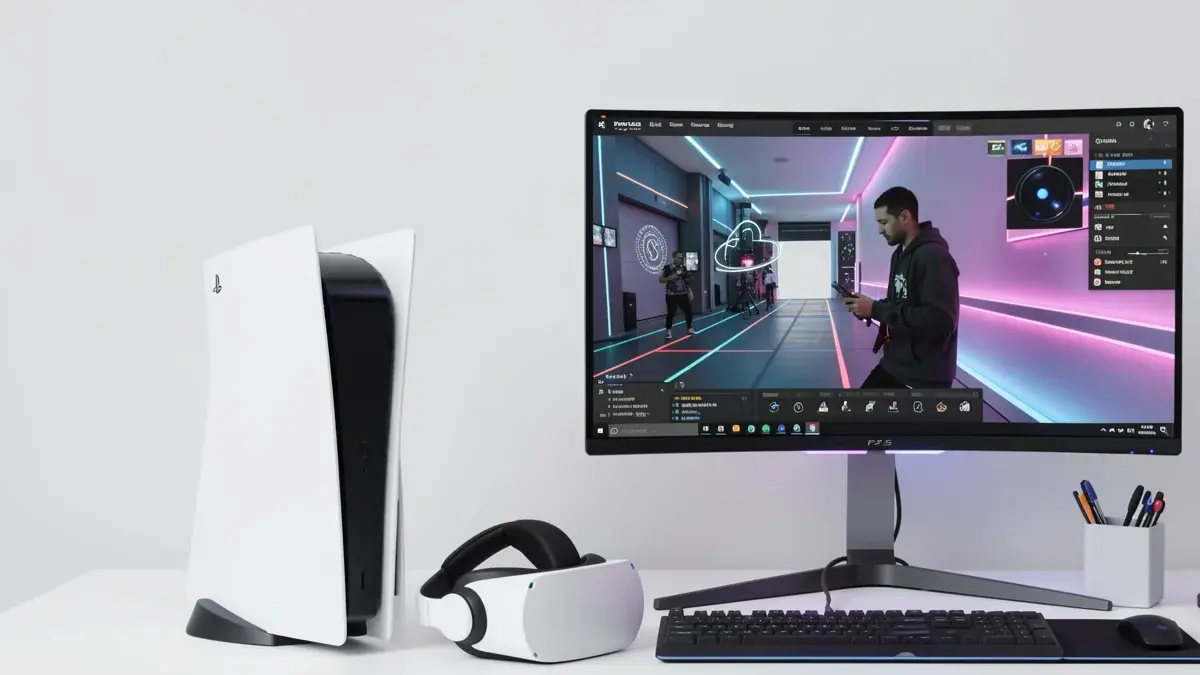
Você está na frente da TV, o controle vibrando em suas mãos depois de uma vitória impossível. Abre a transmissão ao vivo para compartilhar o replay, mas a imagem da câmera é um borrão escuro, seu rosto mal aparece, e o fundo vira uma bagunça de sombras. Aquele momento épico se perde em uma qualidade amadora.
A câmera playstation 5 foi criada exatamente para evitar essa frustração. Mas será que ela é só mais um acessório caro ou tem algo que nenhuma webcam comum consegue imitar?
O que muitos tutoriais não mostram é o que realmente define essa câmera: um sistema de lentes duplas que enxerga profundidade como um sensor 3D, permitindo truques que vão muito além de simplesmente filmar. Vamos desmontar cada funcionalidade e mostrar quando ela vale cada centavo — e quando você pode passar longe dela.
- A câmera oficial do PS5 tem dois sensores que capturam vídeo em 1080p com remoção de fundo inteligente.
- Ela não é compatível com PSVR; para usar o headset no PS5 você precisa da câmera do PS4 com adaptador.
- Com firmware customizado, o acessório funciona como webcam ps5 no PC, mas não é plug-and-play.
- É essencial para streamers que querem sobrepor o rosto ao gameplay usando o botão Create do DualSense.
- O periférico não é necessário para jogar online nem para a maioria dos jogos no console.
- Por que a câmera HD ps5 tem duas lentes e o que isso muda na prática?
- Se você quer usar o PSVR no PS5, qual é o verdadeiro requisito de compatibilidade?
- Dá para transformar esse acessório em uma webcam profissional no PC?
- Como evitar que suas transmissões fiquem escuras ou com delay irritante?
O detalhe técnico que a maioria dos tutoriais esconde
À primeira vista, a Sony PS5 HD Camera parece apenas uma caixinha com duas lentes e um suporte. Só que dentro dela mora uma tecnologia que diferencia radicalmente de qualquer webcam de entrada: um sensor de profundidade ativo, derivado de conceitos de visão computacional aplicados a consoles.
O arranjo de lentes não está ali por estética. Uma captura o vídeo colorido em alta definição; a outra, em monocromático, mapeia a distância dos objetos em tempo real. É essa leitura estereoscópica que permite ao PlayStation 5 calcular onde você termina e o fundo começa, sem precisar de um pano verde. Um processamento similar ao que smartphones usam para modo retrato, porém otimizado para vídeo a 60 quadros por segundo e com latência quase nula.
O verdadeiro poder da câmera do PS5 está na profundidade: ela vê o mundo em três dimensões, e é isso que torna a remoção de fundo tão eficiente mesmo em cenários bagunçados.
O que é a Câmera HD do PS5 e para que serve?
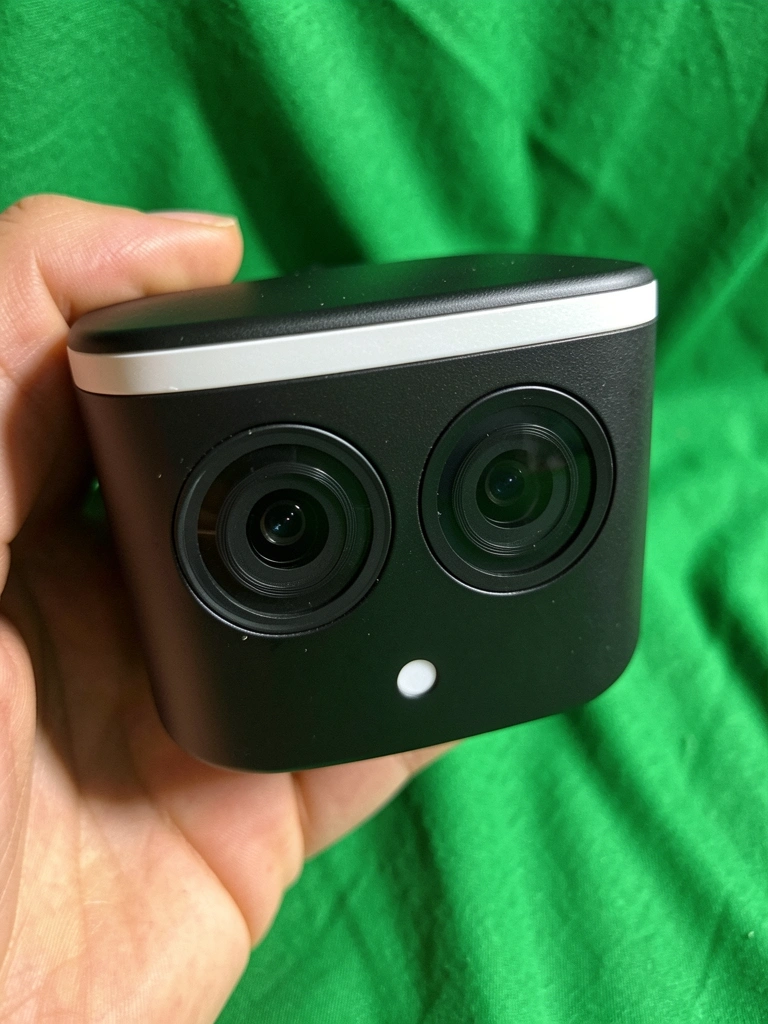
A câmera HD ps5 é um periférico oficial da Sony lançado junto com o console em 2020. Seu propósito principal é capturar vídeo do jogador em tempo real durante transmissões ao vivo ou gravações de gameplay. Mas ela vai além: serve como ferramenta de criação de conteúdo, permitindo que você apareça sobre o jogo, remova o fundo sem equipamento extra e até interaja em alguns títulos com comandos por movimento.
Lentes duplas, resolução 1080p e recorte de fundo
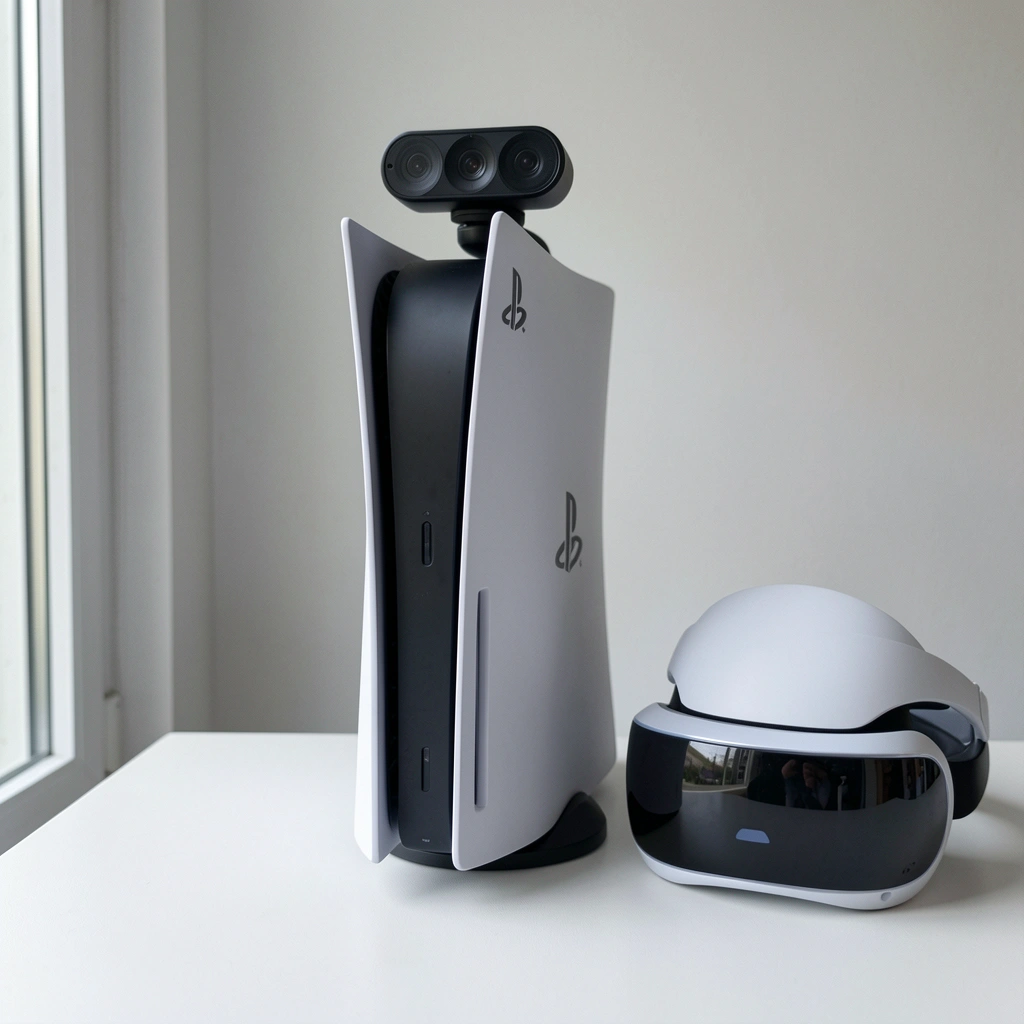
O conjunto óptico entrega imagem em 1080p a 60 fps, suficiente para uma janela de picture-in-picture nítida. A mágica acontece no software interno do PlayStation 5: com o sistema de dupla captura, o console separa automaticamente a silhueta do jogador do ambiente. Você escolhe um fundo (preto, borrado ou até uma cor sólida) e transmite como se estivesse em um estúdio profissional. Não há delay perceptível, pois todo o processamento é feito pelo console em tempo real.
Compatibilidade: funciona com PSVR e PC?
PSVR: por que você precisa da câmera do PS4?
Um erro comum é achar que a câmera do PS5 serve para o PSVR. Não serve. O sistema de rastreamento do headset de realidade virtual da Sony usa um método específico de captura de movimento que depende da câmera do PS4 (modelos CUH-ZEY1 ou CUH-ZEY2). Para usar o PSVR no PS5, é obrigatório ter a câmera antiga e o adaptador oficial (CFI-ZAA1), que permite conectá-la ao console via USB 3.0. Sem isso, as luzes de rastreamento não funcionam.
Usando a câmera PS5 como webcam no PC
Conectada a um computador, a câmera é reconhecida, mas não funciona como uma webcam comum. Ela não segue o padrão UVC (USB Video Class). Para usá-la em chamadas de vídeo ou no OBS Studio, é necessário instalar um firmware alternativo — uma modificação desenvolvida pela comunidade que reprograma o dispositivo para operar como uma periférica genérica. Com esse ajuste, a câmera playstation 5 entrega imagem nítida com amplo campo de visão, ideal para quem quer um hardware versátil.
Como usar a câmera para streaming e gravação no PS5
A integração com o sistema é total. Assim que você conecta o acessório, o console oferece opções nos menus de transmissão. Pressionar o botão Create do DualSense abre um centro rápido onde você pode iniciar uma live ou gravar um clipe com sua imagem sobreposta. Não é necessário software adicional.
Configurando a remoção de fundo durante a transmissão
Antes de começar, vá em Ajustes > Acessórios > Câmera. Lá, ative o modo de imagem e escolha a opção “Remoção de fundo”. O sistema pede para você se posicionar a cerca de 1,5 metro de distância. Ajuste o enquadramento e defina o tipo de preenchimento: borrado, preto ou sem preenchimento. Uma prévia ao vivo ajuda a calibrar. Funciona melhor com luz difusa vinda de frente. Na minha experiência, a calibração inicial é a etapa que mais faz diferença no resultado final.
Gravação de gameplay com picture-in-picture
Durante o jogo, pressione o botão Create, vá em “Opções de captura” e ative a câmera. Você pode escolher o canto onde seu rosto aparece e o tamanho da janela. O vídeo é salvo junto com o clipe ou transmitido automaticamente. É simples a ponto de você configurar em segundos.
Perguntas frequentes sobre a Câmera PS5
Preciso da câmera para jogar online?
Não. A câmera é um acessório ps5 câmera focado em criação de conteúdo e interação social. Para jogar partidas online, nenhum jogo exige o dispositivo. Ele serve apenas para quem quer mostrar o rosto, usar comandos por movimento em títulos compatíveis ou fazer transmissões.
Qual a diferença para a câmera do PS4?
A câmera do PS4 tem lente única, resolução 720p e foi projetada para rastreamento do PSVR e comandos de voz. A versão do PS5 conta com lentes duplas, captura em 1080p a 60 fps e processa remoção de fundo nativa por hardware. A do PS4 não pode fazer remoção de fundo nativa no PS5, e a do PS5 não serve para PSVR. São propósitos distintos.
Instalação passo a passo: da caixa ao console
Depois de instalar essa câmera em três setups diferentes, confesso: o suporte é mais esperto do que parece. Aquele clip discreto se adapta bem a TVs finas e monitores curvos. Mas a saída de cabo na base — que força um conector proprietário curto — me fez repensar a organização de cabos. Ainda assim, para quem faz transmissões sérias no console, o conjunto entrega uma integração que nenhum acessório de terceiros consegue replicar. Vamos destrinchar cada etapa da instalação e os ajustes que fazem a diferença entre um vídeo caseiro e algo que parece profissional.
Posicionando o suporte ajustável na TV
O suporte embutido tem duas posições: acima ou abaixo da tela. Encaixe as garras na moldura superior da TV com cuidado para não forçar. Se o monitor for muito fino, use a base plana que acompanha. Centralize a câmera para que o conjunto de lentes fique alinhado com a linha dos seus olhos. Um erro comum é deixar o dispositivo torto, o que atrapalha o sensor de profundidade e faz o recorte de fundo falhar nas bordas.
Conexão USB 3.0 e reconhecimento automático
O cabo USB deve ser conectado exclusivamente a uma porta USB 3.0 traseira do console — as frontais são apenas USB 2.0 e não fornecem energia suficiente. Assim que plugado, o PlayStation 5 reconhece o dispositivo imediatamente e exibe um ícone no canto superior. Vá até Ajustes > Acessórios > Câmera para calibrar o enquadramento e a remoção de fundo. Nenhum driver extra é necessário.
Dicas para melhorar a qualidade da sua transmissão
Iluminação ideal para a câmera HD
Como o sensor é compacto, a câmera sofre com ruído em ambientes escuros. Coloque uma fonte de luz suave e frontal (como um ring light ou luminária com difusor) na altura do rosto, evitando sombras duras. Jamais posicione uma janela atrás de você: o contraluz faz o fundo ficar claro e seu rosto escuro, confundindo o sistema de remoção de fundo. A luz lateral também pode causar oscilações no recorte. Eu sempre sugiro testar a iluminação com o preview da câmera antes de iniciar a transmissão; é rápido e evita ajustes durante a live.
Ajustes de áudio com o DualSense
O microfone do DualSense é prático, mas capta ruído ambiente. Para um áudio limpo, use um headset conectado ao controle e vá em Ajustes > Som > Microfone para regular o nível. A câmera não possui microfone próprio; portanto, todo som vem do controle ou de um headset USB. Mantenha o microfone do controle desativado quando não estiver falando para evitar chiados.
Alternativas oficiais e não oficiais: vale a pena?
Câmera PS5 vs webcams tradicionais para PC
A diferença fundamental está na integração: o acessório da Sony se comunica nativamente com o sistema do console, acionando a remoção de fundo por hardware e permitindo controle via botão Create. Webcams comuns, mesmo modelos de alta resolução, não oferecem essa costura com o software do PS5 — você precisaria de placas de captura ou sistemas de streaming via PC para sobrepor a imagem. Por outro lado, se você faz lives exclusivamente no computador, uma webcam UVC genérica é mais prática e frequentemente oferece controles de exposição e campo de visão mais refinados.
Manutenção e cuidados com a câmera
Limpando as lentes duplas
Poeira nas lentes é o principal inimigo da nitidez. Use um pincel de cerdas macias para remover partículas e, depois, um pano de microfibra seco. Nunca aplique produtos de limpeza ou álcool diretamente, pois podem danificar o revestimento anti-reflexo. As lentes devem ser limpas igualmente; se uma estiver embaçada e a outra não, o cálculo de profundidade pode ser prejudicado. Confesso que já descuidei disso e a nitidez caiu bastante; agora faço uma limpeza semanal.
Armazenamento e transporte
O suporte basculante tem um mecanismo de mola que pode perder a pressão com o tempo se for dobrado repetidamente. Ao transportar, remova a câmera da TV e guarde-a em um estojo acolchoado, longe de umidade. Evite deixá-la exposta ao sol por horas, pois o calor pode deformar o plástico e afetar o alinhamento das lentes.
Da teoria ao setup: três passos para usar sua câmera hoje
Na Prática · O Que Fica
- 01A Escolha Certa: Se você faz streaming diretamente pelo PS5, a câmera HD oficial é a única opção que oferece remoção de fundo nativa e integração total. Para PC, uma webcam UVC padrão costuma ter melhor custo-benefício.
- 02Ponto de Atenção: A câmera NÃO funciona com PSVR. Se você tem o headset, mantenha a câmera do PS4 e solicite o adaptador gratuito da Sony. É fácil confundir, mas ignorar isso paralisa sua experiência de realidade virtual.
- 03Na Prática: Posicione uma luz suave a 45 graus do seu rosto, conecte a câmera na porta USB traseira e abra o menu de transmissão. Em 2 minutos, sua live ganha cara de produção profissional.
Poucos sabem, mas a lente dupla da câmera não apenas remove o fundo — ela permite que o console ajuste automaticamente o enquadramento, seguindo seu rosto durante a transmissão. Webcams comuns tentam isso por software com resultados instáveis; aqui o rastreamento é preciso porque depende da leitura de profundidade, não de algoritmos de IA pesados.
A câmera PS5 não é um item obrigatório para todos. Para quem só joga casualmente, o investimento pode ser questionável. Mas para criadores de conteúdo, ela elimina adaptações complicadas e oferece uma experiência integrada que nenhuma webcam consegue imitar no console. É o tipo de acessório que transforma um hobby em algo com potencial profissional.
Se você já tem o console e quer começar a fazer lives ou gravar seus melhores momentos com sua imagem, instale a câmera, ligue uma luz frontal e explore os menus de transmissão. Em menos de cinco minutos, sua audiência vai notar a diferença — e você vai se perguntar por que demorou tanto.
O que pouca gente sabe: Ao usar a câmera no PC com o firmware alternativo, você ganha um ângulo de visão significativamente mais amplo do que a maioria das webcams tradicionais de mesa. Isso significa que, em setups onde você quer mostrar mais do ambiente — como um estúdio ou sala de jogos —, a câmera do PS5 oferece um campo de visão que surpreende e elimina a necessidade de lentes adicionais.
