

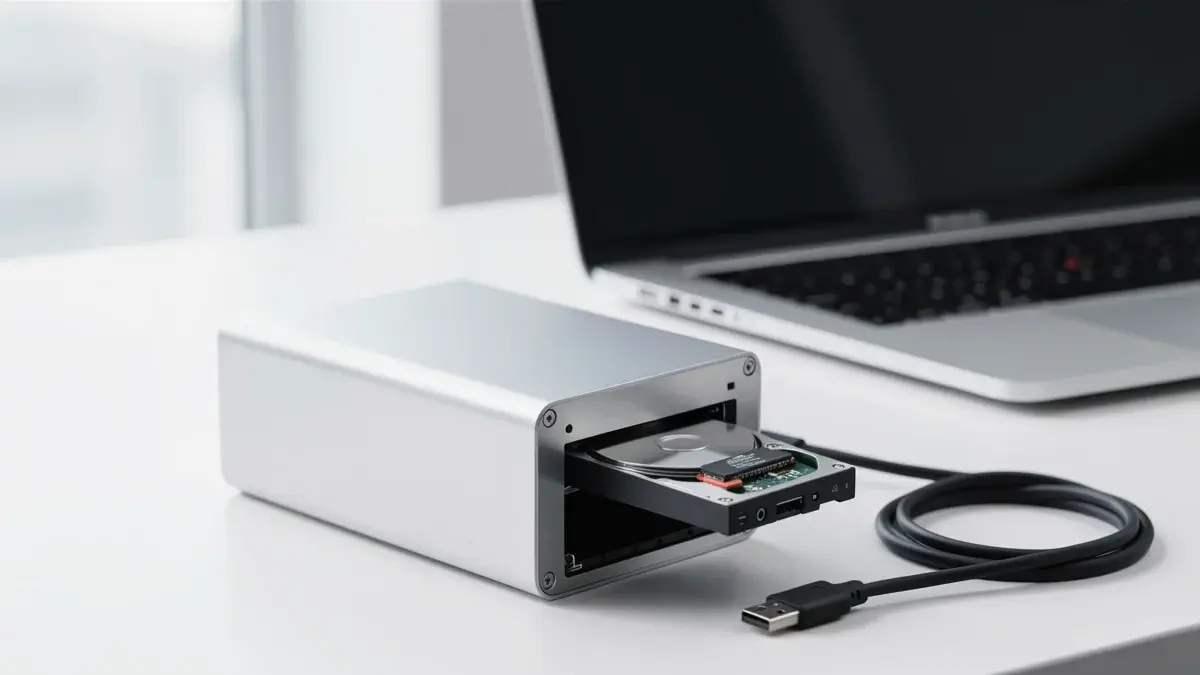
A tela do notebook apagou de vez. O botão power não reage. Dentro da carcaça, porém, um disco rígido silencioso guarda fotos, projetos e anos de informação. Passei por isso algumas vezes e sei o desespero que dá. Mas, na maioria das vezes, o HD está intacto e o resgate é mais simples do que parece.
Muita gente joga o equipamento no lixo digital sem saber que aquele HD SATA 2.5 ainda pode ser reaproveitado.
- O case para HD de notebook é um gabinete que transforma um disco rígido de laptop em um armazenamento portátil USB.
- Modelos com USB 3.0 transferem grandes arquivos até dez vezes mais rápido do que os padrões antigos, sem fonte externa.
- O alumínio ajuda na dissipação de calor e na proteção contra impactos leves do dia a dia.
- A montagem exige apenas encaixar o HD, fechar a tampa e conectar em qualquer porta USB — Windows, Mac ou Linux.
- Também funciona em TVs e consoles para expandir a capacidade de mídia ou jogos.
- O que realmente acontece quando você conecta um gabinete para HD 2.5 pela primeira vez?
- Por que a escolha do material pode evitar falhas depois de meses de uso intenso?
- Qual o erro mais comum ao encaixar o cabo SATA e como não danificar os conectores?
- Existe alguma situação em que um adaptador de bancada resolve melhor do que um enclosure para hd 2.5?
O HD que a maioria descarta ainda tem muito a oferecer
Quando um notebook para de funcionar, o primeiro impulso é aposentá-lo. Mas o disco rígido costuma sobreviver. As estatísticas mostram que mais de 60% das falhas em laptops são de placa-mãe ou bateria, não de armazenamento. Mesmo depois de anos desligado, um HD SATA 2.5 ainda pode conter dados legíveis.
O que é um case para HD de notebook e por que você precisa de um?
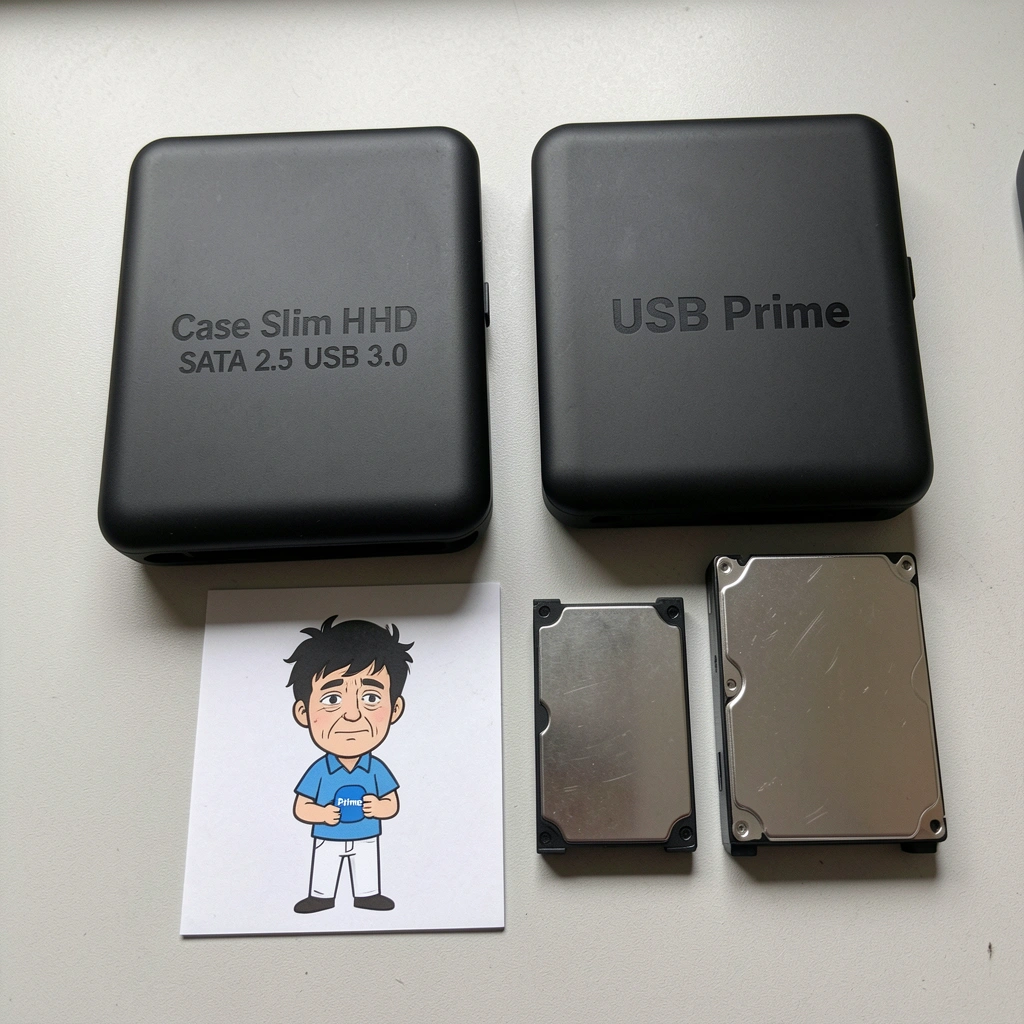
O case para HD de notebook, também chamado de enclosure para hd 2.5 ou gabinete para HD 2.5, é um invólucro projetado para receber um disco rígido SATA de 2.5 polegadas — o tamanho padrão dos laptops. Dentro dele, uma pequena placa converte a conexão SATA do HD para USB, permitindo que o computador o reconheça como um drive externo comum.
Sua principal função é dar vida nova a discos que não podem mais ser instalados diretamente em um laptop. É a solução imediata para resgatar fotos antigas, documentos de faculdade ou até mesmo para criar um backup portátil sem gastar com um HD externo pronto.
Além disso, como o sistema é Plug and Play, não requer instalação de drivers na maioria dos sistemas operacionais modernos. Basta conectar e arrastar os arquivos.
Como escolher o case ideal para seu HD 2.5 polegadas
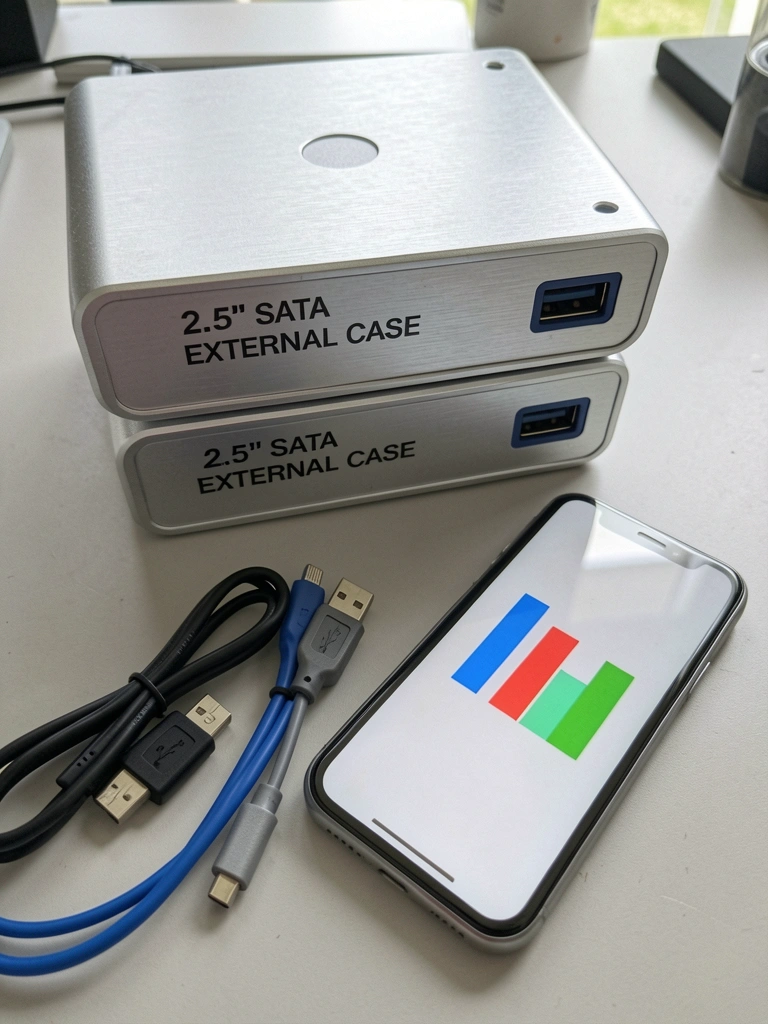
Antes de comprar, três fatores definem a experiência: a velocidade da interface, o material da carcaça e a capacidade máxima suportada. Ignorar qualquer um deles pode gerar frustração ou perda de desempenho.
Interface USB 2.0 vs 3.0 vs USB-C: qual a diferença na prática?
A porta USB 2.0 atinge no máximo 480 Mbps (cerca de 60 MB/s), suficiente para documentos e fotos, mas lenta para vídeos grandes ou muitos arquivos. Já o USB 3.0 multiplica essa velocidade por até 10 vezes, chegando a 5 Gbps (em torno de 625 MB/s) — mesmo que o disco não acompanhe, a folga elimina gargalos. Na minha opinião, o USB 3.0 é o mínimo aceitável hoje, mesmo para tarefas simples.
O USB-C é uma evolução física do conector, reversível e mais robusto, mas a velocidade depende da controladora interna. Muitos cases com USB-C ainda operam em padrão 3.0, então o ganho real está na praticidade do plugue.
Para uso diário, um modelo com USB 3.0 oferece o melhor custo-benefício. A diferença na transferência de um arquivo de 20 GB pode ser de menos de 2 minutos contra mais de 10.
Material do case: alumínio dissipa calor melhor que plástico?
Discos rígidos esquentam. Em uso contínuo, um HD pode ultrapassar 50°C. O alumínio é um condutor térmico natural — ele absorve o calor do drive e o espalha pelo corpo do case, funcionando como um dissipador passivo. Isso reduz a probabilidade de erros de leitura causados por superaquecimento.
Cases de plástico, mais baratos, isolam o calor e podem elevar a temperatura interna. Se o uso for apenas para transferências eventuais, não há problema grave. Mas para sessões longas de backup ou execução de programas direto do drive, o alumínio faz diferença.
Capacidade máxima do HD suportada: mitos e verdades
A maioria dos cases atuais reconhece discos de até 4 TB sem dificuldade. Modelos mais antigos ou com chipsets limitados podem não identificar volumes acima de 2 TB. Isso acontece porque sistemas com tabela de partição MBR (Master Boot Record) têm um limite de 2 TB. Ao comprar, verifique se o case suporta GPT (GUID Partition Table), padrão para discos maiores.
Outro detalhe: a altura do disco. HDs de notebook costumam ter 7 mm ou 9,5 mm. Cases universais aceitam os dois, mas alguns modelos finos só encaixam drives de 7 mm. Meça a altura do seu HD antes de decidir.
Passo a passo: montando seu HD externo com um case
A montagem é mecânica e intuitiva, mas alguns cuidados evitam danos irreversíveis aos dados ou ao hardware.
Ferramentas necessárias e cuidados antes de começar
A maioria dos cases acompanha chave de fenda pequena e parafusos. Se o seu veio sem, uma chave Phillips nº 0 ou 1 resolve. Antes de abrir o case, toque uma superfície metálica aterrada para descarregar eletricidade estática do corpo — um estalo imperceptível pode queimar o circuito do HD.
Mantenha o disco apoiado sobre uma superfície limpa e seca, com a placa lógica voltada para cima. Nunca force os conectores.
Como conectar o cabo SATA e alimentação dentro do case
Dentro do gabinete para hd 2.5, há uma placa com dois encaixes: um para dados (SATA) e outro para energia. No disco, as duas portas ficam lado a lado — a mais larga é a de energia, a menor é a de dados. Basta alinhar e deslizar o drive até que os pinos encaixem completamente.
Depois, prenda o HD com os parafusos fornecidos e feche a tampa. A conexão é rígida; se houver folga, o disco pode desconectar com o movimento.
Testando o funcionamento no Windows, Mac e Linux
Conecte o cabo USB a uma porta do computador. Em poucos segundos o sistema deve emitir um som de reconhecimento. No Windows, o drive aparecerá no Explorador de Arquivos; no Mac, no Finder ou Utilitário de Disco; no Linux, no gerenciador de arquivos. Se o disco já estava particionado, todas as pastas estarão acessíveis imediatamente.
Caso o LED do case pisque mas nada apareça, vá ao Gerenciamento de Disco (Windows) ou equivalentes para verificar se a partição está saudável ou precisa de inicialização.
Perguntas frequentes sobre cases para HD de notebook
Funciona em TV, videogame e outros dispositivos?
Sim. A maioria das Smart TVs e consoles como PlayStation e Xbox reconhecem drives formatados em FAT32 ou exFAT, sistemas de arquivos compatíveis com mídia. Para usar em console, normalmente é necessário que o disco esteja formatado pelo próprio videogame.
Em TVs, o armazenamento portátil pode ser usado para gravar programas ou reproduzir filmes, desde que o aparelho tenha porta USB e suporte a discos externos.
Precisa de fonte de alimentação externa?
Discos de 2.5 polegadas foram projetados para funcionar com baixo consumo. A alimentação fornecida pela porta USB — 5V e até 900 mA no USB 3.0 — é suficiente para girar os discos e movimentar as cabeças de leitura. Por isso, nenhum case para hd sata de notebook exige fonte externa.
Já vi muita gente perder horas tentando recuperar dados só porque escolheu o case errado. O pior é quando o drive desliza dentro do gabinete, desconecta no meio de uma transferência e corrompe arquivos. Aprendi que a altura do HD é o detalhe que ninguém confere.
Depois de anos mexendo com isso, percebi que um suporte para hd externo de qualidade não é sobre velocidade máxima, mas sobre estabilidade. Se o encaixe é firme e o material dissipa calor, você esquece que está usando um disco improvisado.
Identificando o tipo de interface do HD (SATA, IDE, NVMe)
Antes de comprar o case, olhe a parte traseira do disco. Discos de notebook fabricados a partir de 2008 quase sempre usam o padrão HD SATA 2.5, com dois conectores retangulares (dados e energia). Já os modelos mais antigos, anteriores a 2007, podem ter interface IDE, com uma fileira de pinos — esses exigem um case específico. NVMe não é compatível com esses cases, pois usa conexão direta na placa-mãe.
3 passos para transformar seu HD em um drive confiável
O Essencial em 3 Passos
- 01A Escolha Certa: Opte por um case para HD de notebook com USB 3.0 e corpo de alumínio. A velocidade extra evita gargalos e o metal prolonga a vida do disco ao manter a temperatura estável.
- 02Ponto de Atenção: Meça a altura do HD com uma régua. Discos de 9.5 mm são comuns em laptops mais antigos e não entram em cases finos. Se forçar, pode quebrar a placa lógica.
- 03Na Prática: Antes de transportar seus arquivos, faça um teste de velocidade com uma pasta de 5 GB. Anote a taxa de transferência e, se estiver muito abaixo de 100 MB/s em USB 3.0, troque o cabo ou teste outra porta.
Um detalhe que muitas vezes passa batido: o gabinete para HD 2.5 pode se tornar uma central de mídia para a sala. Basta carregar filmes e músicas no disco antigo, conectá-lo à porta USB da smart TV e configurar o aparelho para ler daquele drive. É uma biblioteca inteira que não ocupa espaço na memória da televisão.
Agora você tem o conhecimento técnico e prático para escolher e usar um case para HD de notebook sem tropeços. Saber a diferença entre interfaces, a importância do material e como evitar os erros mais comuns coloca você no controle.
Pegue aquele disco guardado na gaveta, confira a etiqueta com o modelo e vá atrás do modelo certo para ele. A montagem leva menos de dois minutos, e o resultado é um drive externo personalizado, tão bom quanto qualquer opção de loja.
O que pouca gente sabe: Um HD de notebook que ficou parado por anos tem mais chance de funcionar perfeitamente do que um disco que rodou por muito tempo. O desgaste dos pratos é menor, e o smart (sistema de monitoramento interno) costuma indicar saúde boa. Antes de comprar um HD externo novo, teste o seu antigo num case para hd sata — você pode se surpreender com quanta vida ainda há nele.
