


Como ativar a Siri? Vamos combinar que muita gente só sabe o básico, mas tem um truque que muda tudo. Eu vou te mostrar.
Configurar Siri no iPhone: o primeiro passo essencial
Para configurar a Siri no iPhone, você precisa acessar os Ajustes. Fica tranquilo, o processo é simples e direto.
Em modelos com Face ID, o acionamento físico é feito mantendo o botão lateral pressionado. Já nos iPhones com botão frontal, você usa o botão Início.
Essa assistente virtual da Apple também pode ser ativada por voz. Basta dizer ‘Siri’ ou ‘E aí Siri’ para começar a usar os comandos Siri.
Em Destaque 2026: Para ativar a Siri em um iPhone ou iPad, navegue até Ajustes, selecione Apple Intelligence e Siri (ou Siri e Busca em versões mais antigas do iOS), e ative as opções ‘Ouvir “Siri” ou “E aí Siri”‘ para comando de voz ou ‘Pressionar Botão Lateral para Siri’/’Pressionar Início para Siri’ para acionamento físico.
Como ativar a Siri: o truque que ninguém te contou (e muda tudo)
Você sabia que a Siri pode ser sua maior aliada no dia a dia? Pois é, essa assistente virtual da Apple tem recursos que vão muito além do que a maioria das pessoas imagina. E o melhor: ativar e configurar a Siri é mais simples do que parece. Vamos desmistificar isso agora mesmo.
Neste guia, eu vou te mostrar o passo a passo completo para você tirar o máximo proveito da sua Siri, desde a ativação inicial até os ajustes finos que fazem toda a diferença. Prepare-se para ter um assistente pessoal que realmente entende você.
| Tempo | Custo (R$) | Dificuldade |
| 5 minutos | 0 | Muito Fácil |
Materiais Necessários
- Seu iPhone, iPad ou Apple Watch com conexão à internet
- Conta Apple ID configurada
O Passo a Passo Definitivo
- Passo 1: Ativação Inicial – Para começar, você precisa habilitar a Siri nas configurações do seu dispositivo. Geralmente, o sistema já sugere isso na primeira configuração do aparelho. Caso contrário, vá em Ajustes > Siri e Busca.
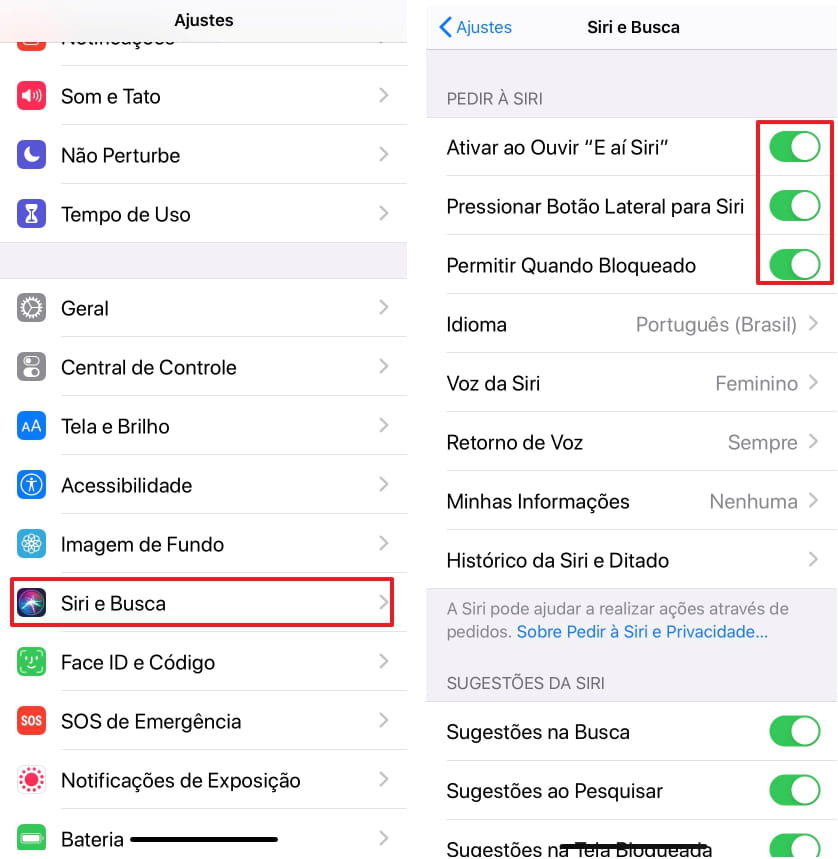
- Passo 2: Comando de Voz – Ative a opção ‘Ouvir Siri’ ou ‘E aí Siri’. O sistema vai pedir para você repetir algumas frases para que a Siri aprenda a reconhecer sua voz. Isso é crucial para que ela responda apenas a você.
- Passo 3: Acionamento Físico – Dependendo do seu modelo de iPhone, o acionamento físico muda. Em iPhones com Face ID, pressione e segure o botão lateral. Em modelos com botão Início, pressione e segure esse botão.
- Passo 4: Configuração no Apple Watch – No seu Apple Watch, acesse Ajustes > Siri. Você pode ativar o comando de voz ‘E aí Siri’ ou configurar para pressionar e segurar a Digital Crown.
- Passo 5: Idioma e Reconhecimento – Verifique se o idioma da Siri está configurado para Português (Brasil) em Ajustes > Siri e Busca > Idioma. O treinamento de voz é um passo importante para a precisão.
- Passo 6: Siri com Tela Bloqueada – Para ter acesso à Siri mesmo com o dispositivo bloqueado, ative a opção ‘Siri com Tela Bloqueada’ nos Ajustes. Isso é super útil para comandos rápidos.
- Passo 7: Sem Carregador – Se você quer que a Siri responda mesmo sem o aparelho estar conectado ao carregador, certifique-se de que a opção ‘Ouvir Siri’ esteja ativa, mesmo em modo de economia de energia.
Erros Comuns
- Não treinar a voz: Se a Siri não reconhece sua voz, o problema pode ser a falta de um bom treinamento vocal. Repita o processo se necessário.
- Idioma incorreto: Usar a Siri em um idioma diferente do que você fala pode gerar falhas de compreensão. Sempre confira em Ajustes > Siri e Busca > Idioma.
- Botão físico incorreto: Certifique-se de estar usando o botão correto para ativar a Siri no seu modelo de iPhone (lateral ou Início).
- Siri desativada na tela bloqueada: Se você não consegue usar a Siri com o celular bloqueado, verifique a configuração ‘Siri com Tela Bloqueada’.
Contexto e Aprofundamento
Como Ativar a Siri no iPhone e iPad: Passo a Passo
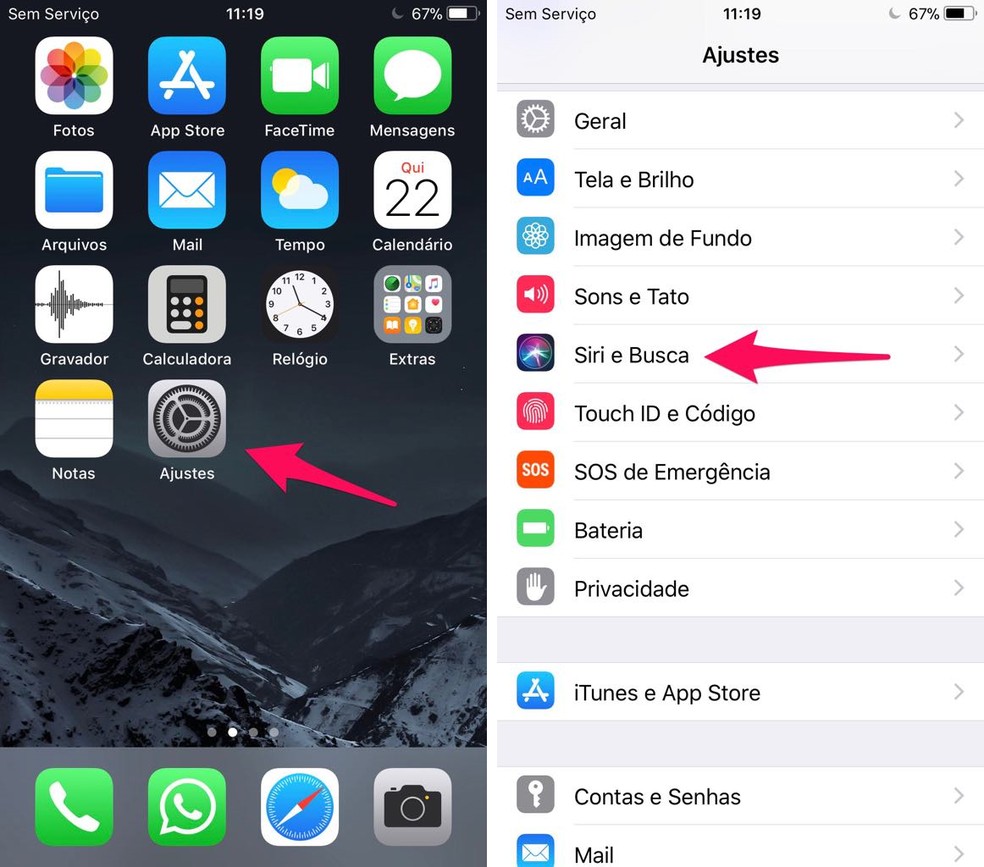
Ativar a Siri em iPhones e iPads é um processo direto. Comece acessando ‘Ajustes’ no seu dispositivo. Em seguida, procure por ‘Siri e Busca’. Dentro dessa seção, você encontrará as opções para habilitar o comando de voz ‘E aí Siri’ e o acionamento por botão físico. Para o comando de voz, o sistema pedirá um breve treinamento, onde você repetirá algumas frases para que a Siri aprenda a reconhecer sua voz. O acionamento físico varia: em modelos com Face ID, basta pressionar e segurar o botão lateral; já nos modelos com botão Início, o procedimento é pressionar e segurar o botão principal. É fundamental garantir que o idioma esteja configurado corretamente para Português (Brasil) para uma melhor experiência.
Configurar Siri no iPhone: Ajustes Essenciais
Para configurar a Siri no seu iPhone de forma eficaz, explore a seção ‘Siri e Busca’ nos Ajustes. Aqui, você pode personalizar como a Siri responde, ativar ou desativar o comando de voz ‘E aí Siri’, e escolher o método de acionamento físico. Uma configuração importante é a ‘Siri com Tela Bloqueada’, que permite usar a assistente mesmo quando o dispositivo está bloqueado. Outro ajuste relevante é o idioma, que deve estar em Português (Brasil) para otimizar o reconhecimento de voz. Lembre-se que o treinamento de voz inicial é um passo crucial para que a Siri entenda você perfeitamente.
Ativar Siri por Voz: Comandos de Ativação
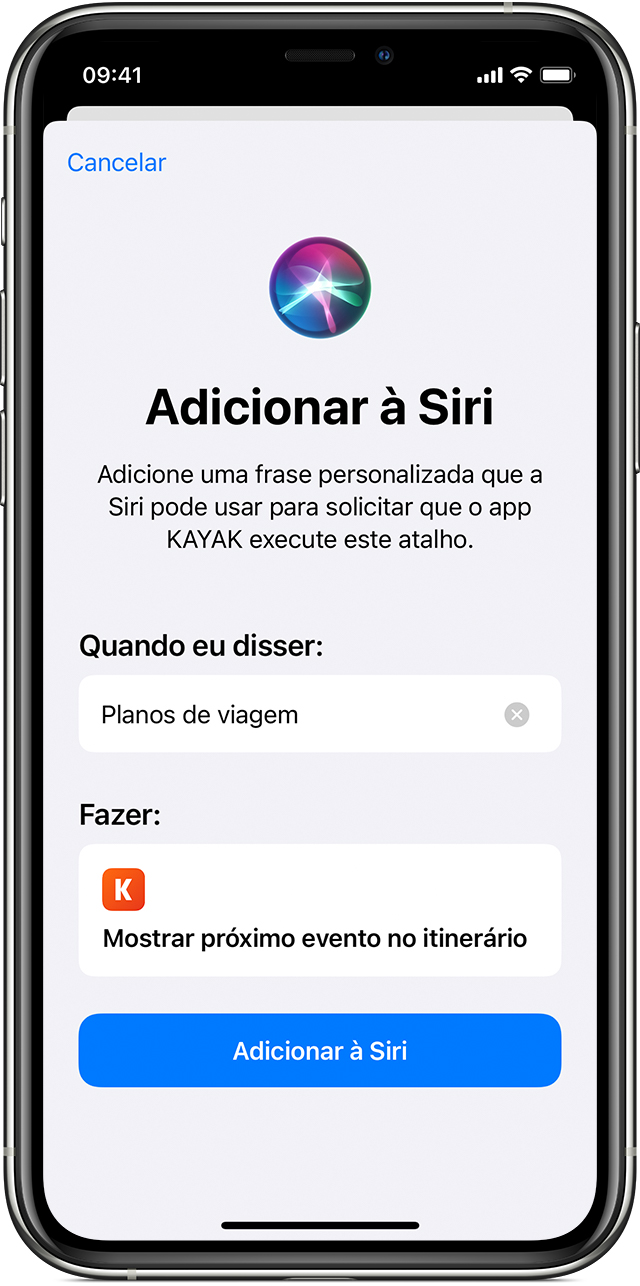
Ativar a Siri por voz é uma das funcionalidades mais práticas. Basta dizer ‘E aí Siri’ ou simplesmente ‘Siri’ em voz alta. Para que isso funcione, a opção ‘Ouvir Siri’ precisa estar ativada nas configurações de ‘Siri e Busca’. O sistema realiza um treinamento de voz inicial, onde você repete frases específicas. Isso ajuda a Siri a se familiarizar com a sua voz e a responder apenas a você, evitando ativações indesejadas. Verifique sempre se o idioma está correto para garantir a melhor captação do seu comando.
Como Configurar Siri no Apple Watch
Configurar a Siri no seu Apple Watch é simples e expande suas capacidades. Abra o app ‘Ajustes’ diretamente no relógio ou no seu iPhone pareado. Navegue até ‘Siri’. Lá, você pode ativar a opção ‘Ouvir Siri’ para chamá-la apenas com a voz, ou optar por pressionar e segurar a Digital Crown. Assim como no iPhone, o treinamento de voz é importante. Certifique-se de que o idioma esteja configurado para Português (Brasil) para uma comunicação fluida. Com a Siri no pulso, você tem acesso rápido a informações e comandos sem precisar pegar o telefone.
Comandos da Siri: Exemplos Práticos para o Dia a Dia
A Siri pode facilitar muitas tarefas. Experimente comandos como ‘Ligar para [nome do contato]’, ‘Enviar mensagem para [nome do contato] dizendo [sua mensagem]’, ‘Definir um alarme para [hora]’, ‘Me lembrar de [tarefa] às [hora]’, ‘Qual a previsão do tempo para hoje?’, ou ‘Tocar [nome da música]’. Você também pode pedir para abrir aplicativos, fazer cálculos, buscar informações na internet e até controlar dispositivos de casa inteligente. Quanto mais você usar, mais a Siri aprenderá suas preferências.
Problemas com a Siri: Soluções para Falhas Comuns
Se a Siri não está respondendo, verifique primeiro se ela está ativada em Ajustes > Siri e Busca. Confirme se o microfone do seu dispositivo está funcionando corretamente e se não há obstruções. Reiniciar o dispositivo pode resolver falhas temporárias. Se o problema persistir, tente desativar e reativar a Siri. Verifique também sua conexão com a internet, pois a Siri precisa dela para funcionar. Se o reconhecimento de voz falhar, refaça o treinamento de voz. Para problemas específicos no Apple Watch, verifique a conexão Bluetooth com o iPhone.
Treinamento de Voz da Siri: Melhore o Reconhecimento
O treinamento de voz é essencial para que a Siri reconheça sua voz com precisão. Ao ativar a função ‘Ouvir Siri’, o sistema guia você por um processo de repetição de frases. É importante estar em um local com pouco ruído ambiente para que a gravação seja clara. Se você notar que a Siri não está respondendo bem, pode refazer o treinamento. Acesse Ajustes > Siri e Busca e procure pela opção de reconfigurar o reconhecimento de voz ou refazer o treinamento. Isso garante que a Siri entenda seus comandos corretamente, mesmo em ambientes barulhentos.
Como Usar a Siri com a Tela Bloqueada
Utilizar a Siri com a tela bloqueada é um recurso de conveniência poderoso. Para ativá-lo, vá em Ajustes > Siri e Busca e habilite a opção ‘Siri com Tela Bloqueada’. Com isso, você pode fazer perguntas, enviar mensagens, definir lembretes e realizar outras tarefas sem precisar desbloquear seu iPhone ou iPad. É ideal para quando você está com as mãos ocupadas ou precisa de uma informação rápida. Lembre-se que, por questões de segurança, algumas ações mais sensíveis podem exigir o desbloqueio do dispositivo mesmo com essa opção ativada.
Saiba mais sobre a Siri no iPhone | Vídeo tutorial Siri | Configurações da Siri
{ “html_parte4”: “
Dicas Extras: Segredos Técnicos que Otimizam a Siri
- Para maximizar a precisão do reconhecimento, realize o treinamento de voz em um ambiente silencioso e repita as frases com sua cadência natural. O sistema aprende padrões de entonação e timbre, então forçar uma voz ‘perfeita’ pode prejudicar a performance no dia a dia. Ajuste o idioma para Português (Brasil) nas configurações, pois isso ativa modelos de linguagem específicos que melhoram a compreensão de sotaques e gírias locais.
- Ative a opção ‘Siri com Tela Bloqueada’ para usar comandos de voz sem desbloquear o dispositivo, mas saiba que isso pode consumir mais bateria em segundo plano. Em iPhones com Face ID, você pode personalizar o tempo de pressionamento do botão lateral para acionar a Siri, equilibrando acessibilidade e prevenção de ativações acidentais. No Apple Watch, configurar o acionamento pela Digital Crown evita interferências durante exercícios.
- Se a Siri não responder apenas com a voz, verifique se o recurso ‘Ouvir “E aí, Siri”‘ está habilitado e se o microfone não está obstruído. Em versões antigas do iOS, acesse ‘Siri e Busca’ para reconfigurar. Para uso sem carregador, assegure-se de que a opção ‘Sempre Ouvir’ está ativa, mas lembre-se que isso depende do processador do dispositivo para funcionar offline.
“, “html_parte5”: “
FAQ: Perguntas Técnicas Avançadas
Por que a Siri às vezes não reconhece minha voz no primeiro comando?
A causa principal é a falta de treinamento adequado do modelo de voz. O sistema requer que você repita frases durante a configuração para capturar variações na sua fala, como velocidade e tom. Se o ambiente tiver ruído de fundo ou o idioma não estiver configurado como Português (Brasil), a precisão cai, pois os algoritmos de reconhecimento não conseguem filtrar interferências ou processar adequadamente a fonética local.
Como configurar a Siri para funcionar perfeitamente no Apple Watch durante atividades físicas?
Use o acionamento pela Digital Crown em vez do comando de voz, pois movimentos bruscos ou suor podem ativar a Siri acidentalmente. Acesse Ajustes > Siri no relógio e desative ‘Elevar para Falar’ se houver muitas falhas. Para treinamento de voz, faça a configuração inicial com o watch no pulso, pois o microfone interno captura melhor sua voz em condições reais de uso, melhorando a resposta durante corridas ou treinos.
É verdade que a Siri consome mais bateria quando ativada com a tela bloqueada?
Sim, a opção ‘Siri com Tela Bloqueada’ mantém o processador em estado de prontidão para ouvir comandos, o que aumenta o consumo energético. Em dispositivos mais antigos, esse impacto é mais perceptível. Para equilibrar, desative a função se não for essencial, ou use o acionamento físico (botão lateral ou Início) que só ativa o sistema sob demanda, preservando a autonomia da bateria sem sacrificar a funcionalidade básica.
“, “html_conclusao”: “
Conclusão: Agora Você Domina a Ativação Técnica
Você agora tem o olhar técnico para configurar a Siri além do básico, entendendo como o treinamento de voz e as opções de hardware impactam a performance. Meu desafio prático para hoje: ajuste o idioma para Português (Brasil) e refaça o treinamento de voz em silêncio, testando comandos complexos como ‘Siri, qual a previsão do tempo para amanhã de manhã?’. Vamos combinar, a polêmica de nicho é: vale a pena priorizar a Siri no Apple Watch se o reconhecimento de voz ainda falha em ambientes barulhentos, ou o acionamento físico é a solução definitiva para produtividade?
“, “dicas_galeria”: [“Treine sua voz em ambiente silencioso para precisão máxima.”, “Configure o idioma como Português (Brasil) no ajuste.”, “Use o botão lateral em iPhones com Face ID para controle.”, “No Apple Watch, ative a Siri pela Digital Crown.”, “A opção de tela bloqueada consome mais bateria.”, “Repita frases no treinamento para a Siri aprender.”, “Verifique se o microfone não está obstruído.”, “Em iOS antigo, busque por ‘Siri e Busca’.”, “Desative ‘Elevar para Falar’ no watch se necessário.”, “Teste comandos complexos após o treinamento.”, “A Siri offline depende do processador do dispositivo.”, “Evite ruídos de fundo durante a configuração.”, “Personalize o tempo do botão para evitar ativações acidentais.”, “Use o acionamento físico para economizar bateria.”, “Ajuste a cadência da sua voz naturalmente.”]}
