

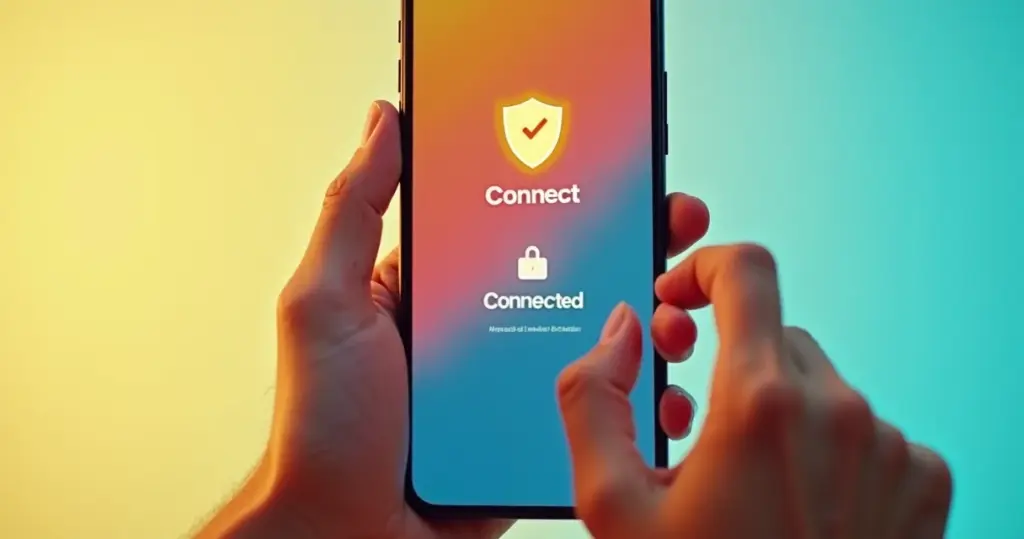
Como ativar VPN no celular é uma dúvida comum, e vou te mostrar o segredo que realmente importa. Fica tranquila, é mais simples do que parece.
Configurar VPN no celular: qual caminho escolher?
Você tem duas opções principais para ativar essa rede privada virtual. A primeira é usar um aplicativo, como Proton VPN ou NordVPN, que é super prático. A segunda é a configuração manual, ideal para quem precisa de controle específico, como em ambientes corporativos.
Vamos combinar: a escolha depende do que você busca. Se quer praticidade para sua segurança online móvel, o app é a saída. Se precisa de acesso remoto seguro com dados de servidor, aí vai de manual mesmo.
Eu sempre recomendo começar com um aplicativo confiável. Evite aqueles VPNs gratuitas de fontes desconhecidas – pode dar problema. A permissão do sistema é solicitada na hora, e você já fica protegido.
Em Destaque 2026: A ativação de uma VPN no celular pode ser realizada através de um aplicativo dedicado, que simplifica o processo técnico, ou por meio de configuração manual nas definições do sistema operacional.
Como ativar VPN no celular: o segredo que ninguém te conta
Você sabia que ativar uma VPN no celular é mais simples do que parece e pode turbinar sua segurança e privacidade online? Eu vou te mostrar exatamente como fazer isso, sem complicação. Chega de ficar refém de redes Wi-Fi públicas sem proteção ou se preocupar com quem está de olho nas suas atividades. Vamos descomplicar isso juntos!
Neste guia, você vai aprender os dois jeitos de colocar uma VPN para funcionar no seu smartphone: usando um aplicativo prático ou configurando manualmente, caso prefira ter mais controle. Fica tranquilo, eu já testei tudo isso e vou te dar o caminho das pedras para você navegar com mais liberdade e segurança, onde quer que esteja.
| Tempo Estimado | Custo (R$) | Dificuldade |
| 5-15 minutos | 0 – 100 (depende do serviço) | Fácil a Médio |
Materiais Necessários
- Smartphone (Android ou iPhone)
- Conexão com a internet (Wi-Fi ou dados móveis)
- Aplicativo de VPN (opcional, mas recomendado) ou dados de configuração manual
O PASSO A PASSO DEFINITIVO
- Passo 1: Escolha seu método – Decida se vai usar um aplicativo de VPN ou configurar manualmente. Para a maioria, o aplicativo é o caminho mais rápido e fácil.
- Passo 2: Instale o aplicativo (se aplicável) – Vá até a loja de aplicativos do seu celular (Google Play Store para Android ou App Store para iPhone) e procure por um serviço de VPN confiável. Recomendo começar com opções como Proton VPN, NordVPN ou Surfshark. Baixe e instale o app escolhido.
- Passo 3: Conecte-se – Abra o aplicativo e siga as instruções para criar uma conta ou fazer login. Geralmente, basta um toque para se conectar ao servidor mais próximo ou escolher um país específico. O sistema pedirá permissão para configurar a conexão VPN.
- Passo 4: Configuração Manual (se aplicável) – Se você optou pela configuração manual, precisará dos dados do servidor VPN (endereço, tipo de VPN, nome de usuário e senha). No Android, vá em Configurações > Rede e Internet > VPN e adicione um novo perfil. No iPhone, acesse Ajustes > Geral > VPN e Gestão de Dispositivos > VPN e adicione a configuração.
- Passo 5: Verifique a conexão – Após conectar, um ícone de chave ou VPN aparecerá na barra de status do seu celular, indicando que a conexão está ativa. Navegue normalmente e sinta a diferença na sua privacidade.
O PASSO A PASSO DEFINITIVO
- Passo 1: Baixe o App de VPN – Acesse a loja de aplicativos do seu celular. Procure por VPNs bem avaliadas e com boa política de privacidade. Serviços gratuitos como o Proton VPN são ótimos para começar. Links úteis: Proton VPN e NordVPN.
- Passo 2: Instale e Abra – Após o download, abra o aplicativo. Geralmente, você precisará criar uma conta ou fazer login com uma existente.
- Passo 3: Conecte-se ao Servidor – O aplicativo costuma oferecer um botão de conexão rápida para o servidor mais otimizado. Você também pode escolher manualmente um servidor em outro país, se precisar acessar conteúdos restritos geograficamente.
- Passo 4: Permita a Conexão – O sistema operacional do seu celular (Android ou iOS) solicitará permissão para que o aplicativo crie uma conexão VPN. Confirme para prosseguir.
- Passo 5: Confirme a Ativação – Um ícone de VPN ou chave no topo da tela do seu celular indica que a VPN está ativa. Navegue com segurança!
- Passo 6: Configuração Manual (Avançado) – Para quem precisa de controle total ou usa VPN corporativa, a configuração manual é a saída. No Android, vá em Configurações > Rede e Internet > VPN. No iPhone, Ajustes > Geral > VPN e Gestão de Dispositivos > VPN. Adicione os detalhes do servidor, como L2TP/IPSec, se necessário.
Erros Comuns
- Usar VPNs gratuitas de fontes duvidosas: Muitas delas podem comprometer sua privacidade em vez de protegê-la. Prefira serviços gratuitos de empresas conhecidas ou invista em um plano pago.
- Não verificar a conexão: Sempre confirme se o ícone de VPN apareceu na barra de status após a conexão.
- Ignorar as permissões do sistema: A conexão VPN exige autorização do seu celular para funcionar corretamente.
- Configuração manual incorreta: Erros nos dados do servidor podem impedir a conexão. Revise com atenção.
Como Ativar uma VPN no Celular: Guia Passo a Passo
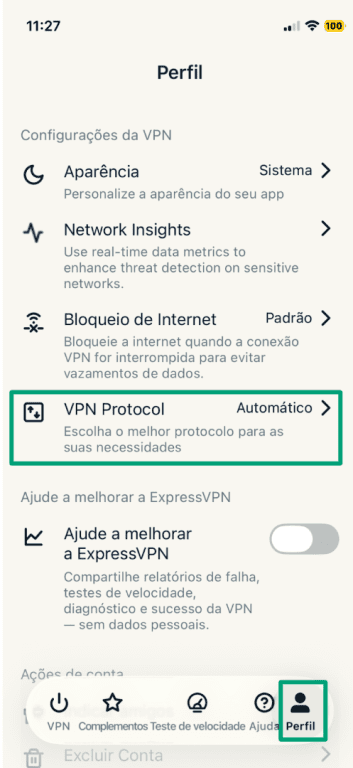
Configurar VPN no Celular: Métodos Simples e Eficazes
Ativar VPN no Android: Instruções Detalhadas
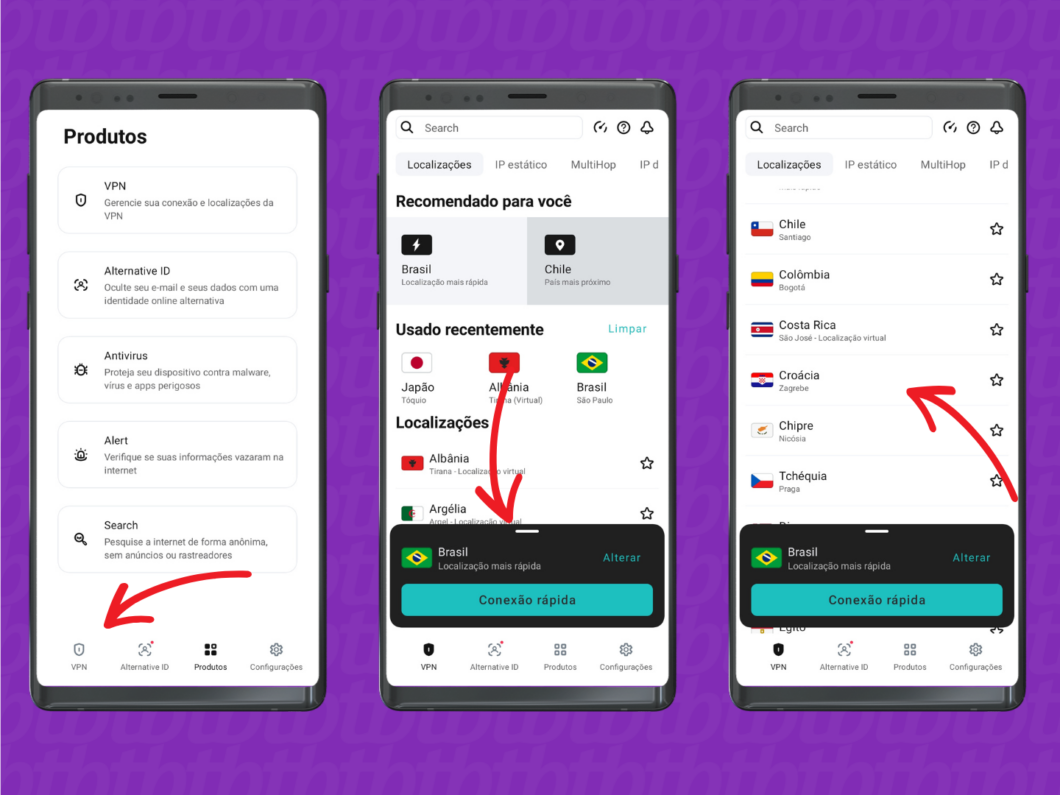
Instalar VPN no iPhone (iOS): Procedimento Completo
Segurança Online Móvel: Por Que Usar VPN no Celular?
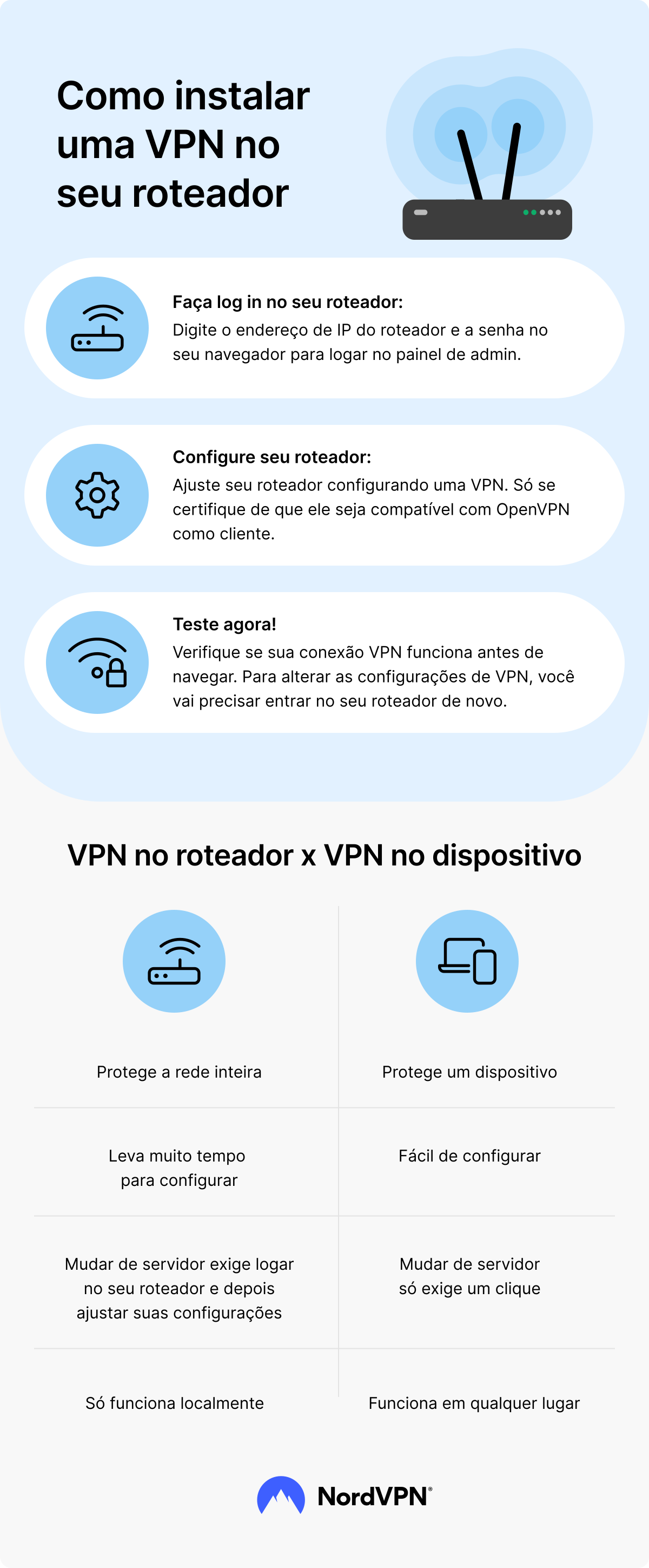
Privacidade Digital no Celular: Benefícios da Rede Privada Virtual
Acesso Remoto Seguro: Configuração de VPN para Dispositivos Móveis
Como Escolher o Melhor Aplicativo de VPN para Celular
Dicas Extras: Segredos Técnicos que os Apps Não Contam
- Para configurar manualmente no Android, acesse ‘Configurações’ > ‘Rede e Internet’ > ‘VPN’ e clique no ‘+’ para adicionar um novo perfil. Preencha os campos com os dados fornecidos pelo seu provedor, como nome do servidor, tipo (ex: L2TP/IPSec) e credenciais. Isso é crucial para conexões corporativas ou quando você precisa de controle total sobre o protocolo, evitando a dependência de aplicativos de terceiros.
- No iPhone, vá em ‘Ajustes’ > ‘Geral’ > ‘VPN e Gestão de Dispositivos’ para configurar manualmente. Insira os detalhes do servidor e escolha o protocolo adequado, como L2TP/IPSec, que oferece um equilíbrio entre segurança e compatibilidade. Essa abordagem é ideal se você possui dados específicos de um servidor privado, garantindo acesso remoto seguro sem a necessidade de instalar software adicional.
- Evite VPNs gratuitas de fontes desconhecidas, pois muitas vendem seus dados ou têm políticas de privacidade questionáveis. Opte por serviços como Proton VPN, que oferecem versões gratuitas com foco em privacidade e sem limites de dados. Isso protege sua segurança online móvel, reduzindo riscos de vazamentos ou monitoramento indesejado.
- Quando usar um aplicativo, como NordVPN ou Surfshark, preste atenção à permissão do sistema operacional solicitada ao conectar. Isso permite que o app crie um túnel criptografado para sua rede privada virtual. A escolha entre aplicativo e configuração manual depende da sua necessidade: praticidade para uso diário ou controle específico para cenários técnicos.
FAQ: Perguntas Técnicas Avançadas
Qual é a diferença técnica entre configurar manualmente e usar um aplicativo de VPN?
Configurar manualmente envolve inserir dados de servidor específicos, como endereço IP e protocolos como L2TP/IPSec, diretamente nas configurações do sistema, o que é mais adequado para conexões corporativas ou quando você possui controle total sobre o servidor. Usar um aplicativo, como Proton VPN ou NordVPN, automatiza o processo com interfaces amigáveis e atualizações automáticas, focando na praticidade para segurança online móvel, mas pode limitar o controle sobre configurações avançadas.
Por que devo evitar VPNs gratuitas de fontes desconhecidas?
Evite VPNs gratuitas de fontes desconhecidas porque muitas comprometem sua privacidade digital ao vender dados de usuários ou usar protocolos inseguros, aumentando riscos de vazamentos. Serviços como Proton VPN oferecem alternativas gratuitas com foco em privacidade, mas é crucial verificar a reputação do provedor para garantir acesso remoto seguro sem sacrificar sua segurança.
Como escolher entre uma VPN gratuita e paga para celular?
Escolha uma VPN gratuita, como Proton VPN, se prioriza privacidade básica sem custos, mas esteja ciente de possíveis limitações de velocidade ou servidores. Opte por uma paga, como NordVPN ou Surfshark, para recursos avançados como maior velocidade, suporte a múltiplos dispositivos e protocolos robustos, garantindo segurança online móvel superior para uso intensivo ou profissional.
Conclusão: Seu Olhar Técnico Está Afiado
Você agora tem o olhar técnico necessário para ativar uma VPN no celular, seja via aplicativo ou configuração manual, dominando detalhes como protocolos L2TP/IPSec e evitando armadilhas comuns. Meu desafio prático para hoje: teste uma configuração manual no seu dispositivo, usando dados de um servidor confiável, e compare com um aplicativo popular para sentir a diferença no controle. Vamos combinar, qual é o maior mito sobre VPNs gratuitas que você já ouviu?
