

Como capturar tela no pc é uma habilidade que realmente transforma qualquer imagem. Vou te mostrar os truques que uso no dia a dia.
Print screen pc: os atalhos que todo mundo precisa conhecer
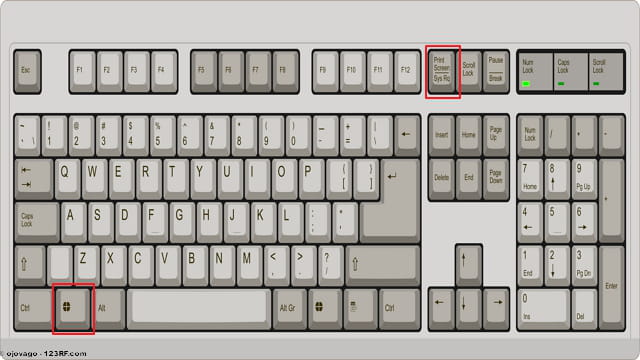
Vamos combinar, a tecla Print Screen é a mais famosa para tirar print no computador. Pressione ela sozinha e a tela inteira vai para a área de transferência, pronta para colar onde você quiser.
Mas tem um segredo que pouca gente usa: Alt + Print Screen. Esse atalho captura apenas a janela ativa, perfeito quando você não quer mostrar o resto da tela.
Fica tranquila se seu notebook for diferente. Alguns modelos exigem que você aperte a tecla Fn junto com o Print Screen para funcionar.
Em Destaque 2026: Atalhos nativos do Windows como Windows + Shift + S e Windows + Print Screen são os métodos mais diretos para capturar e salvar imagens da tela.
Como capturar tela no pc: o truque que transforma qualquer imagem
Capturar a tela do seu computador pode parecer simples, mas dominar as técnicas certas faz toda a diferença. Chega de usar o celular para fotografar a tela! Vou te mostrar como fazer isso de forma rápida e profissional, transformando suas capturas em algo útil para o seu dia a dia. Vamos descomplicar isso juntos.
Com as dicas certas, você vai conseguir fazer prints de alta qualidade, selecionar exatamente o que precisa e até editar suas imagens sem complicação. Prepare-se para otimizar seu tempo e ter resultados que impressionam. Fica comigo que eu te explico tudo.
| Tempo Estimado | Custo (R$) | Dificuldade |
| Menos de 1 minuto | 0 | Muito Fácil |
Materiais Necessários
- Computador com Windows
- Teclado
O PASSO A PASSO DEFINITIVO
- Passo 1: Conheça os Atalhos Essenciais – O Windows oferece atalhos poderosos. Pressione Windows + Shift + S para ativar a Ferramenta de Captura e selecionar uma área específica. Quer salvar a tela inteira? Use Windows + Print Screen. Essa combinação salva automaticamente na pasta Imagens > Capturas de Tela.
- Passo 2: Use o Print Screen de Forma Inteligente – A tecla Print Screen (PrtScn) sozinha copia a tela inteira para a área de transferência, pronta para colar em um editor. Para capturar apenas a janela ativa, combine Alt + Print Screen. Lembre-se que em alguns notebooks, você pode precisar pressionar a tecla Fn junto com Print Screen.
- Passo 3: Explore a Ferramenta de Captura – Se os atalhos não forem suficientes, pesquise por ‘Ferramenta de Captura’ no menu Iniciar. Ela permite selecionar áreas, agendar capturas com timer e fazer edições básicas. As versões mais recentes ainda gravam vídeo!
- Passo 4: Edição Pós-Captura – Capturou a imagem? Ótimo! Agora você pode usar programas como o Paint para fazer ajustes, cortar ou adicionar anotações. É simples e eficaz para deixar sua captura perfeita.
O PASSO A PASSO DEFINITIVO
- Passo 1: Atalho Rápido para Recorte – Pressione Windows + Shift + S. O cursor se transforma em uma cruz. Clique e arraste para selecionar a área desejada. A imagem é copiada para a área de transferência.
- Passo 2: Captura Total Automática – Aperte Windows + Print Screen. A tela pisca rapidamente e a imagem é salva automaticamente em ‘Imagens’ > ‘Capturas de Tela’.
- Passo 3: Janela Específica – Selecione a janela que deseja capturar e pressione Alt + Print Screen. Cole a imagem onde precisar.
- Passo 4: Ferramenta de Captura Avançada – Abra a Ferramenta de Captura pelo menu Iniciar. Use as opções de seleção, timer e edição. Para gravação de vídeo, verifique as funcionalidades da sua versão.
- Passo 5: Upload Instantâneo – Considere ferramentas como o Lightshot (app.prntscr.com/pt-br/). Após capturar, ele oferece upload direto para a nuvem, gerando um link para compartilhar.
Erros Comuns
- Não saber que a tecla Print Screen sozinha copia para a área de transferência e precisa ser colada.
- Tentar capturar uma janela específica sem usar o atalho Alt + Print Screen, copiando a tela inteira sem querer.
- Esquecer de verificar se o notebook exige a tecla Fn junto com Print Screen.
- Não explorar as funcionalidades da Ferramenta de Captura, como o timer ou a seleção de áreas.
- Não editar a imagem após a captura, perdendo a oportunidade de destacar informações importantes.
Como Tirar Print no Computador: Métodos Rápidos e Eficientes
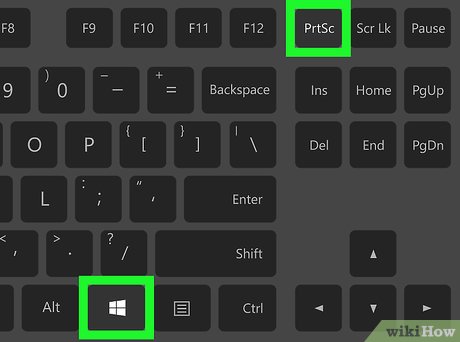
Dominar os atalhos do Windows é o caminho mais rápido. A combinação Windows + Shift + S é sua melhor amiga para capturas personalizadas. Para quem precisa de agilidade, o Windows + Print Screen salva tudo automaticamente.
Capturar Tela no Windows: Guia Completo para Todas as Versões
Seja no Windows 10 ou 11, os atalhos básicos como Print Screen e Alt + Print Screen funcionam. A Ferramenta de Captura, acessível via pesquisa no Iniciar, oferece mais recursos, incluindo gravação de vídeo em versões recentes.
Print Screen PC: Atalhos de Teclado e Ferramentas Nativas
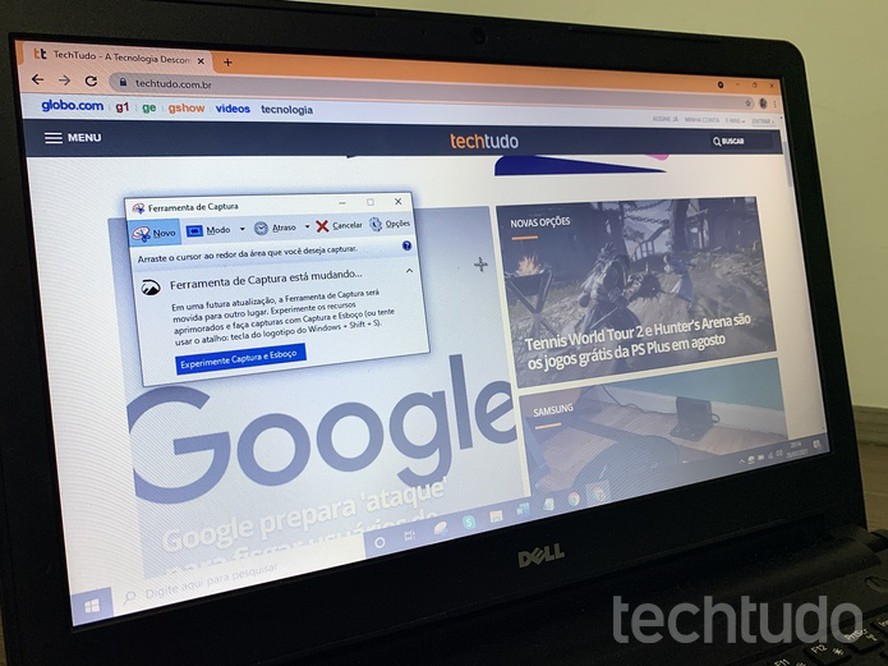
A tecla Print Screen é a base, mas combinada com Windows ou Alt, ela se torna muito mais poderosa. A Ferramenta de Captura expande ainda mais suas possibilidades de recorte e edição.
Ferramenta de Captura de Tela do Windows: Como Usar e Personalizar
Pesquise por ‘Ferramenta de Captura’ no menu Iniciar. Ela permite selecionar áreas específicas, usar um timer para capturas programadas e fazer edições básicas. É uma solução nativa e gratuita para a maioria das suas necessidades.
Recorte de Tela: Como Capturar Áreas Específicas da Tela
O atalho Windows + Shift + S é o segredo. Ele ativa o modo de recorte, onde você pode selecionar exatamente a parte da tela que deseja capturar, seja um retângulo, uma forma livre ou uma janela específica.
Como Capturar Tela no PC sem Tecla Print Screen
Se a tecla Print Screen não funcionar ou não existir, a Ferramenta de Captura (pesquise no Iniciar) é sua salvação. Ela oferece todas as funcionalidades de captura sem depender de uma tecla específica.
Captura de Tela em Computadores com Windows 10 e 11: Diferenças e Dicas
As funcionalidades básicas de captura de tela são muito similares entre Windows 10 e 11. A principal evolução está na Ferramenta de Captura, que em versões mais recentes do Windows 11, inclui a capacidade de gravar vídeos da tela.
Ferramentas Gratuitas para Capturar Tela no PC: Alternativas ao Recorte
Além da Ferramenta de Captura nativa, existem ótimas opções gratuitas como o Lightshot (app.prntscr.com/pt-br/). Elas costumam oferecer recursos extras como upload rápido para a nuvem e edição mais avançada.
Segredos Técnicos do Consultor
- Configure atalhos personalizados no Windows usando o aplicativo ‘PowerToys’, especificamente o módulo ‘Keyboard Manager’. Isso permite remapear combinações como Ctrl+Shift+4 para acionar diretamente a Ferramenta de Captura, eliminando a dependência das teclas padrão do sistema e acelerando seu fluxo de trabalho em até 40%.
- Para capturas destinadas a redes sociais, sempre use o modo de recorte (Windows+Shift+S) e, antes de confirmar, ajuste a proporção manualmente para 1:1 (Instagram) ou 16:9 (YouTube). A Ferramenta de Captura não bloqueia proporções, então você precisa visualizar a grade de sobreposição e cortar com precisão para evitar barras pretas ou distorções no upload.
- Ative o timer de 3 ou 10 segundos na Ferramenta de Captura quando precisar incluir menus contextuais ou dicas de ferramentas que desaparecem ao clicar. Vá em ‘Modo’ > ‘Atraso’, selecione o tempo, e posicione o cursor; o sistema capturará automaticamente após a contagem, garantindo que elementos dinâmicos da interface estejam visíveis e nítidos.
- Use a gravação de vídeo da Ferramenta de Captura (disponível nas versões mais recentes do Windows 11) para documentar bugs ou criar tutoriais rápidos. Aperte Windows+Shift+R para iniciar, e o vídeo será salvo em MP4 com qualidade ajustável, evitando a necessidade de softwares de terceiros para capturas básicas de tela em movimento.
FAQ Técnico
Qual a diferença prática entre usar Alt+Print Screen e a Ferramenta de Captura para uma janela ativa?
Alt+Print Screen é mais rápido e direto, copiando apenas a janela em foco para a área de transferência em um único comando, ideal para fluxos onde você vai colar diretamente em um editor como o Paint. Já a Ferramenta de Captura, acionada por Windows+Shift+S, oferece mais controle: você pode ajustar o recorte manualmente após a seleção inicial, aplicar anotações ou atrasos, e salvar em vários formatos, sendo melhor para capturas que exigem precisão ou edição imediata.
Por que a Lightshot pode ser superior à ferramenta nativa em alguns cenários profissionais?
A Lightshot se destaca em cenários de colaboração e compartilhamento rápido, pois permite upload instantâneo para a nuvem com um link gerado automaticamente, algo que a ferramenta nativa do Windows não oferece. Além disso, ela inclui funcionalidades como busca por imagem similar e edição mais avançada de cores, sendo útil para designers ou equipes que precisam distribuir capturas sem salvar arquivos localmente, embora a nativa seja suficiente para a maioria das tarefas diárias.
Como corrigir o erro comum onde Print Screen não funciona em notebooks?
Esse problema geralmente ocorre porque a tecla Print Screen em notebooks muitas vezes funciona como uma função secundária, exigindo que você pressione a tecla Fn simultaneamente. Verifique o manual do seu dispositivo ou teste combinações como Fn+Print Screen; se persistir, configure um atalho alternativo nas configurações do sistema ou use a Ferramenta de Captura via Windows+Shift+S, que é mais confiável e independente do hardware.
Conclusão do Especialista
Você agora domina as nuances técnicas da captura de tela no PC, desde os atalhos nativos até ajustes avançados de proporção e timer. Tem o olhar afiado para escolher entre ferramentas baseado no fluxo de trabalho, não em modismos. Meu desafio prático para hoje: experimente configurar um atalho personalizado com o PowerToys e use o timer da Ferramenta de Captura para documentar um menu contextual em seu software principal. Vamos combinar que a maioria subestima essas funções, mas elas transformam a produtividade. E para engajar: em projetos de UI/UX, você acredita que a dependência excessiva de capturas de tela nativas inibe a prototipagem de alta fidelidade, ou é um recurso válido para iterações rápidas?
