

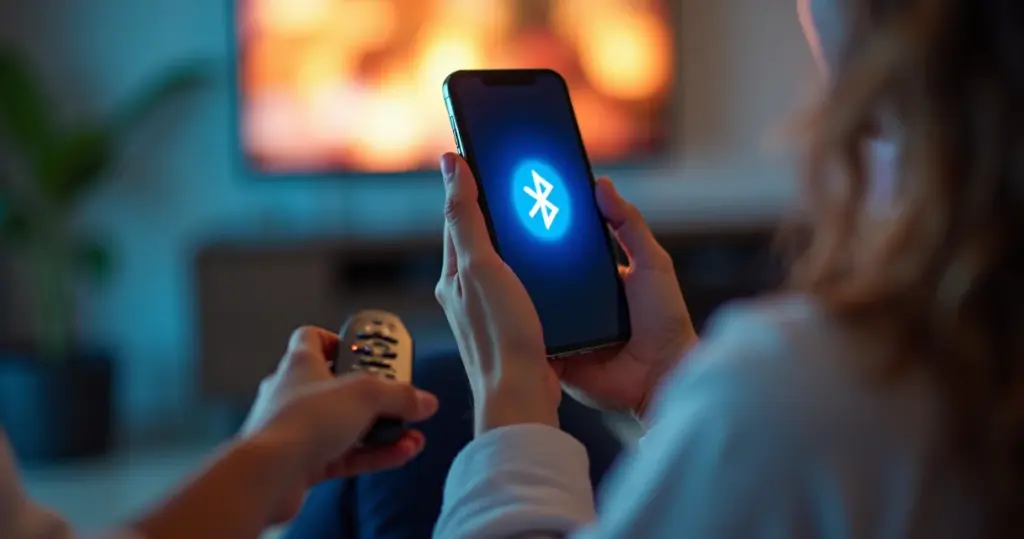
Como conectar o celular na tv via bluetooth parece simples, mas todo mundo erra um detalhe. Vou te mostrar como acertar de vez.
Parear celular na tv: o que você precisa saber antes de começar
Vamos combinar, o primeiro passo é o mais óbvio, mas muita gente pula. Seu celular precisa ter o bluetooth ativado e visível para a TV encontrar. Fica tranquilo, isso você faz nas configurações rápidas do aparelho.
Na TV, o caminho varia. Uma Samsung, por exemplo, pede para ir em Menu > Definições > Som > Saída de Som. Lá você acessa a lista de dispositivos Bluetooth. É aí que a mágica começa.
O processo de parear acessório na TV é parecido em outras marcas. A Sony ou Android TV usa as Configurações Rápidas. Já a LG tem um Painel de Controle de Casa específico. O importante é você saber onde procurar.
Em Destaque 2026: O Bluetooth é primariamente utilizado para transmissão de áudio e controle remoto, não para espelhamento de tela, que requer Wi-Fi.
Como conectar o celular na tv via bluetooth: o que todo mundo erra e como acertar
Quer curtir suas fotos, vídeos ou até mesmo jogar na tela grande da sua TV? Conectar o celular via Bluetooth pode ser a solução mais prática, sem a bagunça de fios. Eu sei que às vezes parece complicado, mas fica tranquilo, vou te mostrar o caminho das pedras para isso dar certo de primeira.
Vamos combinar, ninguém quer perder tempo com configurações que não funcionam. Por isso, preparei um guia direto ao ponto, focando no que realmente importa para você ter sucesso. Chega de dor de cabeça, vamos fazer essa conexão acontecer!
| Tempo Estimado | Custo (R$) | Dificuldade |
| 5-10 minutos | Grátis | Fácil |
Materiais Necessários
- Celular com Bluetooth ativado
- Smart TV com função Bluetooth
- Conexão Wi-Fi (para espelhamento de tela completo)
O PASSO A PASSO DEFINITIVO
- Passo 1: Ative o Bluetooth no Celular – Certifique-se de que o Bluetooth do seu celular está ligado e visível para outros dispositivos. Geralmente, isso é feito nas configurações rápidas ou no menu de Configurações do aparelho.
- Passo 2: Acesse as Configurações da TV – Na sua TV, procure as opções de Som, Rede ou Acessórios. Cada marca tem um caminho, mas o objetivo é encontrar onde parear novos dispositivos.
- Passo 3: Adicione um Novo Dispositivo – Na TV, selecione a opção para adicionar um novo dispositivo Bluetooth ou parear um acessório. A TV começará a buscar aparelhos próximos.
- Passo 4: Selecione seu Celular – Na lista de dispositivos encontrados pela TV, escolha o nome do seu celular.
- Passo 5: Confirme a Conexão – Pode ser que apareça um código ou uma mensagem de confirmação em ambas as telas. Siga as instruções para finalizar o pareamento.
O PASSO A PASSO DEFINITIVO
- Passo 1: Ativação Essencial – Ligue o Bluetooth do seu celular e garanta que ele esteja visível para novas conexões. Sem isso, a TV não o encontrará.
- Passo 2: Navegação na TV – Acesse as configurações da sua TV. Procure por menus como ‘Som’, ‘Rede’ ou ‘Conexões’ para encontrar as opções de Bluetooth.
- Passo 3: Busca por Dispositivos – Na TV, inicie a busca por dispositivos Bluetooth. Geralmente, há uma opção como ‘Adicionar dispositivo’ ou ‘Parear acessório’.
- Passo 4: Identificação do Celular – Na lista que a TV apresentar, selecione o nome do seu smartphone.
- Passo 5: Confirmação Segura – Siga as instruções na tela da TV e do celular para confirmar o pareamento. Um código pode ser exibido para validação.
- Passo 6: Reprodução de Áudio – Uma vez conectado, você pode reproduzir o som do seu celular diretamente nos alto-falantes da TV.
- Passo 7: Controle Remoto (Opcional) – Alguns aplicativos permitem usar o celular como teclado ou cursor após a conexão Bluetooth, facilitando a navegação.
- Passo 8: Espelhamento de Tela (Wi-Fi) – Para transmitir a tela completa do celular, certifique-se de que ambos os dispositivos estejam na mesma rede Wi-Fi. O Bluetooth cuida da conexão inicial, mas o Wi-Fi é crucial para o espelhamento.
Erros Comuns
- Não ativar o Bluetooth no celular ou deixá-lo invisível.
- Não encontrar a opção de pareamento Bluetooth nas configurações da TV.
- Tentar espelhar a tela completa usando apenas Bluetooth (requer Wi-Fi).
- Ignorar códigos de confirmação ou mensagens de pareamento.
- Esquecer de desconectar o celular de um dispositivo Bluetooth antes de tentar parear com a TV.
Como Parear o Celular na TV via Bluetooth: Guia Passo a Passo
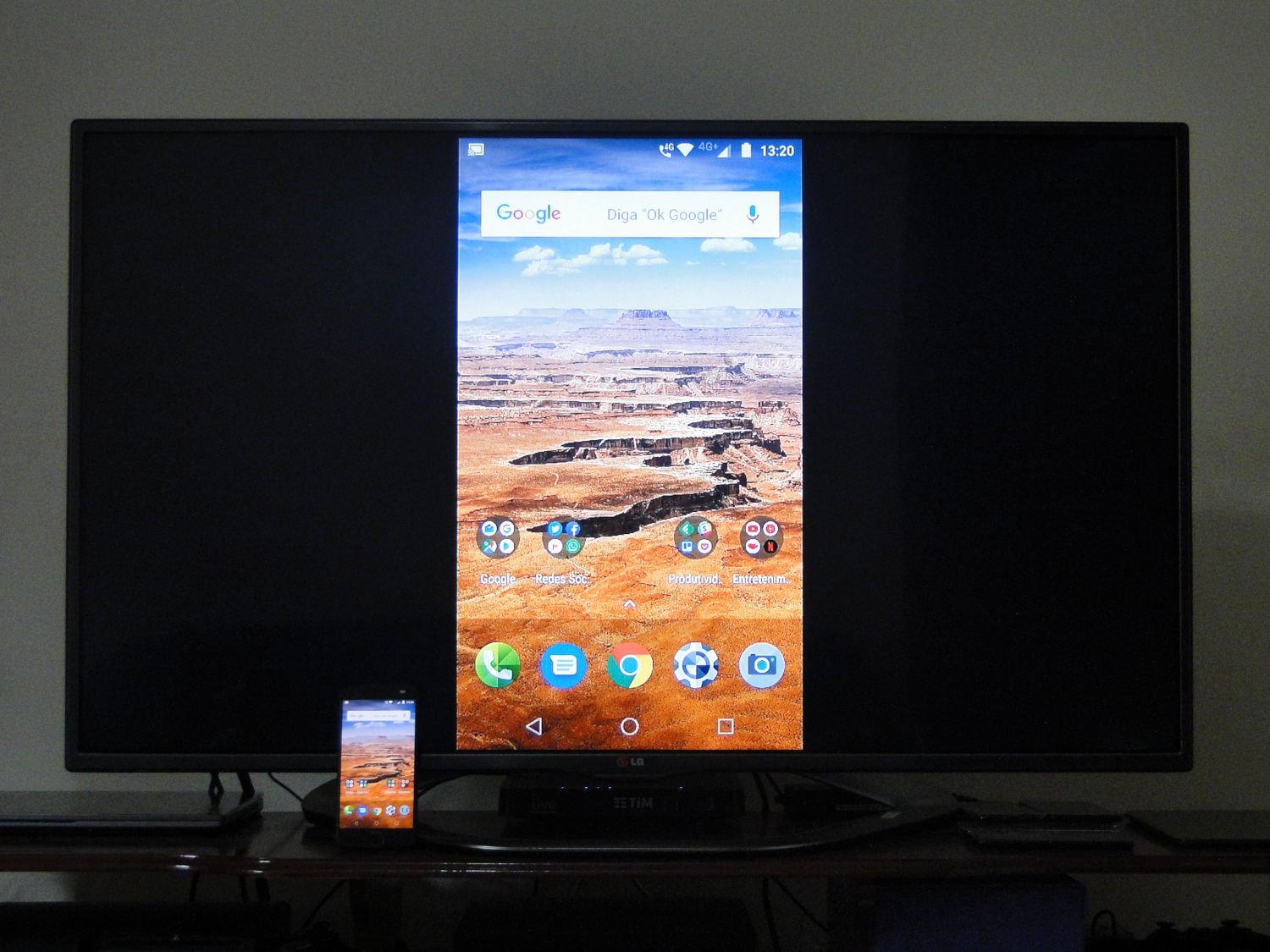
O processo de pareamento é direto: ative o Bluetooth no celular e na TV, busque por dispositivos e confirme a conexão. É simples assim.
Conectar Celular na TV Bluetooth: Soluções para Android e iPhone
Tanto Android quanto iPhone seguem passos similares. O importante é ativar o Bluetooth em ambos e seguir as instruções de pareamento da sua TV.
Transmitir a Tela do Celular para TV: Métodos Práticos
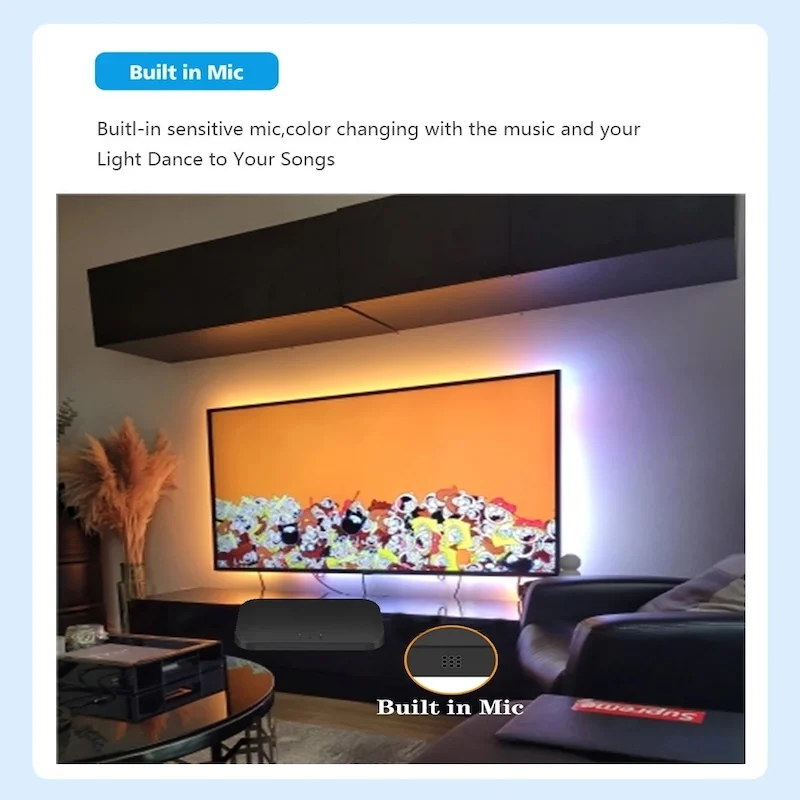
Para transmitir a tela, o espelhamento via Wi-Fi é o mais comum e eficiente. O Bluetooth pode auxiliar na conexão inicial ou para áudio.
Como Espelhar Android na TV usando Bluetooth
Embora o espelhamento de tela completo seja mais robusto via Wi-Fi, o Bluetooth pode ser usado para transmitir áudio ou, em alguns casos, para funcionalidades limitadas de controle.
Conectar iPhone na TV via Bluetooth: Configuração Simples
A conexão do iPhone segue a mesma lógica: Bluetooth ativado, busca na TV e confirmação. Verifique as opções de tela ou som na sua TV.
Bluetooth TV Celular: Compatibilidade e Configuração
Nem todas as TVs possuem Bluetooth. Verifique o manual da sua TV ou as especificações para confirmar a compatibilidade antes de tentar conectar.
Como Transmitir o Som do Celular para a TV
Conecte seu celular via Bluetooth na TV e selecione a saída de som Bluetooth nas configurações de áudio da TV. Simples assim.
Usar o Celular como Controle Remoto da TV após Conectar
Algumas TVs permitem usar o celular como controle remoto após a conexão Bluetooth. Procure por aplicativos específicos da marca da sua TV ou funções nativas no sistema.
Segredos Técnicos que Fazem a Diferença
- Priorize o Codec de Áudio: Se sua TV e celular suportam codecs avançados como aptX HD ou LDAC, ative-os nas configurações de desenvolvedor do Android ou no menu de áudio da TV. Isso reduz a latência e melhora a qualidade do som transmitido, especialmente para música, pois comprime menos o sinal. Você percebe a diferença em faixas com muitos instrumentos.
- Gerencie a Bateria do Celular: Conexões Bluetooth mantidas por longos períodos, especialmente em modo de alta qualidade, consomem mais energia. Configure seu celular para desativar o Bluetooth após um período de inatividade ou use um carregador próximo. Isso evita que a bateria drene rápido durante uma maratona de séries.
- Use o Celular como Hub de Controle: Além do áudio, apps como ‘TV Remote’ ou ‘CetusPlay’ transformam seu celular em um teclado ou trackpad para a TV via Bluetooth. Isso é útil para digitar senhas em apps de streaming ou navegar em interfaces complexas, eliminando a necessidade do controle remoto físico em muitas situações.
- Entenda a Limitação de Espelhamento: Bluetooth sozinho não espelha a tela do celular na TV; para isso, você precisa de Wi-Fi, usando tecnologias como Miracast (Android) ou AirPlay (iPhone). O Bluetooth serve apenas para áudio e controle básico. Misturar os dois protocolos garante funcionalidade completa.
FAQ Técnico
Por que o áudio fica com atraso (latência) ao conectar via Bluetooth?
Isso ocorre porque o Bluetooth processa o sinal de áudio, o que naturalmente introduz um delay, especialmente em codecs padrão como SBC. Para reduzir, verifique se sua TV e celular suportam codecs de baixa latência como aptX Low Latency ou use o modo ‘Game’ na TV, se disponível. Em casos extremos, considere uma conexão Wi-Fi direta para áudio, que geralmente é mais rápida.
Posso transmitir vídeo do celular para a TV usando apenas Bluetooth?
Não, Bluetooth não tem largura de banda suficiente para transmitir vídeo em tempo real. Para espelhar a tela, como mostrar fotos ou vídeos do seu celular na TV, é essencial que ambos os dispositivos estejam na mesma rede Wi-Fi, usando protocolos como Miracast para Android ou AirPlay para iPhone. O Bluetooth fica responsável apenas pelo áudio ou controle remoto nesse cenário.
Como garantir que a conexão Bluetooth não interfira com outros dispositivos?
Desative conexões Bluetooth não essenciais no seu celular, como fones de ouvido ou smartwatches, antes de parear com a TV. Isso libera recursos e reduz interferências. Além disso, mantenha a TV e o celular próximos (dentro de 10 metros) e evite obstáculos como paredes grossas, que podem degradar o sinal e causar cortes no áudio.
Você agora tem o olhar técnico para dominar essa conexão, entendendo não só o ‘como’, mas o ‘porquê’ de cada passo. Vamos combinar: a prática consolida o conhecimento. Meu desafio para você hoje é testar um codec de áudio diferente na sua TV, se disponível, e comparar a qualidade com o padrão. E aí, qual é o maior mito que você já ouviu sobre conectar celular na TV: que Bluetooth estraga a bateria da TV ou que espelhar tela sempre requer cabos caros?
