

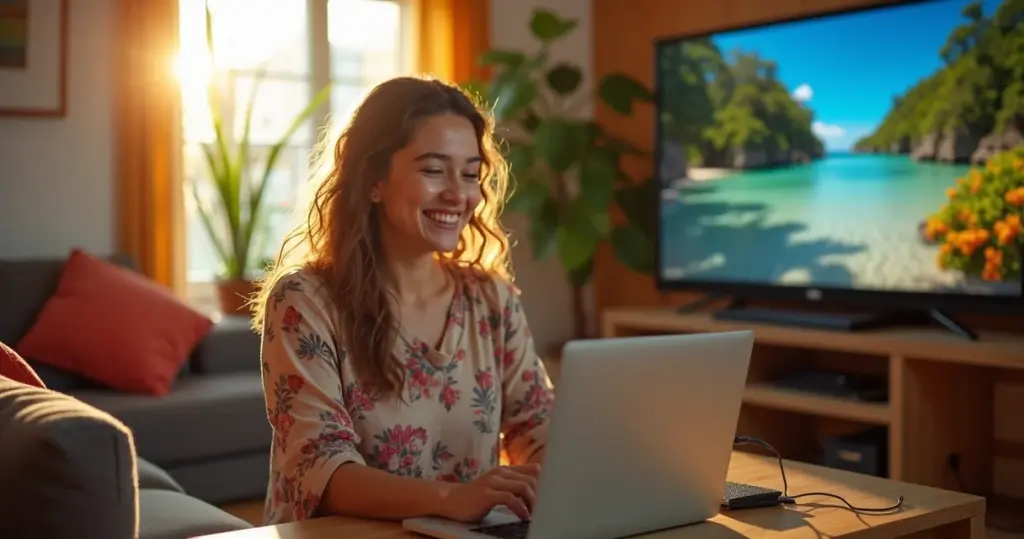
Descubra como conectar o notebook na TV com um truque simples que transforma sua experiência. Vou te mostrar o caminho mais fácil e confiável.
Por que a conexão HDMI é a melhor opção para ligar seu notebook à televisão
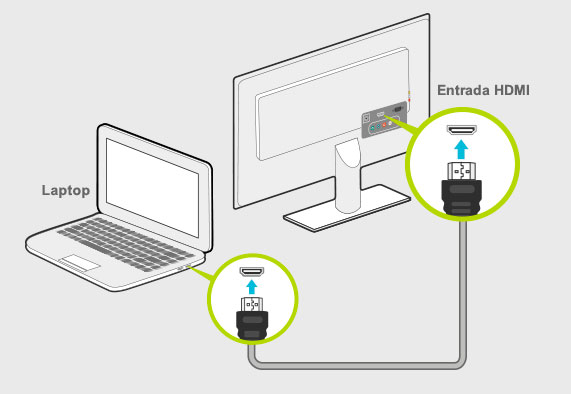
Vamos combinar: o cabo HDMI é a solução mais prática que você vai encontrar. Ele garante qualidade de imagem e som sem complicação, funcionando até em TVs mais antigas.
Eu sempre recomendo começar por aqui porque elimina problemas de rede ou configurações complexas. É plug-and-play de verdade, perfeito para quem quer assistir filmes ou apresentar trabalhos sem dor de cabeça.
Em Destaque 2026: Existem duas maneiras principais de conectar um notebook a uma TV: via cabo HDMI para uma conexão física estável, ideal para jogos e filmes, ou via Wi-Fi para maior praticidade em apresentações e navegação casual.
Sabe aquela vontade de assistir a um filme ou apresentar um trabalho na tela grande da TV, mas o notebook não colabora? Pois é, essa situação é mais comum do que a gente imagina. Muitas vezes, a gente acha que precisa de equipamentos caros ou de configurações supercomplexas, mas a verdade é que existem jeitos simples e rápidos de resolver isso.
Fica tranquilo! Eu preparei um guia completo, como uma receita de bolo, para você conectar seu notebook na TV sem dor de cabeça. Vamos desmistificar isso juntos e garantir que você aproveite ao máximo sua tela maior.
| Tempo Estimado | 10-15 minutos |
|---|---|
| Custo Estimado (R$) | 0 a 100 (dependendo do cabo/adaptador) |
| Nível de Dificuldade | Fácil |
Materiais Necessários
- Notebook com porta HDMI, DisplayPort, USB-C ou VGA
- Cabo HDMI (se usar conexão com fio)
- Adaptador (se necessário, por exemplo, USB-C para HDMI)
- Televisão com entrada HDMI ou compatível com conexão sem fio
- Controle remoto da TV
- Rede Wi-Fi (para conexão sem fio)
O Passo a Passo Definitivo
- Passo 1: Identifique as Conexões – Dê uma olhada nas laterais do seu notebook e na parte traseira ou lateral da sua TV. Procure por portas com o símbolo HDMI. Essa é a conexão mais comum e confiável, funcionando até em TVs que não são smart. Se seu notebook for mais antigo, pode ter uma porta VGA. Notebooks mais modernos podem usar USB-C com suporte a vídeo.
- Passo 2: Conecte o Cabo HDMI – Se você optou pela conexão com fio, pegue o cabo HDMI. Conecte uma ponta na saída do notebook e a outra na entrada da TV. É super simples, não tem como errar o lado.
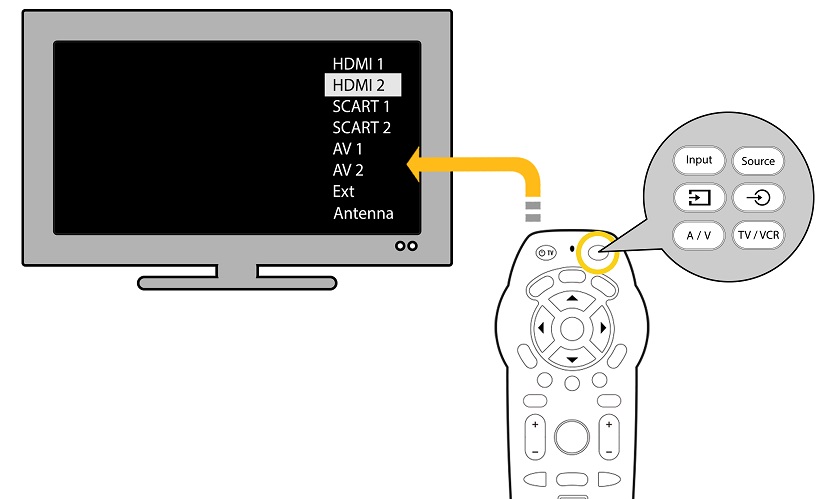
- Passo 3: Selecione a Entrada Correta na TV – Ligue a TV e pegue o controle remoto. Aperte o botão ‘Source’ ou ‘Input’ (geralmente tem um ícone de seta entrando em um retângulo). Navegue pelas opções até encontrar a entrada HDMI que você usou (HDMI 1, HDMI 2, etc.). A imagem do notebook deve aparecer na tela da TV.
- Passo 4: Ajuste a Exibição no Windows – Com o notebook conectado, você pode querer ajustar como a imagem aparece. Aperte as teclas Windows + P juntas no seu teclado. Vai aparecer um menu lateral com opções: ‘Somente tela do computador’, ‘Duplicar’ (mostra a mesma coisa nas duas telas), ‘Estender’ (usa a TV como uma continuação da tela do notebook) ou ‘Somente segunda tela’ (desliga a tela do notebook e usa só a TV). Escolha a que preferir.
- Passo 5: Conexão Sem Fio (Wi-Fi) – Para conectar sem usar cabos, certifique-se de que seu notebook e sua TV estejam na mesma rede Wi-Fi. No Windows 10 ou 11, pressione Windows + K. Isso abrirá um painel para buscar dispositivos sem fio próximos. Selecione sua TV na lista. Pode ser que a TV peça uma autorização ou até um código PIN para confirmar a conexão.
- Passo 6: Configure o Áudio – Às vezes, o som não sai na TV automaticamente. Clique com o botão direito no ícone de som na barra de tarefas do Windows e selecione ‘Configurações de som’. Na seção ‘Saída’, escolha sua TV como dispositivo padrão. Se não aparecer, pode ser necessário reiniciar o notebook ou a TV.
- Passo 7: Mantenha o Notebook Ligado com a Tampa Fechada – Se você quer usar a TV como monitor principal e fechar a tampa do notebook para economizar espaço ou energia, precisa configurar isso. Vá em ‘Opções de Energia’ no Painel de Controle do Windows e ajuste a opção ‘Fechar a tampa’ para ‘Nada a fazer’. Assim, a exibição não será interrompida.
Checklist de Sucesso
- A imagem do notebook aparece na TV?
- O áudio está saindo pela TV?
- As opções de exibição (duplicar, estender) funcionam corretamente?
- A conexão sem fio (se usada) está estável?
Erros Comuns
Não aparece nada na TV: Verifique se o cabo HDMI está bem conectado em ambas as pontas e se você selecionou a entrada HDMI correta na TV. Se for sem fio, confira se ambos os dispositivos estão na mesma rede Wi-Fi.
Sem som na TV: Certifique-se de que a TV está configurada como dispositivo de áudio padrão nas configurações de som do Windows.
Imagem cortada ou errada: Use a combinação Windows + P para ajustar as configurações de exibição e escolher entre duplicar ou estender a tela.
Conexão sem fio falhando: Tente reiniciar o roteador Wi-Fi e os dispositivos. Mantenha os aparelhos próximos um do outro para um sinal mais forte.
Como Espelhar a Tela do Notebook na TV: Métodos Simples
Existem diversas maneiras de espelhar a tela do seu notebook na TV, desde o clássico cabo HDMI até tecnologias mais modernas. A escolha ideal depende do seu equipamento e da sua preferência por praticidade ou confiabilidade. O método com cabo HDMI é direto e raramente falha, sendo uma excelente opção para quem busca simplicidade e uma conexão estável. Para detalhes sobre como fazer isso, você pode conferir este guia prático: como espelhar o notebook na TV sem usar programas.
Transmitir Imagem do Notebook para Televisão: Guia Completo
Transmitir a imagem do seu notebook para a televisão pode transformar sua experiência, seja para lazer ou trabalho. A conexão via cabo HDMI é a mais recomendada pela sua simplicidade e qualidade de sinal. No entanto, para quem prefere a liberdade dos fios, a conexão sem fio via Wi-Fi é uma alternativa viável, exigindo apenas que ambos os dispositivos estejam na mesma rede. Para entender melhor as opções e configurações, este vídeo pode ajudar: como conectar notebook na tv.
Conectar Computador na Tela Grande: Opções e Configurações
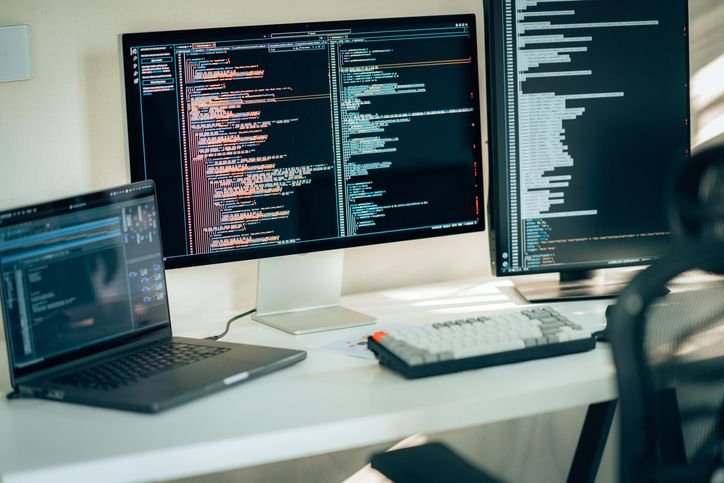
Conectar seu computador na tela grande da TV abre um leque de possibilidades. Além do HDMI, dependendo do seu notebook, você pode precisar de adaptadores como USB-C para HDMI ou DisplayPort. As configurações de exibição no Windows, acessadas por Windows + P, são cruciais para definir se você quer duplicar a tela, estender ou usar apenas a TV como monitor. Cada opção tem seu uso ideal, seja para apresentações ou para um ambiente de trabalho mais amplo.
Usar TV Como Monitor de Notebook: Passo a Passo
Utilizar a TV como monitor do seu notebook é mais fácil do que parece. A conexão HDMI é o caminho mais direto. Uma vez conectado, o segredo está em selecionar a entrada correta na TV e, se necessário, ajustar as configurações de som no Windows para que o áudio saia na televisão. Para quem busca uma alternativa sem cabos, a conexão Wi-Fi é uma ótima pedida, mas lembre-se de que ambos os dispositivos precisam estar na mesma rede. Este vídeo demonstra como fazer isso de forma clara: como conectar notebook na tv pela rede sem fio.
Configurar Notebook para TV: Dicas e Soluções
Configurar seu notebook para funcionar perfeitamente com a TV envolve alguns passos simples. A escolha entre cabo ou Wi-Fi é o primeiro ponto. Depois, é fundamental garantir que o áudio esteja configurado corretamente para sair na TV e que as opções de exibição do Windows estejam ajustadas ao seu gosto. Para evitar que a conexão caia ou que o som não funcione, é sempre bom verificar se os drivers de vídeo e áudio do seu notebook estão atualizados.
Conexão Via Cabo HDMI: O Método Mais Recomendado
A conexão via cabo HDMI continua sendo o método mais recomendado para conectar seu notebook à TV. Ela oferece a melhor combinação de simplicidade, confiabilidade e qualidade de imagem e som. Mesmo em TVs mais antigas, o HDMI é amplamente suportado. Apenas certifique-se de ter um cabo HDMI de boa qualidade e que ambas as portas (no notebook e na TV) estejam funcionando corretamente.
Conexão Sem Fio (Wi-Fi): Como Funciona e Quando Usar
A conexão sem fio (Wi-Fi) para transmitir a imagem do notebook para a TV utiliza sua rede doméstica. Ela é ideal para quem busca praticidade e quer evitar o emaranhado de cabos. A tecnologia mais comum é o Miracast, que já vem embutido em muitos notebooks com Windows 10/11 e Smart TVs. Para que funcione, ambos os dispositivos precisam estar conectados à mesma rede Wi-Fi. A desvantagem pode ser uma leve latência ou instabilidade em redes congestionadas.
Dicas Úteis para uma Conexão Estável e de Qualidade
Para garantir uma conexão estável e com a melhor qualidade possível, algumas dicas são valiosas. Use cabos HDMI certificados e de boa qualidade, especialmente se for transmitir em resoluções mais altas. Se optar pela conexão sem fio, certifique-se de que seu roteador Wi-Fi está em um local central e que a rede não está sobrecarregada. Reiniciar os dispositivos (notebook e TV) e o roteador pode resolver muitos problemas de conexão. Além disso, manter o sistema operacional do notebook atualizado garante que você tenha os drivers mais recentes para uma melhor compatibilidade com dispositivos externos.
Dicas Extras que Vão Salvar Sua Sessão
Fica tranquila, eu já passei por isso. Essas dicas são ouro puro para evitar dor de cabeça.
- Teste o cabo antes de comprar: Se possível, leve seu notebook à loja. Nem todo HDMI é igual, e adaptadores podem ser temperamentais.
- O segredo do áudio que não sai: Clique com o botão direito no ícone de som, vá em ‘Dispositivos de reprodução’ e selecione sua TV. Às vezes o Windows teima em usar o som interno.
- Para fechar a tampa sem apagar a TV: Vá em ‘Opções de Energia’ > ‘Escolher o que o fechamento da tampa faz’. Configure para ‘Nada a fazer’ quando estiver conectado à energia. Pronto, seu notebook vira um mini PC discreto.
- Resolução travada? Ajuste nas configurações: Clique direito na área de trabalho, ‘Configurações de Exibição’. Lá você define a resolução ideal para sua TV. Se a imagem ficou cortada, procure a opção ‘Escala’ ou ‘Overscan’ no menu da TV.
- Wi-Fi lento para espelhar? Desconecte outros dispositivos da rede. Streaming sem fio consome muita banda. Se for possível, use o cabo de rede no notebook para uma conexão mais estável.
Perguntas que Todo Mundo Faz (e as Respostas Diretas)
Preciso de internet para conectar o notebook na TV?
Não, se for por cabo HDMI. A conexão é física e direta. Já para o modo sem fio, como o Chromecast ou Miracast, você precisa que ambos os dispositivos estejam na mesma rede Wi-Fi doméstica.
Por que a TV não detecta meu notebook?
O motivo mais comum é a entrada HDMI errada na TV. Use o controle para mudar a fonte (Source/Input) até achar a porta correta onde você plugou o cabo. Se ainda não aparecer, reinicie os dois aparelhos.
Qual o melhor método: cabo ou sem fio?
O cabo HDMI é mais confiável e não tem delay, ideal para filmes e jogos. A conexão sem fio é mais prática para apresentações rápidas, mas pode ter lag e depende da qualidade do seu roteador.
Pronto para Dominar a Tela Grande?
Vamos combinar: conectar seu computador à televisão não é magia, é técnica. E agora você domina as duas principais: o cabo infalível e a praticidade do Wi-Fi. Você transformou seu notebook em um centro de entretenimento completo ou numa estação de trabalho poderosa.
O desafio é simples: hoje mesmo, pegue aquele cabo HDMI esquecido na gaveta e faça o teste. Insira, selecione a fonte na TV e dê um ‘Windows + P’. Em menos de um minuto, você vai ver a mágica acontecer.
Essa dica foi útil? Compartilhe com aquele amigo que sempre pede ajuda para ‘jogar o filme na TV’. E me conta nos comentários: qual foi a primeira coisa que você assistiu ou fez na tela grande depois de conectar?
