

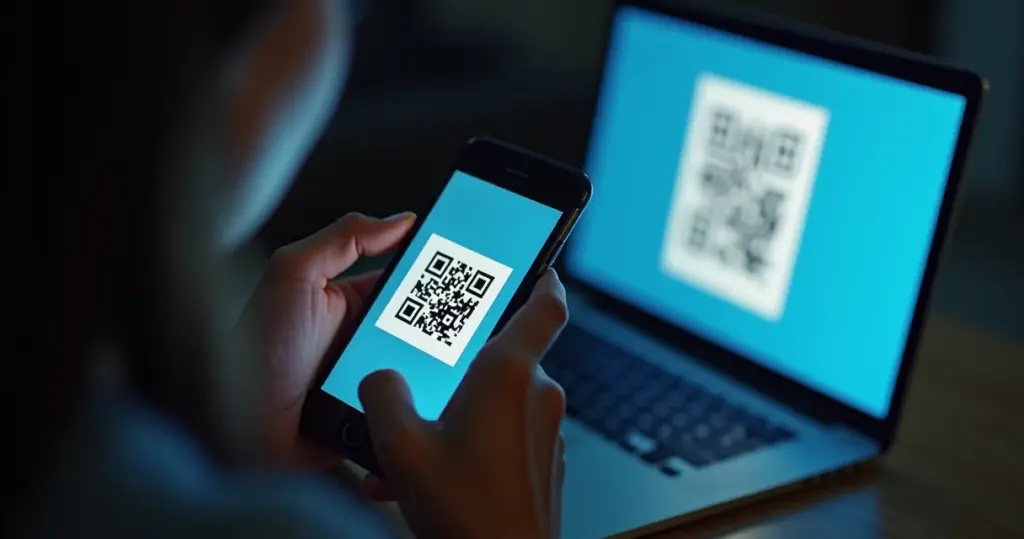
Você já tentou conectar o WhatsApp Web e travou na hora de escanear o QR code? Pois é, esse processo parece simples, mas muitos esbarram em detalhes que fazem toda a diferença. Fica tranquilo que vou te mostrar o passo a passo certo, sem estresse.
Esqueça aquela ideia de que o celular precisa ficar ligado o tempo todo para o WhatsApp Web funcionar. Com a versão mais recente, você pode conectar até quatro dispositivos e usar o PC mesmo sem o celular por perto. Vamos ver como fazer isso na prática.
Conecte o WhatsApp Web pelo QR code ou número: guia rápido e sem complicação
Para começar, acesse web.whatsapp.com no navegador do seu computador. No celular, abra o WhatsApp e, no Android, toque nos três pontinhos e vá em ‘Aparelhos conectados’. Já no iPhone, entre em ‘Configurações’ e depois em ‘Aparelhos conectados’. Toque em ‘Conectar um aparelho’ e aponte a câmera para o código QR na tela do PC.
Uma alternativa prática é conectar pelo número de telefone: clique em ‘Conectar com número de telefone’ no site, digite seu número com DDD e insira o código de 8 caracteres que aparecer no computador. Essa opção é útil quando a câmera do celular não funciona bem. Lembre-se de que você pode conectar até quatro dispositivos simultaneamente, e o celular principal não precisa ficar online o tempo todo.
Se der problema, tente limpar o cache do navegador ou verificar a conexão com a internet. Tutoriais em vídeo também ajudam a visualizar cada etapa. Agora você já sabe como conectar o WhatsApp Web de forma rápida e eficiente.
| Tempo Estimado: | 5 minutos |
| Custo (R$): | 0,00 |
| Nível de Dificuldade: | Fácil |
MATERIAIS NECESSÁRIOS
- Computador com acesso à internet
- Smartphone com WhatsApp instalado e funcionando
- Navegador de internet atualizado (Chrome, Firefox, Edge, etc.)
O PASSO A PASSO DEFINITIVO
- Passo 1: Acesse o site oficial – Abra o navegador e vá para web.whatsapp.com.
- Passo 2: Abra o app no celular – No seu smartphone, localize e abra o aplicativo WhatsApp.
- Passo 3: Encontre a opção de conexão – No Android, toque nos três pontos e selecione ‘Aparelhos conectados’. No iPhone, vá em ‘Configurações’ e depois em ‘Aparelhos conectados’.
- Passo 4: Inicie a conexão – Toque em ‘Conectar um aparelho’ e prepare-se para escanear.
- Passo 5: Escaneie o QR Code – Aponte a câmera do seu celular para o código QR que aparece na tela do PC.
- Passo 6: Confirme a conexão – Aguarde alguns segundos para que o WhatsApp Web seja carregado no seu computador.
ERROS COMUNS NA EXECUÇÃO
- Tentar escanear o código QR com a câmera normal do celular, e não pelo app WhatsApp.
- Não manter o celular conectado à internet durante o processo inicial de pareamento.
- Ignorar as atualizações do navegador ou do aplicativo WhatsApp, o que pode causar falhas.
Passo a Passo: Como Instalar o WhatsApp Web no Seu Navegador
Acesse web.whatsapp.com no seu navegador preferido. Não é necessária nenhuma instalação adicional; o serviço funciona diretamente no browser. Certifique-se de que seu navegador esteja atualizado para garantir a melhor experiência ao usar o WhatsApp Web.
Guia Completo: Como Conectar WhatsApp Web no PC de Forma Rápida
Para conectar o WhatsApp Web no PC, abra o site oficial e escaneie o código QR com seu celular. Essa é a forma mais rápida de usar suas conversas no computador. O processo é intuitivo e leva poucos minutos. Veja mais detalhes em como conectar.
Dicas Essenciais para Usar WhatsApp no Computador com Eficiência
Mantenha o aplicativo WhatsApp no celular sempre atualizado. Utilize atalhos de teclado para agilizar o envio de mensagens e arquivos. Explore as configurações de notificação para não perder nenhuma conversa importante.
Tutorial: Como Acessar o WhatsApp pelo Navegador sem Complicação
Acessar o WhatsApp pelo navegador é simples: vá a web.whatsapp.com, escaneie o QR code com seu smartphone e pronto. Se encontrar dificuldades, a página oficial oferece um guia de solução de problemas.
Entenda o Funcionamento do QR Code no WhatsApp Web e Como Escaneá-lo
O QR Code é uma chave única que vincula seu celular ao WhatsApp Web. Ao escanear com o app, você autoriza a conexão segura. Certifique-se de que o código esteja nítido na tela do PC para um escaneamento bem-sucedido.
É Possível Usar WhatsApp Web sem Celular? Saiba a Verdade
Atualmente, o WhatsApp Web requer que o celular principal esteja conectado à internet para iniciar a sessão, embora não precise ficar online o tempo todo após a conexão. A tecnologia avança, mas a dependência do smartphone ainda é um fator. Explore as novidades do WhatsApp Web.
Conheça as Melhores Alternativas ao WhatsApp Web para 2025
Existem outras ferramentas que permitem usar o WhatsApp no computador, como aplicativos desktop não oficiais ou emuladores. No entanto, o WhatsApp Web oficial é a opção mais segura e integrada. Pesquise por ‘alternativas ao whatsapp web’ para ver outras opções.
Solução de Problemas Comuns no WhatsApp Web: O Que Fazer?
Se o WhatsApp Web não funcionar, tente limpar o cache do navegador ou reiniciar o computador. Verifique sua conexão com a internet e se o app WhatsApp no celular está atualizado. Problemas com o QR code podem ser resolvidos recarregando a página. Consulte o FAQ oficial para mais ajuda.
Leia também: Como saber se o WhatsApp foi clonado em 5 minutos
Leia também: WhatsApp instabilidade: como saber se o problema é geral ou só seu?
Leia também: Como saber se o WhatsApp está clonado: veja o passo a passo agora
Dicas para usar o WhatsApp Web com maestria
Conexão estável
- Mantenha o navegador atualizado para evitar falhas.
- Evite usar VPNs que possam interferir na conexão.
Uma conexão instável pode derrubar a sessão. Prefira redes Wi-Fi confiáveis.
Gerenciamento de dispositivos
- Verifique regularmente os aparelhos conectados nas configurações.
- Desconecte dispositivos antigos ou não utilizados.
Você pode conectar até quatro aparelhos simultaneamente. Aproveite para usar em casa e no trabalho.
Segurança
- Nunca escaneie QR codes de fontes desconhecidas.
- Ative a verificação em duas etapas no aplicativo.
O WhatsApp Web é seguro se usado com cuidado. Deslogue sempre de computadores públicos.
Perguntas Frequentes
Como desconectar um dispositivo do WhatsApp Web?
Acesse o menu ‘Aparelhos conectados’ no seu celular. Toque no dispositivo desejado e selecione ‘Desconectar’.
O WhatsApp Web funciona se o celular estiver offline?
Sim, desde que o celular tenha se conectado ao menos uma vez. O computador pode operar de forma independente por até 14 dias.
Posso usar o WhatsApp Web em vários computadores ao mesmo tempo?
Sim, você pode conectar até quatro dispositivos simultaneamente. Cada um precisa ser escaneado separadamente com o QR code.
O WhatsApp Web é a ferramenta ideal para quem precisa de agilidade no dia a dia. Sua praticidade transforma a comunicação em tarefa simples.
Agora que você sabe como conectar, experimente as funcionalidades no computador. Organize suas conversas e aumente sua produtividade.
Futuramente, a integração entre dispositivos será ainda mais fluida. A tendência é que a comunicação ocorra sem barreiras de plataforma.
