


Como configurar o teclado do notebook é um detalhe que ninguém te conta, mas faz toda a diferença. Vou te mostrar os ajustes essenciais que resolvem problemas chatos.
Configurar teclado notebook: o segredo do layout correto
Vamos combinar, nada pior do que digitar e sair símbolo errado, né? Isso acontece quando o layout de entrada do Windows não bate com as teclas físicas do seu notebook. O problema clássico é tentar digitar ‘ç’ ou acentos e aparecer outra coisa.
Fica tranquila, a solução é simples. No Windows, você acessa Configurações > Hora e Idioma > Idioma e região para alterar o layout. As opções mais comuns são ABNT2, que tem o ‘ç’, e Estados Unidos (Internacional).
Eu sempre recomendo verificar isso primeiro. Um layout teclado Windows errado é a causa de 90% dos problemas de teclas trocadas notebook. Depois de ajustar, use o atalho Win + Espaço para alternar rapidamente se precisar.
Em Destaque 2026: Ajustar o layout de entrada para que corresponda às teclas físicas é o passo principal para configurar o teclado de um notebook.
Como configurar o teclado do notebook: o detalhe que ninguém te conta
Seu notebook parece ter vida própria e digita coisas que você não quer? Pois é, muitas vezes o problema não é o aparelho, mas uma configuração simples no teclado. Eu já passei por isso e sei como é frustrante. Vamos resolver isso juntos!
Neste guia, eu vou te mostrar os segredos para deixar seu teclado tinindo, desde o layout correto até aqueles truques que fazem toda a diferença. Fica tranquilo, é mais fácil do que parece e você vai ver como um ajuste rápido pode mudar seu dia a dia.
| Tempo Estimado | 5 minutos |
| Custo (R$) | 0.00 |
| Dificuldade | Muito Fácil |
Materiais Necessários
- Notebook com acesso ao Windows
- Conexão com a internet (opcional, para atualizações)
O Passo a Passo Definitivo
- Passo 1: Ajustar o Layout de Entrada – Essa é a chave para que as teclas correspondam ao que você vê. Se o seu teclado tem o ‘Ç’ e ele aparece como ‘;’, o layout está errado. Acesse Configurações > Hora e Idioma > Idioma e região. Clique no idioma principal e depois em Opções. Em Teclados, adicione o layout correto, geralmente ABNT2 para teclados brasileiros. Remova layouts que não usa para evitar confusão.
- Passo 2: Alternar entre Teclados Instalados – Se você usa mais de um idioma ou layout, o atalho Win + Espaço é seu melhor amigo. Pressione-o rapidamente para ver uma lista e escolher o layout ativo no momento. Isso evita ter que ir nas configurações toda hora.
- Passo 3: Gerenciar a Função Num Lock – Em notebooks compactos, algumas teclas de letras podem virar números quando o Num Lock está ativo. Se você está digitando ‘J’, ‘K’, ‘L’ e aparecem ‘1’, ‘2’, ‘3’, o Num Lock está ligado. Pressione a tecla Num Lock (às vezes combinada com Fn) para desativar.
- Passo 4: Verificar Teclas de Aderência e Filtro – Essas funções de acessibilidade, se ativadas sem querer, podem fazer seu teclado ignorar toques ou atrasar a digitação. Acesse o Painel de Controle > Facilidade de Acesso > Central de Facilidade de Acesso > Facilitar o uso do teclado. Desative Teclas de Aderência e Teclas de Filtro se estiverem ligadas e você não as usa.
- Passo 5: Usar a Solução de Problemas do Windows – Se nada disso resolver, o Windows tem uma ferramenta para ajudar. Vá em Configurações > Atualização e Segurança > Solução de Problemas > Soluções de problemas adicionais. Encontre e execute a solução de problemas de Teclado. Ela pode identificar e corrigir falhas automaticamente.
Erros Comuns
- Layout Incorreto: Tentar digitar acentos ou o ‘Ç’ e ver símbolos estranhos é o sinal clássico. Sempre verifique se o layout do teclado no Windows corresponde ao físico.
- Num Lock Ativado Acidentalmente: Digitar letras e ver números é o sintoma. Lembre-se do atalho para desativar.
- Funções de Acessibilidade Ativadas: Teclas que não respondem ou respondem com atraso podem ser as Teclas de Aderência ou de Filtro. Verifique as configurações de acessibilidade.
- Ignorar Atualizações de Driver: Embora menos comum para configurações básicas, drivers de teclado desatualizados podem causar problemas. Mantenha seu Windows atualizado.
Como Configurar o Teclado do Notebook (Guia Completo)
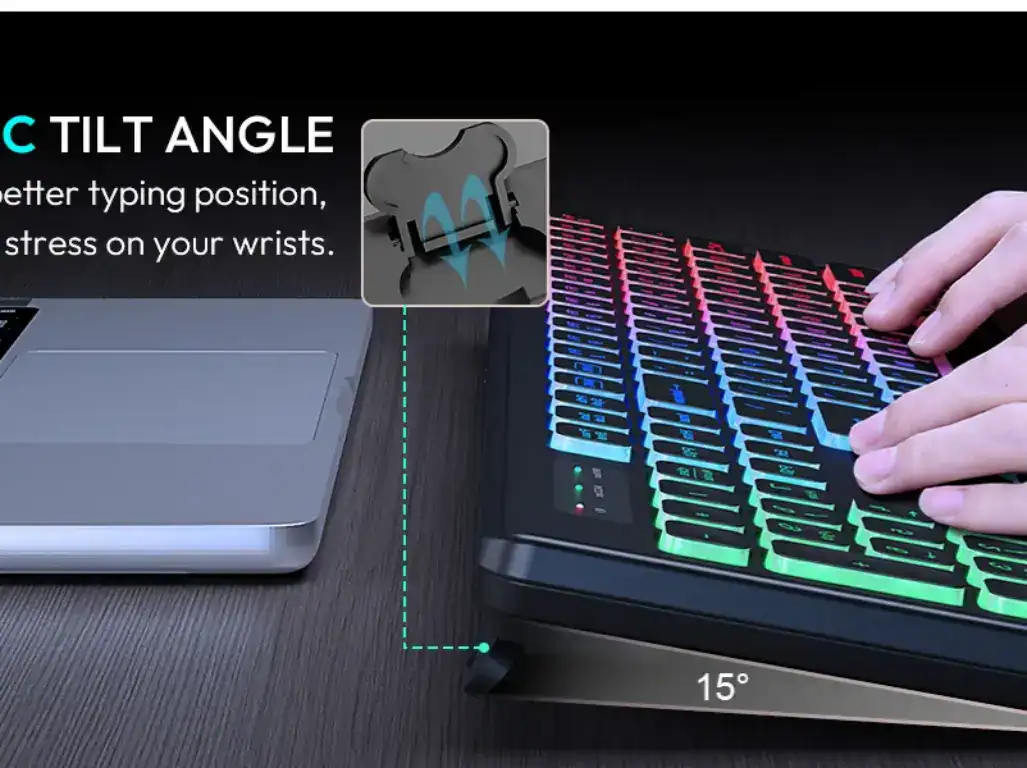
A configuração do teclado do seu notebook é vital para uma digitação fluida. Ajustar o layout correto, como o ABNT2 para o Brasil, garante que o ‘Ç’ e os acentos funcionem como esperado. Se você usa um teclado internacional, certifique-se de que ele esteja selecionado no sistema operacional. O atalho Win + Espaço é uma mão na roda para alternar rapidamente entre layouts instalados, algo muito útil se você trabalha com diferentes idiomas. Lembre-se de que o Num Lock pode alterar a função de algumas teclas em teclados compactos, então saiba como ativá-lo e desativá-lo. Para mais detalhes, confira este guia: Configurar Teclado de Notebook.
Configurar Layout do Teclado no Windows 10 e 11
No Windows 10 e 11, configurar o layout do teclado é simples. Vá em Configurações, depois em Hora e Idioma e selecione Idioma e região. Clique no idioma desejado e em Opções. Na seção Teclados, você pode adicionar ou remover layouts. O ABNT2 é o padrão brasileiro, com o ‘Ç’. O layout Estados Unidos Internacional é outra opção comum, que permite digitar acentos usando combinações de teclas. Se você está com as teclas trocadas, essa é a primeira coisa a verificar. Veja mais em: Configurar Teclado Notebook.
Teclas Trocadas no Notebook: Soluções Práticas
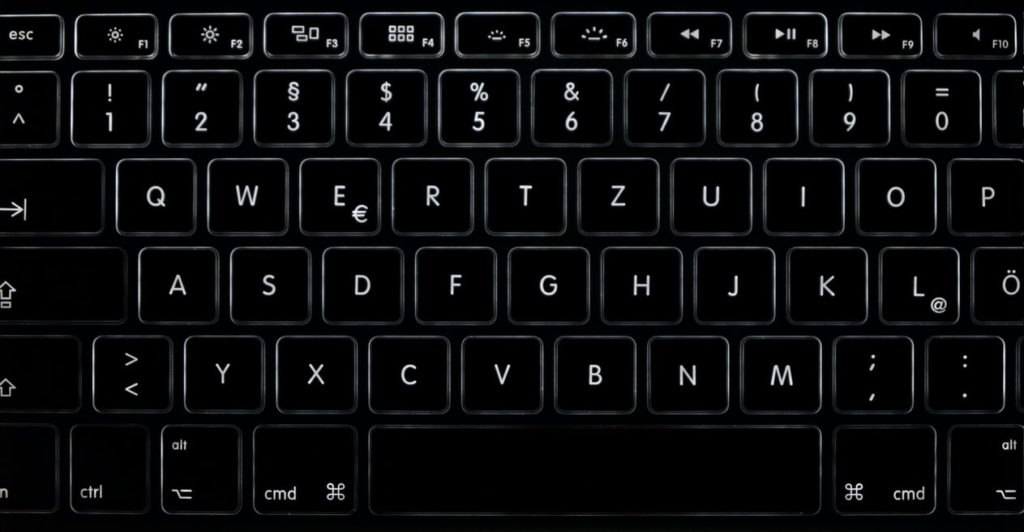
Teclas trocadas no notebook são um problema comum, geralmente ligado à configuração incorreta do layout do teclado. Se o seu ‘A’ está virando ‘Q’, por exemplo, o sistema provavelmente está usando um layout diferente do que seu teclado físico. A solução é ajustar o layout em Configurações > Hora e Idioma > Idioma e região. Certifique-se de que o layout ABNT2 (ou o correspondente ao seu teclado) esteja selecionado. O atalho Win + Espaço ajuda a alternar rapidamente. Para casos mais persistentes, consulte: Teclas Trocadas no Notebook.
Problema com Num Lock: Como Resolver no Notebook
O problema com Num Lock ativado em notebooks é recorrente, especialmente em modelos mais finos onde as teclas numéricas são integradas ao teclado principal. Quando o Num Lock está ativo, teclas como ‘J’, ‘K’, ‘L’ podem funcionar como ‘1’, ‘2’, ‘3’. Para resolver, basta pressionar a tecla Num Lock. Em alguns modelos, pode ser necessário usar a combinação Fn + Num Lock. Verifique se a luz indicadora do Num Lock no teclado está acesa; se estiver, ele está ativo. Desativá-lo deve resolver a questão das teclas numéricas indesejadas. Veja como lidar com isso: Problema com Num Lock.
Configurar Teclado ABNT2 no Notebook Passo a Passo
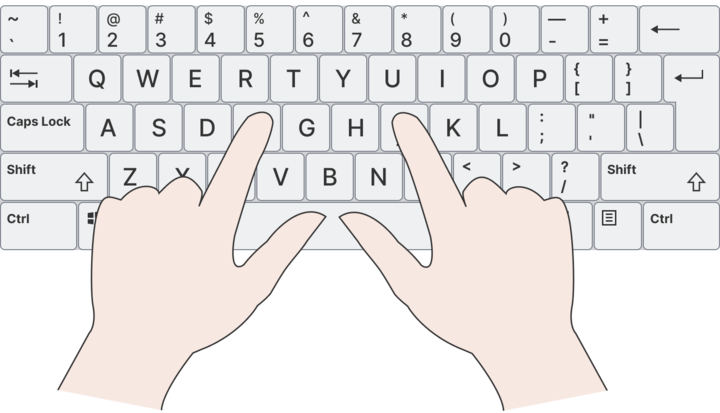
Configurar o teclado ABNT2 no notebook é essencial para quem usa o português brasileiro, pois inclui o ‘Ç’ e teclas de acentuação dedicadas. Acesse as Configurações do Windows, vá em Hora e Idioma, depois Idioma e região. Selecione o Português (Brasil) e clique em Opções. Na seção Teclados, adicione o layout ABNT2 se ele não estiver presente. Se já estiver, certifique-se de que ele seja o layout principal ou saiba como alternar para ele usando Win + Espaço. Isso garante que seu teclado funcione corretamente com os caracteres brasileiros.
Usar Teclado Internacional no Notebook: Configuração
Para quem precisa digitar em outros idiomas ou prefere um layout diferente, configurar o teclado internacional no notebook é prático. O layout Estados Unidos Internacional é popular, pois permite digitar acentos e caracteres especiais usando combinações de teclas (por exemplo, digitar a crase seguida de espaço para ter o acento grave). Vá em Configurações > Hora e Idioma > Idioma e região, selecione o idioma desejado e adicione o layout de teclado correspondente. Lembre-se de que o layout físico do seu teclado pode não corresponder exatamente ao layout internacional selecionado, mas o sistema interpretará os comandos corretamente.
Atalhos de Teclado do Windows para Notebooks
Dominar os atalhos de teclado do Windows em um notebook pode otimizar muito seu tempo. O atalho Win + Espaço é indispensável para alternar entre os layouts de teclado instalados, algo crucial se você trabalha com diferentes idiomas. Outros atalhos úteis incluem Win + D para mostrar a área de trabalho, Win + E para abrir o Explorador de Arquivos e Win + L para bloquear o computador. Conhecer esses comandos acelera suas tarefas diárias e torna o uso do notebook mais eficiente.
Teclas de Aderência: Como Configurar e Usar
As Teclas de Aderência (ou Sticky Keys) são uma função de acessibilidade do Windows que permite pressionar combinações de teclas (como Ctrl+Alt+Del) uma tecla de cada vez, em vez de todas ao mesmo tempo. Para configurar, vá em Painel de Controle > Facilidade de Acesso > Central de Facilidade de Acesso > Facilitar o uso do teclado. Lá você pode ativar ou desativar as Teclas de Aderência e configurar seu comportamento. Tenha cuidado para não ativá-las acidentalmente, pois podem interferir na digitação normal se não forem configuradas corretamente ou se você não as utiliza.
Segredos Técnicos que Só Quem Configura Muito Conhece
- O layout ABNT2, com a tecla ‘ç’ dedicada, é otimizado para o português brasileiro, mas muitos notebooks de entrada vêm com layout internacional pré-configurado. Isso causa a famosa ‘troca de teclas’ onde você digita ‘ç’ e sai ponto e vírgula. Ajuste em Configurações > Hora e Idioma > Idioma e região, selecionando ‘Português (Brasil ABNT2)’ como método de entrada padrão. A correspondência física-lógica evita erros de digitação crônicos.
- Para jogos, desative completamente as ‘Teclas de Aderência’ e ‘Teclas de Filtro’ no Painel de Controle > Facilidade de Acesso. Essas funções, pensadas para acessibilidade, introduzem atrasos de entrada (input lag) mínimos, mas perceptíveis em reações milissegundo. Em FPS ou jogos de ritmo, esse delay pode ser a diferença entre um headshot e uma morte. Configure um perfil de teclado dedicado apenas para gaming, alternando com Win + Espaço.
- A função Num Lock em teclados compactos (sem teclado numérico separado) transforma um bloco de letras (geralmente 7, 8, 9, U, I, O, J, K, L, M) em um teclado numérico virtual. Se seu ‘U’ está digitando ‘4’, é o Num Lock ativo. Pressione Fn + Num Lock (ou apenas Num Lock, dependendo do modelo) para desativar. Em notebooks gamers, essa tecla muitas vezes tem um LED indicador; verifique o manual do fabricante para o atalho exato, pois varia entre marcas.
- A ferramenta de Solução de Problemas do Windows para Teclado não é apenas para falhas graves. Execute-a periodicamente se notar repetição de teclas fantasma ou falhas de registro. Ela verifica drivers, configurações de energia USB e conflitos de hardware/software, redefinindo parâmetros de baixo nível. É uma manutenção preventiva que evita a necessidade de ‘consertar’ um teclado que apenas está com drivers corrompidos, um problema comum após atualizações do Windows.
FAQ Técnico: As Perguntas que os Manuais Ignoram
Qual a diferença prática entre configurar um teclado de notebook e um desktop?
A principal diferença está na camada de firmware e nas teclas de função (Fn). Notebooks têm teclados integrados com firmware próprio do fabricante, onde atalhos como Fn + F5 controlam brilho ou Wi-Fi, exigindo drivers específicos para funcionarem corretamente no sistema operacional. Desktops usam teclados USB/PS2 plug-and-play, com configuração quase exclusiva no sistema operacional (layout, atalhos). Em notebooks, um layout incorreto pode conflitar com essas funções físicas, causando comportamentos inesperados, enquanto em desktops o problema é quase sempre apenas de software.
Por que o layout ‘Estados Unidos (Internacional)’ causa problemas com acentos no português, mesmo sendo ‘internacional’?
Porque ele é um layout baseado no inglês americano, que não possui caracteres acentuados nativos. Para digitar ‘á’, você precisa usar uma sequência como ‘ + a, o que o sistema interpreta como uma combinação de dead key (tecla morta) e letra. Se você pressionar apenas a tecla de acento, nada aparece até a próxima tecla, causando confusão e atraso. O layout ABNT2 tem teclas dedicadas para acentos agudo, circunflexo e til, além do ‘ç’, oferecendo uma experiência de digitação direta e fluida para o português, sem sequências intermediárias.
É verdade que configurar mal o teclado pode levar a um ‘conserto’ físico desnecessário?
Sim, e é mais comum do que se imagina. Muitos usuários, ao verem teclas digitando símbolos errados (como @ no lugar de ‘), assumem um defeito físico e buscam assistência técnica. Um serviço de conserto de teclado desconfigurado por software, se realizado, é um custo totalmente evitável, variando de R$ 50 a R$ 200 dependendo da loja e do modelo. A solução, na maioria dos casos, está em reconfigurar o layout de entrada no Windows ou desativar o Num Lock, ações que levam segundos e não exigem ferramentas ou desmontagem.
Você Agora Tem o Olhar de Quem Desmonta o Problema
Configurar um teclado vai além de clicar em opções; é entender a comunicação entre hardware e software. Você agora sabe que um ‘ç’ que vira ; é um conflito de layout, não um defeito. Que um atraso no jogo pode ser uma Tecla de Filtro ativa. Esse olhar técnico separa o usuário casual do que resolve. O desafio de hoje: abra as Configurações de Idioma e crie dois perfis, um ABNT2 para trabalho e um Estados Unidos para gaming, dominando o atalho Win + Espaço para alternar entre eles em segundos. Vamos combinar, quantos ‘consertos’ de teclado você já viu que eram, na verdade, apenas uma configuração de 30 segundos mal explicada?
