

Você acabou de plugar o teclado novo na máquina e, na primeira frase, o ponto de interrogação vira uma barra. Acento agudo? Aparece algo estranho. A mão até hesita antes de digitar a próxima palavra. A vontade é devolver o produto e reclamar.
Mas espera. Na maioria das vezes, o teclado não tem defeito nenhum. O problema mora em uma configuração invisível que o sistema insiste em manter no padrão errado. E a solução leva menos tempo do que você imagina.
Antes de culpar o hardware, respire. Vamos resolver isso por etapas.
- O layout ABNT2 segue a norma ABNT NBR 10346 e possui 107 teclas, enquanto o ANSI norte-americano tem 104 teclas e não possui a tecla Ç dedicada.
- No Windows, o layout é alterado em Configurações > Hora e Idioma > Idioma e Região, adicionando o layout Português (Brasil ABNT2).
- No macOS, a configuração fica em Ajustes do Sistema > Teclado > Fontes de Entrada.
- No Linux, o comando setxkbmap -layout br -variant abnt2 define o layout ABNT2 imediatamente.
- Para parear teclado Bluetooth, mantenha o botão de emparelhamento pressionado até a luz piscar e selecione o dispositivo na lista.
- Por que o teclado insiste em digitar errado mesmo depois de plugar?
- Qual a diferença real entre ABNT2 e ANSI que afeta sua digitação diária?
- Como configurar o layout certo no Windows, macOS e Linux sem dor de cabeça?
- O que fazer quando as teclas continuam trocadas ou sem resposta?
O erro silencioso que faz você culpar o hardware
Existe uma camada invisível entre os seus dedos e o sistema operacional. Ela se chama layout de teclado. E é ela quem decide que a tecla física ao lado do L vai produzir um Ç, um ponto e vírgula ou um til, dependendo da configuração.
A maioria dos fabricantes vende teclados com o layout norte-americano ANSI. No Brasil, o padrão é o ABNT2. Quando o sistema recebe um teclado ANSI mas espera um ABNT2, o resultado é um caos silencioso: caracteres trocados, acentos que somem e uma sensação de que você comprou um produto quebrado.
A verdade que parece mentira: na maioria dos atendimentos de suporte sobre teclado com defeito, o problema era apenas o layout errado no sistema.
Antes de culpar o teclado: entenda o layout
Entenda de uma vez: o teclado físico não guarda o idioma. Quem define o que cada tecla faz é o sistema. Por isso, um teclado comprado nos Estados Unidos funciona perfeitamente em português, desde que você diga ao Windows, macOS ou Linux qual layout usar.
O método que eu ensino há anos para resolver isso em menos de cinco minutos é o Método 3-3-3 do Jorge Domes para Configuração de Teclado. Funciona assim: três passos, três cliques fundamentais e três caracteres de teste. Aplique na ordem: conectar, configurar layout e validar com ç, ? e ^. Se os três aparecerem na tela, a configuração está correta.
| Tempo Estimado | Custo Estimado | Dificuldade |
|---|---|---|
| 10 a 15 minutos | Sem custo de software | Baixa |
Pré-requisitos claros:
- Teclado com cabo USB, receptor 2.4 GHz ou Bluetooth, com pilhas carregadas se for sem fio.
- Computador com porta USB livre ou Bluetooth ativado.
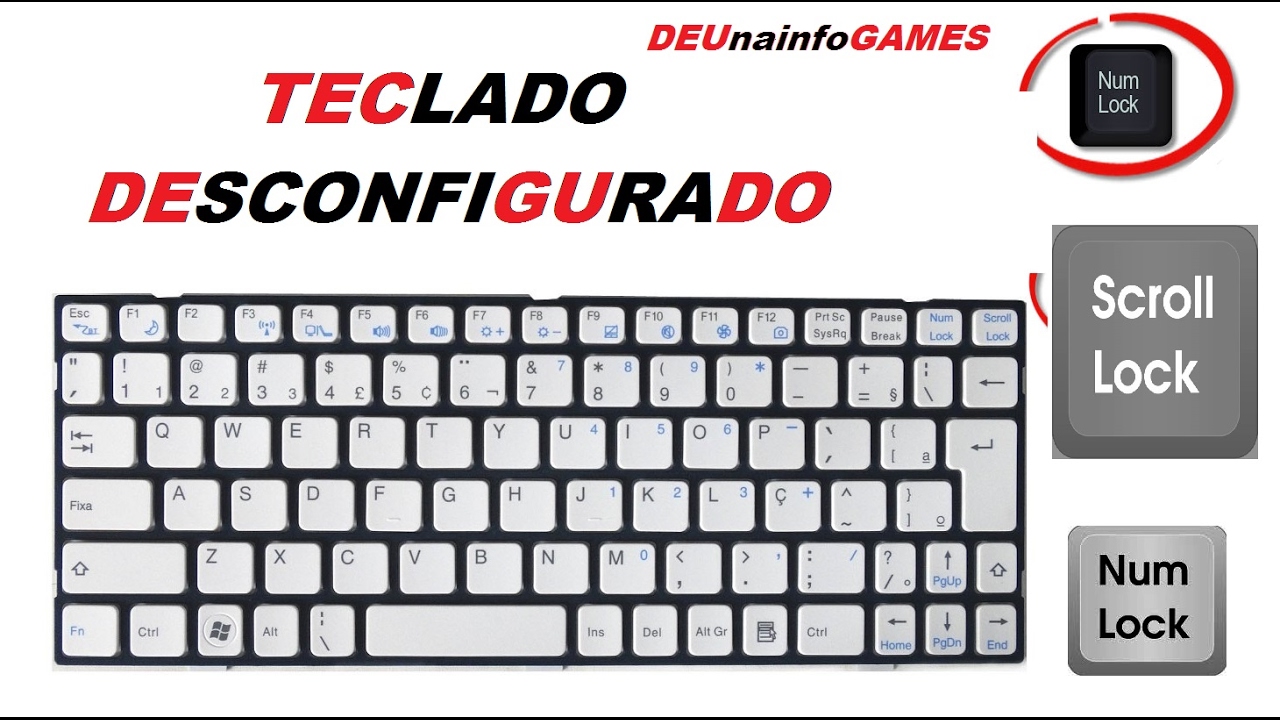
- Conhecimento do modelo físico do teclado: se é ABNT2 (com tecla Ç à direita do L) ou ANSI (sem Ç, com Enter retangular).
- Acesso às configurações do sistema operacional (Windows, macOS ou Linux).
- Opcional: um bloco de notas ou editor de texto para testar os caracteres.
O que é layout de teclado e por que ele confunde tanto
O layout define a função de cada tecla. Não é o idioma do sistema, nem o formato físico. É uma tabela que o sistema consulta para saber o que imprimir quando você pressiona uma tecla.
Dois teclados fisicamente idênticos podem ter layouts diferentes. E um mesmo layout pode ser aplicado a teclados de tamanhos variados. Por isso, trocar o teclado não muda o layout automaticamente: o Windows pode manter o layout anterior e gerar confusão.
A norma ISO/IEC 9995 padroniza princípios geométricos de teclados, mas cada país adiciona suas particularidades. No Brasil, a norma ABNT NBR 10346 define o ABNT2.
ABNT2 vs ANSI: as diferenças que você sente na prática
O ABNT2 tem 107 teclas e a tecla Ç dedicada. Ela fica à direita do L. O Enter é vertical e largo. A barra invertida \ fica ao lado do Enter. O AltGr (Alt da direita) permite digitar símbolos como º, ª, € e acentos combinados.
O ANSI norte-americano tem 104 teclas. Não possui Ç física, o Enter é horizontal e menor, e os símbolos ficam em posições diferentes. Usar um teclado ANSI com layout ABNT2 no sistema causa troca de teclas, porque as teclas físicas não correspondem à tabela.
Se você importou um teclado mecânico, provavelmente é ANSI. A solução não é devolver, mas sim usar um layout compatível ou remapear teclas. Vamos chegar lá.
Passo 1: conectando o teclado ao computador
A conexão é a base de tudo. Antes de configurar qualquer layout, o sistema precisa reconhecer o dispositivo. A forma como você conecta interfere na estabilidade e na latência.
USB, PS/2 ou adaptador: qual escolher?
USB é o padrão atual. Basta plugar e esperar alguns segundos. O Windows instala o driver HID automaticamente na maioria dos casos. PS/2 ainda existe em teclados antigos e oferece menor consumo de CPU, mas exige desligar o computador para conectar.
Eu prefiro o USB pela praticidade: plugou, reconheceu, sem desligar nada.
Se você tem um teclado PS/2 e a placa-mãe só tem USB, use um adaptador ativo (não passivo), pois os passivos não convertem o sinal corretamente.
Bluetooth: como parear sem sustos
Para parear um teclado Bluetooth, siga este roteiro:
- Ligue o teclado e ative o modo de emparelhamento (geralmente segurando um botão dedicado por 3 a 5 segundos até a luz piscar).
- No Windows, vá em Configurações > Bluetooth e dispositivos > Adicionar dispositivo > Bluetooth.
- Selecione o nome do teclado na lista e aguarde a conexão.
- Se pedir um PIN, digite-o no teclado e pressione Enter (mesmo que não apareça na tela).
- Teste imediatamente em um editor de texto.
Erro comum: o teclado não aparece porque está pareado com outro dispositivo. Desligue o Bluetooth do celular ou remova o pareamento anterior.
Receptor 2.4 GHz: instalação instantânea
O receptor USB 2.4 GHz pluga e funciona. Ele cria uma conexão sem fio dedicada, com latência menor que o Bluetooth (1 a 5 ms contra 8 a 20 ms típicos). Basta inserir o receptor na porta USB e ligar o teclado; o sistema reconhece como um teclado USB comum.
Se houver um botão de sincronização no receptor ou no teclado, pressione-o por alguns segundos para parear.
Passo 2: driver HID – quando o sistema reconhece sozinho e quando não
Teclados usam a classe HID (Human Interface Device). O driver genérico do Windows, macOS ou Linux já traz suporte básico. Não é preciso instalar nada para digitar. Mas recursos extras como macros, iluminação ou teclas programáveis exigem software próprio.
Verificando o Gerenciador de Dispositivos
No Windows, abra o Gerenciador de Dispositivos (digite devmgmt.msc no Executar). Procure Teclados. Se o dispositivo aparecer sem ponto de exclamação, o driver está correto. Se houver erro, clique com o botão direito e selecione Atualizar driver.
Problema comum: teclado aparece como Dispositivo de Entrada USB em vez de Teclado HID. Isso é normal em muitos teclados gamer com firmware próprio.
Na dúvida, essa é a primeira tela que eu abro.
Instalando o software do fabricante: vale a pena?
Minha opinião: só instale se você precisar de recursos extras. Softwares de fabricante costumam consumir memória e trazer processos em segundo plano. Se você só digita, o driver genérico é suficiente. Para macros, iluminação ou remapeamento, prefira ferramentas leves ou o próprio sistema.
Passo 3: configurando o layout correto no sistema operacional
Aqui está o coração da solução. Escolha a seção correspondente ao seu sistema e siga o passo a passo. Se você usa mais de um sistema, configure cada um separadamente.
No Windows: adicionar Português (Brasil ABNT2) em 5 cliques
O caminho exato muda um pouco entre versões, mas a lógica é a mesma.
- Abra Configurações (Win + I).
- Vá em Hora e Idioma > Idioma e Região.
- Na seção Idiomas preferidos, clique nos três pontos ao lado de Português (Brasil) e escolha Opções de idioma.
- Em Teclados, clique em Adicionar um teclado e selecione Português (Brasil ABNT2).
- Remova qualquer layout Inglês (Estados Unidos) que esteja ativo para evitar trocas acidentais.
Depois disso, teste os três caracteres do método: ç, ? e ^. Se estiverem corretos, o layout está aplicado.
Você também pode alternar layouts com Alt+Shift ou Win+Espaço. Para fixar o ABNT2 como padrão, arraste-o para o topo da lista em Configurações.
Para referência oficial, veja a página de suporte da Microsoft.
No macOS: fontes de entrada e atalhos de troca
No Mac, o conceito é Fonte de Entrada.
- Abra Ajustes do Sistema > Teclado.
- Clique em Fontes de Entrada > Editar.
- Clique no botão + e procure Português (Brasil) > ABNT2.
- Adicione e feche a janela.
- Para alternar, use o atalho Ctrl + Espaço (ou o ícone da bandeira na barra de menu).
Se o teclado é ANSI, você pode usar a fonte de entrada Estados Unidos (Internacional) para acentos via combinações, mas a melhor opção é usar o ABNT2 virtual ou remapear com software leve.
No Linux: setxkbmap, localectl e o arquivo /etc/default/keyboard
No Linux, você tem três caminhos, do mais imediato ao permanente.
- Para aplicar na sessão atual: abra o terminal e digite setxkbmap -layout br -variant abnt2.
- Para tornar permanente no systemd: use localectl set-keymap br-abnt2.
- Para distribuições Debian/Ubuntu: edite /etc/default/keyboard e defina XKBLAYOUT=br e XKBVARIANT=abnt2. Depois rode dpkg-reconfigure keyboard-configuration.
Reinicie o X ou a sessão para aplicar. Teste com ç, ? e ^ no terminal.
Passo 4: ajustes finos – repetição, idioma e atalhos
Depois do layout certo, ajuste o comportamento das teclas. Repetição lenta ou rápida demais atrapalha a digitação. E alternar idiomas sem querer é irritante.
Taxa de repetição: deixe a digitação no seu ritmo
No Windows, abra o Painel de Controle > Teclado. Lá você ajusta o atraso da repetição e a velocidade. Os valores no registro ficam em HKEY_CURRENT_USER\Control Panel\Keyboard, com KeyboardDelay de 0 a 3 e KeyboardSpeed de 0 a 31. Recomendo atraso curto e velocidade média-alta para digitação fluida.
No macOS, vá em Ajustes do Sistema > Teclado > Ajustes do Teclado… e mova os controles de Repetição de Tecla e Atraso até Repetir.
No Linux, use o gerenciador de configurações do seu ambiente ou comandos xset r rate 200 30 para definir 200 ms de atraso e 30 repetições por segundo.
Alternando idiomas de entrada: Alt+Shift ou Win+Espaço
Você pode manter vários layouts instalados. No Windows, Alt+Shift alterna entre eles, mas Win+Espaço mostra um menu visual melhor. No macOS, Ctrl+Espaço. No Linux, o atalho depende do ambiente (geralmente Super+Espaço).
Se o teclado trocar sozinho, é porque o atalho foi pressionado sem querer. Remova layouts extras ou desative o atalho nas configurações de idioma.
Depois de configurar alguns milhares de teclados, percebo que o maior vilão não é o hardware nem o sistema, mas a pressa. A gente conecta, testa uma tecla, vê que está estranho e já pensa em devolver. O ponto é parar e olhar o layout. Outra coisa que aprendi: teclado importado ANSI não é impossível de usar no Brasil. Ele só exige um ajuste extra, e depois de configurado, você esquece que as teclas físicas não têm Ç. Mas atenção: não adianta configurar o sistema e esquecer do firmware do teclado, especialmente em modelos mecânicos com memória interna. Se o teclado tem software de remapeamento, o perfil salvo nele pode sobrescrever o do sistema. Então, configure o sistema, depois confira o firmware.
Dicas práticas para manter o teclado funcionando
Depois que o layout está certo e as teclas respondem, o próximo passo é manter tudo funcionando. Muita gente esquece que o teclado é um periférico com desgaste. E pequenos hábitos evitam dores de cabeça futuras.
Erros comuns e como evitá-los
Erro 1: manter dois layouts ativos sem querer. Isso causa trocas acidentais ao pressionar Alt+Shift ou Win+Espaço. Solução: remova o layout que você não usa nas configurações de idioma.
Erro 2: culpar o teclado por teclas mortas. Se uma tecla específica parou, teste com o teclado virtual do sistema. Se funcionar no virtual, é sujeira ou dano físico; se não funcionar, é configuração ou driver.
Erro 3: ignorar a tecla NumLock. Em teclados compactos, o NumLock ativa um teclado numérico sobreposto às letras. Desative-o se aparecer números em vez de letras.
Erro 4: usar o layout ANSI com acentos manuais. Você pode remapear teclas para simular o ABNT2, mas isso exige ferramentas extras. O mais rápido é usar o layout US Internacional, que permite acentos com combinações como ‘ + e para é.
Para manutenção, limpe o teclado a cada três meses com ar comprimido e pano levemente umedecido. Evite líquidos e não desmonte sem necessidade. E se o teclado tiver firmware atualizável, verifique se há correções de compatibilidade.
- Remova layouts extras para evitar trocas acidentais.
- Teste teclas suspeitas no teclado virtual antes de abrir o hardware.
- Limpe regularmente para manter a resposta das teclas.
Solução de problemas: o que fazer quando algo der errado
Mesmo seguindo o roteiro, imprevistos acontecem. A boa notícia é que a maioria das falhas tem correção rápida, sem trocar peça. Na minha experiência, a maioria dos casos se resolve em poucos minutos.
Resumo Prático · Roteiro Rápido
- 01O essencial: Confirme o layout físico do teclado (ABNT2 ou ANSI) antes de configurar o sistema. Se for ANSI, use o US Internacional ou remapeie as teclas para ter acentos.
- 02Erro comum: Trocar o layout do sistema sem testar os caracteres ç, ? e ^. Se algum deles falhar, o layout ainda está errado ou existe outro layout competindo.
- 03Dica extra: Se uma tecla parar de responder, teste-a no teclado virtual do sistema antes de abrir o hardware. Isso separa falha física de problema de software.
Você fez bem em buscar essa orientação. Configurar teclado parece trivial até o primeiro caractere errado aparecer, e aí a frustração toma conta. Agora você tem o caminho exato para resolver.
Coloque em prática agora: conecte o teclado, abra as configurações de idioma e aplique o layout correto. Teste com ç, ? e ^. Se algo falhar, volte à seção de solução de problemas.
Configuração feita, mãos à obra.
O que pouca gente sabe: A tecla AltGr no layout ABNT2 não é um atalho opcional, mas a porta de entrada para a terceira e quarta funções das teclas. Sem ela, você perde símbolos como º, ª, € e combinações de acentos, e muitos usuários acham que o teclado não tem esses caracteres quando na verdade é só pressionar AltGr junto com outra tecla.
