


Você quer fotos com aquele fundo desfocado profissional, mas não sabe como fazer no iPhone? É mais simples do que parece. Vou te mostrar o passo a passo para usar o modo Retrato e ajustar o desfoque depois.
Seja para destacar uma pessoa ou um objeto, o segredo está em dominar o modo Retrato nativo e as ferramentas de edição do iOS. Com as dicas certas, você consegue o efeito bokeh em segundos, sem complicação.
Ouvir Resposta · Resumo para Assistentes de Voz
Se você quer desfocar o fundo no iPhone, use o modo Retrato na câmera e ajuste o desfoque no app Fotos. No iPhone 15 e 16, fotos comuns também viram retrato. Rápido e sem apps extras.
Desfocar o fundo da foto no iPhone: modo Retrato e ajustes de profundidade
O modo Retrato está disponível desde o iPhone 7 Plus e usa duas lentes para criar o desfoque. Nos iPhones XS, XR e posteriores, você pode ajustar o nível de desfoque depois de tirar a foto, variando de f/1.4 (muito desfoque) a f/16 (fundo nítido).
Para usar, abra a câmera, deslize para o modo Retrato e enquadre o assunto. O iPhone indica a distância ideal. Depois de capturar, vá ao app Fotos, toque em Editar e ajuste o controle de profundidade. No iPhone 15 e 16, dá até para converter fotos comuns em retrato.
Curiosidade: o controle de profundidade simula aberturas de lente que custariam milhares de reais em câmeras profissionais.
O que é o modo Retrato no iPhone
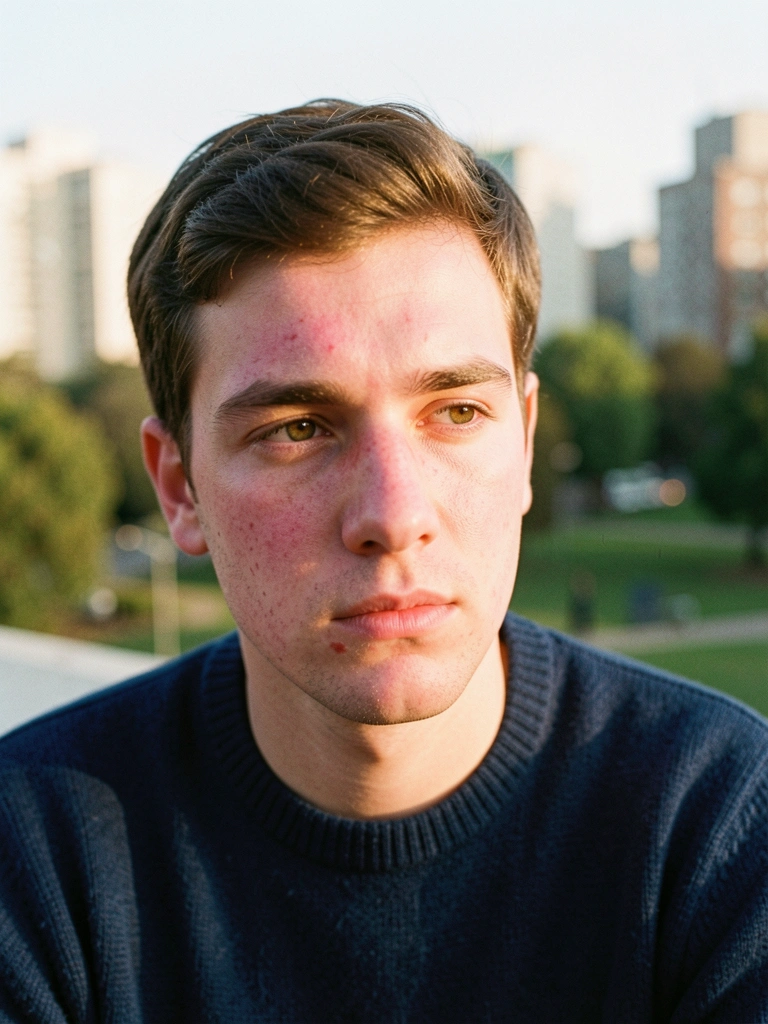
Muita gente acha que precisa de uma câmera profissional para fazer fotos com fundo desfocado. Mas o iPhone já tem isso nativo.
O modo Retrato usa duas lentes ou o processamento do chip para criar um efeito bokeh. Ele identifica o assunto e desfoca o fundo automaticamente.
O erro mais comum é achar que funciona em qualquer situação. Na verdade, ele precisa de boa iluminação e distância adequada.
| Tempo Estimado | Custo Estimado | Dificuldade |
|---|---|---|
| 2 minutos | Grátis (nativo) | Fácil |
Como funciona o desfoque de fundo

O iPhone usa dados de profundidade para separar o assunto do fundo. Isso é feito em tempo real na captura ou depois na edição.
O resultado é um arquivo com mapa de profundidade, permitindo ajustar o desfoque posteriormente.
Modelos compatíveis com modo Retrato
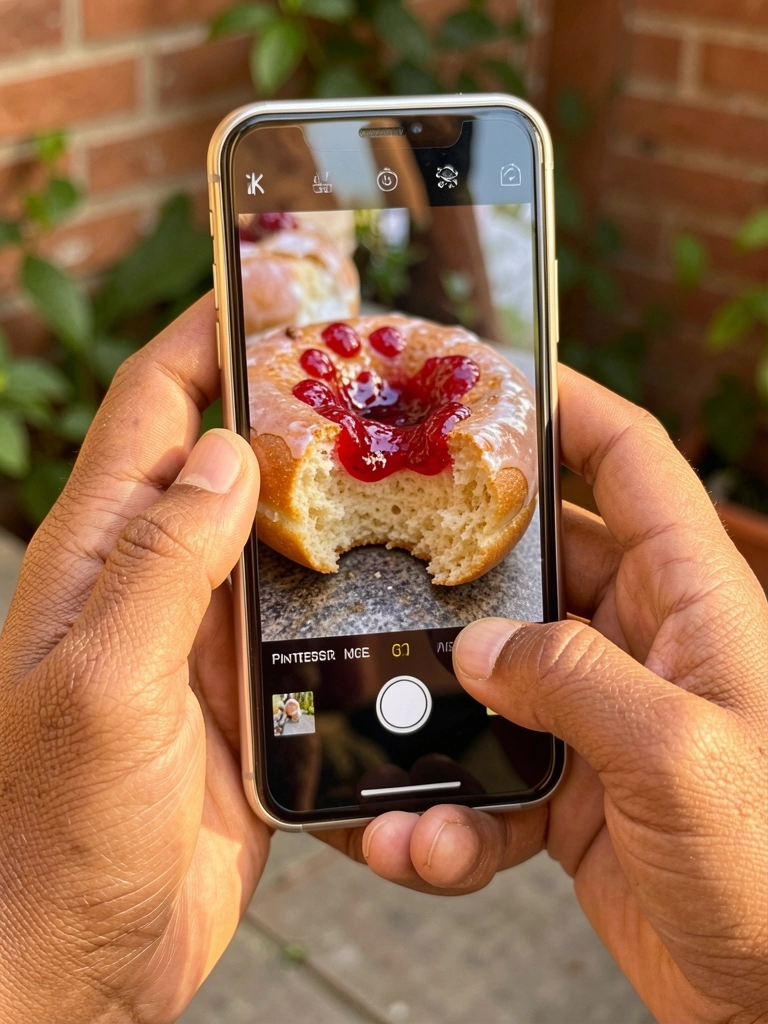
Nem todo iPhone tem o modo Retrato. Ele estreou no iPhone 7 Plus e foi evoluindo.
Modelos com duas câmeras (ou mais) têm o modo Retrato padrão. iPhones com uma câmera, como o iPhone XR e SE (2ª geração), também têm, mas usam software.
iPhone 7 Plus e posteriores
Lista completa: iPhone 7 Plus, 8 Plus, X, XS, XS Max, XR, 11, 11 Pro, 12, 12 Pro, 13, 13 Pro, 14, 14 Pro, 15, 15 Pro, 16 e 16 Pro.
Se você tem um iPhone 6 ou anterior, infelizmente não tem o modo nativo. Mas calma, existem apps que fazem isso.
Como tirar foto com fundo desfocado
- Abra o app Câmera e deslize para selecionar o modo ‘Retrato’.
- Enquadre o objeto principal (pessoa, animal ou objeto) a uma distância de 1 a 2 metros.
- Aguarde o destaque amarelo indicar que a profundidade foi detectada.
- Toque no botão do obturador para capturar a foto.
Vamos ao passo a passo prático. São poucos toques e você já sai com o efeito.
- iPhone com iOS 15 ou superior (de preferência iPhone 7 Plus ou mais novo)
- Boa iluminação (luz natural ou ambiente claro)
- Assunto a uma distância de 1 a 2 metros da câmera
- Fundo com algum contraste (evite fundo muito claro ou muito escuro)
Passo a passo do modo Retrato
- Abra o app Câmera no seu iPhone.
- Deslize o seletor de modos até ‘Retrato’ (aparece na parte inferior).
- Enquadre o assunto e espere o destaque amarelo indicar que o foco está correto.
- Ajuste a distância se aparecer ‘Afaste-se’ ou ‘Aproxime-se’.
- Toque no botão do obturador para capturar.
Dicas de iluminação e enquadramento
Evite contraluz forte. Luz lateral ou frontal suave funciona melhor.
Mantenha o fundo a pelo menos 1 metro do assunto para um desfoque mais natural.
Ajustar desfoque depois da foto
- Abra a foto no app Fotos e toque em ‘Editar’.
- Toque no ícone de profundidade (f/ no canto superior esquerdo).
- Arraste o controle deslizante para ajustar a intensidade do desfoque (f/1.4 a f/16).
- Toque em ‘Concluído’ para salvar as alterações.
Uma vantagem incrível do iPhone é poder mudar o desfoque após a captura. Isso vale para fotos tiradas no modo Retrato.
Você pode aumentar ou diminuir o efeito como se estivesse mudando a abertura da lente.
Controle de profundidade no app Fotos
- Abra a foto no app Fotos.
- Toque em ‘Editar’ no canto superior direito.
- Toque no ícone de profundidade (f/ ) no canto superior esquerdo.
- Arraste o controle deslizante para ajustar o desfoque.
- Toque em ‘Concluído’ para salvar.
Variação de f/1.4 a f/16
No iPhone 15 e 16, a abertura simulada vai de f/0.95 a f/16. Quanto menor o número, mais desfocado o fundo.
Para um efeito natural, prefira valores entre f/2.8 e f/4.0. Abaixo disso pode parecer artificial.
Converter foto comum em retrato
- No app Fotos, selecione uma foto comum (não modo Retrato).
- Toque em ‘Editar’ e depois no ícone ‘Retrato’ (rosto com círculos).
- O iPhone analisará a imagem e aplicará o efeito de desfoque automaticamente.
- Ajuste a intensidade com o controle deslizante de profundidade, se disponível.
- Toque em ‘Concluído’ para salvar.
Uma novidade que muita gente não conhece: você pode transformar uma foto normal em retrato depois de tirada. Isso funciona no iPhone 15 e 16.
O recurso usa inteligência artificial para detectar o assunto e criar o mapa de profundidade.
Recurso no iPhone 15 e 16
- Abra a foto comum no app Fotos.
- Toque em ‘Editar’.
- Toque no ícone de profundidade (f/ ) – ele aparecerá se o iPhone identificar um assunto.
- Ajuste o desfoque com o controle deslizante.
- Salve a edição.
Limitações e requisitos
O recurso funciona melhor com fotos de pessoas, animais ou objetos bem definidos. Fundos muito complexos podem gerar bordas imperfeitas.
Além disso, a foto precisa ter sido tirada com o iPhone 15 ou 16 (ou modelos Pro). Modelos anteriores não têm esse recurso.
Apps gratuitos para desfocar fundo
Se seu iPhone não tem modo Retrato ou você quer mais controle, apps gratuitos resolvem.
O Snapseed (Google) e o Photoshop Express (Adobe) são os mais recomendados.
Snapseed: desfoque manual
- Abra o Snapseed e carregue a foto.
- Toque em ‘Ferramentas’ e selecione ‘Desfoque de lente’.
- Ajuste o ponto de foco (círculo) e o tamanho da transição.
- Deslize para cima/baixo para controlar a intensidade do desfoque.
- Exporte a foto.
Photoshop Express: ferramentas de edição
- Abra o app e selecione a foto.
- Toque em ‘Desfoque de fundo’ (na seção ‘Correções’).
- Pinte o assunto com o pincel para mantê-lo nítido.
- Ajuste a intensidade do desfoque.
- Salve a imagem.
Erros comuns e como corrigir
Mesmo com o modo Retrato, alguns problemas aparecem. Vou listar os mais frequentes e como resolver.
Bordas mal recortadas
Isso acontece quando o assunto tem cabelos finos ou detalhes contra o fundo. A solução é usar o controle de profundidade para reduzir o desfoque, tornando a transição mais suave.
Você também pode usar o app Snapseed para refinar a máscara manualmente.
Desfoque artificial ou exagerado
Muitas pessoas colocam o desfoque no máximo (f/0.95) e a foto fica com cara de Photoshop. Prefira valores entre f/2.8 e f/4.0 para um bokeh mais realista.
Outra dica: mantenha o assunto bem iluminado para o iPhone fazer um recorte mais preciso.
iPhone antigo sem modo Retrato
Se você tem um iPhone 6 ou anterior, não se desespere. Apps de terceiros fazem um bom trabalho.
O Snapseed e o Photoshop Express são gratuitos e oferecem desfoque de fundo manual. O resultado pode não ser tão preciso quanto o nativo, mas com paciência você consegue.
Alternativas com apps de terceiros
Outros apps como AfterFocus e Facetune também funcionam, mas muitos são pagos. Prefira os gratuitos primeiro.
Lembre-se de que a qualidade depende da resolução da foto e da sua habilidade em pintar o assunto.
Resultado final: validar o desfoque
Depois de aplicar o efeito, é importante verificar se o resultado está natural. Amplie a foto e olhe as bordas.
Se notar halos ou cortes estranhos, reduza o desfoque ou refaça a máscara no app.
Como verificar a naturalidade do efeito
Compare com fotos de câmeras profissionais: o desfoque deve ser gradual, não abrupto. Objetos em primeiro plano devem estar nítidos.
Uma dica final: tire várias fotos com diferentes configurações e escolha a melhor. A prática leva à perfeição.
Como garantir o melhor desfoque no seu iPhone
O modo Retrato é a ferramenta nativa mais eficiente para desfocar o fundo. Ative-o antes de fotografar, mantendo o assunto a uma distância de 1 a 2 metros da câmera. A iluminação adequada é essencial: evite contraluz forte e prefira luz natural difusa.
Após a captura, você pode ajustar o desfoque no app Fotos. Toque em ‘Editar’ e use o controle de profundidade (ícone de f) para aumentar ou diminuir o efeito. O valor varia de f/1.4 (máximo desfoque) a f/16 (fundo nítido).
Nos iPhones 15 e 16, fotos comuns podem ser convertidas em retrato. No app Fotos, abra a imagem, toque em ‘Editar’ e selecione ‘Retrato’ no menu superior. O iPhone aplica o desfoque automaticamente, mas você pode ajustar a profundidade depois.
💡 Insights Essenciais · Curadoria Técnica
- 01A Escolha Certa: Use o modo Retrato sempre que possível, pois ele gera um mapa de profundidade mais preciso que o desfoque manual.
- 02Ponto de Atenção: Evite objetos muito finos (cabelos, óculos) na borda do assunto, pois o desfoque pode criar artefatos.
- 03Na Prática: Se o modo Retrato não funcionar bem, use o app Snapseed (grátis) com a ferramenta ‘Desfoque de Lente’ para um resultado manual.
Perguntas Frequentes
Como desfocar o fundo da foto no iPhone usando o modo retrato?
Abra o app Câmera, deslize até o modo ‘Retrato’ e enquadre o assunto a uma distância de 1 a 2 metros. O iPhone desfoca o fundo automaticamente, e você pode ajustar o efeito depois no app Fotos.
Como desfocar o fundo de uma foto já tirada no iPhone?
No app Fotos, abra a imagem, toque em ‘Editar’ e selecione o ícone de profundidade (f) para ajustar o desfoque. Se a foto foi tirada no modo Retrato, o controle estará disponível.
Como desfocar o fundo da foto no iPhone sem o modo retrato?
Use apps como Snapseed ou Photoshop Express, que oferecem ferramentas de desfoque manual. No Snapseed, vá em ‘Ferramentas’, escolha ‘Desfoque de Lente’ e ajuste o ponto de foco.
Agora você tem todas as ferramentas nativas e de terceiros para desfocar o fundo das suas fotos no iPhone. O modo Retrato entrega o melhor resultado com mínimo esforço, mas a edição pós-captura e os apps ampliam suas possibilidades.
Teste as técnicas com diferentes distâncias e iluminações para dominar o efeito. Que tipo de cena você quer destacar com o desfoque?
