

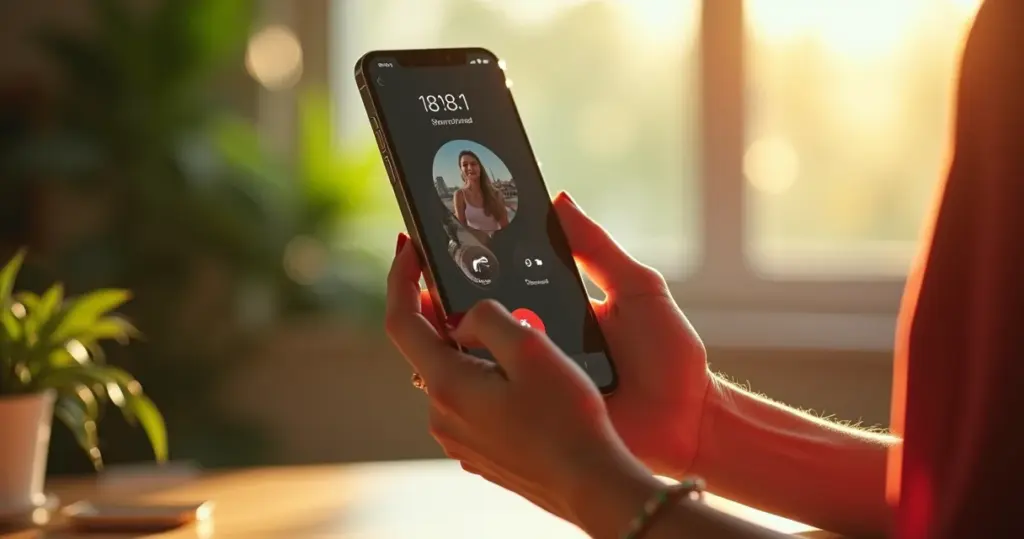
Descubra como gravar ligação no iPhone com o método nativo do iOS 18.1, que chegou para simplificar tudo e garantir sua privacidade.
Gravação nativa no iPhone: a funcionalidade que chegou para ficar e mudar o jogo
Vamos combinar: antes, gravar uma chamada era uma dor de cabeça. Agora, com o iOS 18.1, você tem uma solução direta no sistema. A Apple integrou essa função pensando na sua segurança, então o aviso sonoro é automático para todos na ligação.
Isso significa que você grava com tranquilidade, sem surpresas. Os áudios vão direto para o app Notas, organizados e fáceis de acessar. E se seu modelo tiver Apple Intelligence, ainda ganha a transcrição automática.
Em Destaque 2026: O iOS 18.1 introduziu a gravação nativa de chamadas, com um aviso sonoro para ambos os participantes e salvamento automático no app Notas.
Você já passou por aquela situação chata de precisar registrar uma ligação importante no iPhone e não saber como fazer? Pois é, eu sei como é. Seja para documentar um acordo, guardar uma informação crucial ou ter uma prova, a necessidade de gravar chamadas é real e, até agora, o iPhone não facilitava tanto a vida nesse quesito.
Mas respira aliviado! A partir do iOS 18.1, a Apple finalmente trouxe uma solução nativa que vai mudar seu jogo. E o melhor: eu vou te guiar, passo a passo, como se estivéssemos lado a lado, para você dominar essa funcionalidade. Chega de perrengue!
| Tempo Estimado | 10 minutos |
|---|---|
| Custo Estimado (R$) | R$ 0,00 |
| Nível de Dificuldade | Fácil |
Materiais Necessários
- iPhone compatível com iOS 18.1 ou superior (modelos a partir do iPhone 10R).
- Conexão estável com a internet para atualizações.
- O aplicativo Notas instalado e funcionando.
O Passo a Passo Definitivo
- Passo 1: Verifique a Versão do seu iOS – Antes de tudo, confira se seu iPhone está rodando o iOS 18.1 ou uma versão mais recente. Vá em Ajustes > Geral > Sobre. Se estiver desatualizado, atualize seu sistema. A gravação nativa é uma funcionalidade do próprio sistema operacional, então a versão é chave.
- Passo 2: Inicie uma Chamada – Faça ou receba uma ligação normalmente. A gravação nativa funciona tanto para chamadas telefônicas quanto para chamadas via FaceTime de áudio.
- Passo 3: Ative a Gravação – Durante a chamada, você verá um novo ícone na tela. Toque nele para iniciar a gravação. Fica tranquila, o sistema emite um aviso sonoro claro para todos os envolvidos na chamada, informando que a gravação foi iniciada. A Apple implementou a gravação com foco em privacidade, e esse aviso é parte disso.
- Passo 4: Finalize a Chamada – Ao encerrar a ligação, a gravação será salva automaticamente.
- Passo 5: Acesse suas Gravações – As gravações nativas são salvas diretamente no aplicativo Notas. Abra o app Notas e procure pela gravação associada àquela chamada. Alguns modelos com Apple Intelligence podem até transcrever as gravações para você, facilitando a busca por trechos específicos.
- Passo 6: Opcional – Transcrição (Se Disponível) – Se seu iPhone suporta Apple Intelligence, você poderá ver uma opção para transcrever o áudio. Isso é um divisor de águas para quem precisa revisar detalhes rapidamente.
Checklist de Sucesso
- Você iniciou uma chamada e viu o ícone de gravação?
- Você tocou no ícone e a gravação começou?
- O aviso sonoro de gravação foi emitido?
- Após desligar, você encontrou a gravação no app Notas?
- Se seu modelo suporta, a transcrição está disponível e correta?
Erros Comuns
Dicas Extras Que Vão Salvar Sua Pena
Vamos combinar que a teoria é uma coisa, mas a prática é outra. Aqui vão alguns macetes que só quem já passou por isso sabe:
- Teste a gravação nativa com um amigo antes da ligação importante. Isso evita surpresas. Aquele aviso sonoro é bem perceptível, então você já fica sabendo como funciona na prática.
- Se for usar app de terceiro, verifique as permissões de microfone e notificações. Muitos apps travam justamente porque o iOS bloqueia o acesso em segundo plano. Deixe tudo liberado.
- O áudio gravado nativamente vai direto para o app Notas. Crie uma pasta específica lá para não perder os arquivos no meio de suas anotações.
- Para o método do segundo dispositivo, use o modo avião no iPhone que está gravando. Isso evita interferências de notificações ou chamadas que estraguem o áudio.
- Não confie na gravação de tela para registrar chamadas. Ela simplesmente não captura o áudio da ligação, só o que sai das caixas de som. Já vi muita gente se dar mal com isso.
Perguntas Que Todo Mundo Faz (E As Respostas Diretas)
O iPhone tem gravação de ligação nativa?
Sim, a partir do iOS 18.1 em modelos como iPhone 10R pra frente. Mas fica ligado: ela emite um aviso sonoro para todos na chamada, então não dá para gravar escondido.
Qual o melhor aplicativo para gravar ligação no iPhone?
Depende do seu objetivo. Para privacidade total (sem aviso), apps de terceiros como Cube ACR funcionam, mas exigem configuração. Para simplicidade e integração, a função nativa do iOS 18.1 é imbatível, se você não se importar com o aviso.
Como salvar a gravação de uma ligação no iPhone?
Se usar a função nativa, o áudio vai automaticamente para o app Notas. Com apps de terceiros, geralmente fica salvo dentro do próprio aplicativo, e você pode exportar para a galeria ou serviços em nuvem.
E Agora, o Que Você Vai Fazer Com Isso?
Pois é, você chegou ao fim sabendo algo que a maioria dos usuários de iPhone ainda não descobriu. A gravação de chamadas deixou de ser um tabu ou uma função escondida. Com o iOS 18.1, ela virou uma ferramenta acessível, pensada para ser usada com transparência.
Você aprendeu que existe uma opção nativa, direta no sistema, que avisa a todos os participantes. Viu que há apps especializados para quem precisa de mais discrição. E descobriu até um método caseiro, usando um segundo celular, para situações de emergência. O controle, agora, está na sua mão.
O primeiro passo é simples: verifique a versão do seu iOS. Vá em Ajustes > Geral > Sobre e confira se está no 18.1 ou superior. Se estiver, você já pode testar. Se não, já sabe quais apps considerar.
Este conhecimento é valioso. Compartilhe com aquele amigo que sempre perde os detalhes das ligações importantes. E me conta aqui nos comentários: qual foi a primeira ligação que você pensou em gravar depois de ler este guia? Fiquei curioso para saber.
