


Descubra como inserir lista suspensa no Excel e evite o erro que compromete seus dados. Vou te mostrar o caminho certo.
Por que usar listas suspensas no Excel e como a Validação de Dados é sua aliada
Fica tranquilo, essa ferramenta é a chave para padronizar tudo. Você elimina erros de digitação e garante que as informações entrem de forma consistente.
Imagine a praticidade: seus colaboradores ou você mesmo selecionam opções pré-definidas. Isso acelera o trabalho e evita aquelas confusões chatas na hora de analisar os dados.
Em Destaque 2026: A criação de listas suspensas no Excel é realizada através da funcionalidade Validação de Dados, permitindo a padronização de entradas e a prevenção de erros de digitação.
Como Inserir Lista Suspensa no Excel: O Erro Que Todos Cometem e Como Evitar
Você já se pegou corrigindo a mesma informação várias vezes no Excel? Ou pior, viu dados inconsistentes porque alguém digitou algo errado? Pois é, esse é um problema comum que consome tempo e gera dor de cabeça. Mas eu tenho a solução perfeita para você: listas suspensas. Elas são um divisor de águas para organizar suas planilhas.
Com este guia prático, você vai aprender a criar listas suspensas de forma rápida e sem complicação. Vamos direto ao ponto, como uma receita de bolo, para que você possa aplicar hoje mesmo e ver a diferença. Chega de erros de digitação e inconsistência de dados!
| Tempo Estimado | 10 minutos |
|---|---|
| Custo Estimado (R$) | Grátis |
| Nível de Dificuldade | Fácil |
Materiais Necessários
- Microsoft Excel (qualquer versão recente)
- Uma planilha onde você deseja inserir a lista suspensa
- Os itens que você quer que apareçam na lista (podem ser digitados ou já estar em um intervalo de células)
O Passo a Passo Definitivo
- Passo 1: Selecione a Célula ou Intervalo – Primeiro, clique na célula ou selecione o intervalo de células onde você quer que a lista suspensa apareça. É aqui que as opções vão surgir quando você clicar.
- Passo 2: Acesse a Validação de Dados – Vá até a guia Dados no menu superior do Excel. Procure e clique na opção Validação de Dados. Geralmente, ela fica no grupo ‘Ferramentas de Dados’. Essa é a ferramenta mágica para criar listas suspensas.
- Passo 3: Configure a Opção ‘Lista’ – Na janela que se abriu, vá para a aba Configurações. Em ‘Permitir’, selecione a opção Lista. Isso diz ao Excel que você quer criar uma lista de opções.
- Passo 4: Defina a Fonte da Lista – Agora vem a parte onde você informa quais itens vão aparecer. Você tem duas opções principais aqui:
- Digitar Manualmente: No campo ‘Fonte’, digite os itens que você deseja, separando cada um por ponto e vírgula (;). Por exemplo: ‘Sim;Não;Talvez’.
- Selecionar um Intervalo: Se você já tem os itens em uma lista em outra parte da sua planilha, clique na setinha ao lado do campo ‘Fonte’ e selecione o intervalo de células que contém esses itens. Uma dica de ouro: se você transformar essa lista de itens em uma Tabela do Excel (selecione os itens e pressione Ctrl + T), a lista suspensa será atualizada automaticamente sempre que você adicionar novos itens à tabela. Isso é fantástico!
- Passo 5: Confirme e Finalize – Deixe a opção ‘Ignorar em branco’ marcada se você quer que a célula possa ficar vazia. Marque ‘Adolescer lista suspensa na célula’ para que a seta apareça. Clique em OK. Pronto! Agora, ao clicar na célula selecionada, uma seta aparecerá, e ao clicar nela, sua lista de opções estará disponível.
- Passo 6: Teste a Sua Lista – Clique na célula onde você inseriu a lista suspensa. Uma pequena seta deve aparecer ao lado dela. Clique nessa seta para ver as opções que você definiu. Selecione um item e veja como ele é inserido na célula. Simples assim!
Checklist de Sucesso
- A seta da lista suspensa aparece ao clicar na célula?
- Ao clicar na seta, todas as opções que você definiu surgem?
- Selecionar um item da lista insere o texto corretamente na célula?
- Se você usou uma Tabela como fonte, adicionar um novo item à tabela reflete na lista suspensa?
Erros Comuns
O que fazer se a lista não aparecer: Verifique se você selecionou a célula correta no Passo 1 e se a opção ‘Lista’ foi realmente escolhida na Validação de Dados (Passo 3). Certifique-se de que a fonte da lista está correta.
O que fazer se os itens não aparecem corretamente: Se você digitou os itens manualmente, confira se usou ponto e vírgula (;) para separá-los. Se selecionou um intervalo, veja se o intervalo está correto e se não há células vazias no meio que possam ter sido incluídas sem querer.
O que fazer se a lista não atualiza automaticamente: Se você espera que a lista se atualize ao adicionar itens e isso não acontece, provavelmente você não transformou sua fonte de dados em uma Tabela do Excel (Ctrl + T). Volte, converta sua lista em tabela e reconfigure a validação de dados.
Como Inserir Lista Suspensa no Excel: Guia Passo a Passo
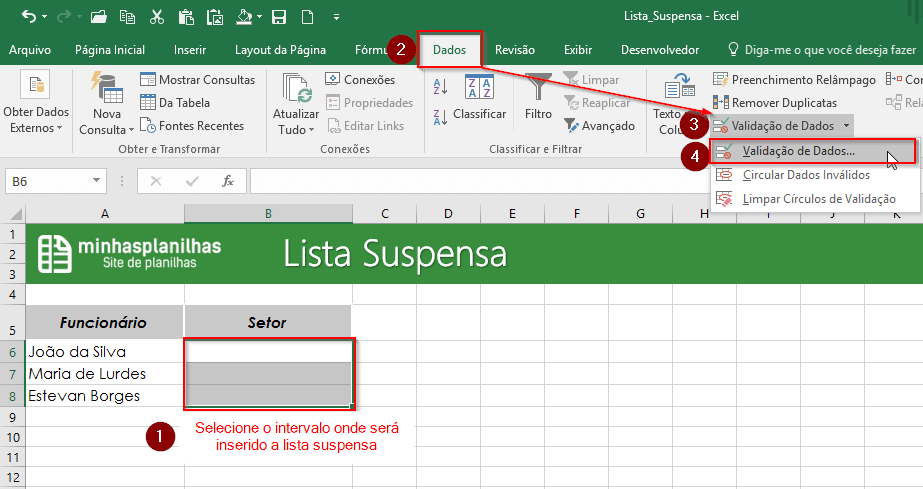
Para criar uma lista suspensa no Excel, o caminho é usar a ferramenta de Validação de Dados. Você acessa isso pela guia ‘Dados’, escolhe ‘Lista’ e define a origem dos seus itens, seja digitando manualmente ou selecionando um intervalo de células. É um processo direto que garante a consistência dos seus dados. Veja mais detalhes em como criar uma lista suspensa no Excel.
Menu Suspenso Excel: Como Criar e Personalizar
O menu suspenso, ou lista suspensa, no Excel é criado através da Validação de Dados. Você pode personalizar os itens que aparecem, tornando sua planilha mais organizada e evitando erros. A flexibilidade é grande, permitindo desde listas fixas até fontes dinâmicas baseadas em tabelas. Para um passo a passo visual, confira este vídeo.
Dropdown Excel: Técnicas para Listas de Opções Dinâmicas
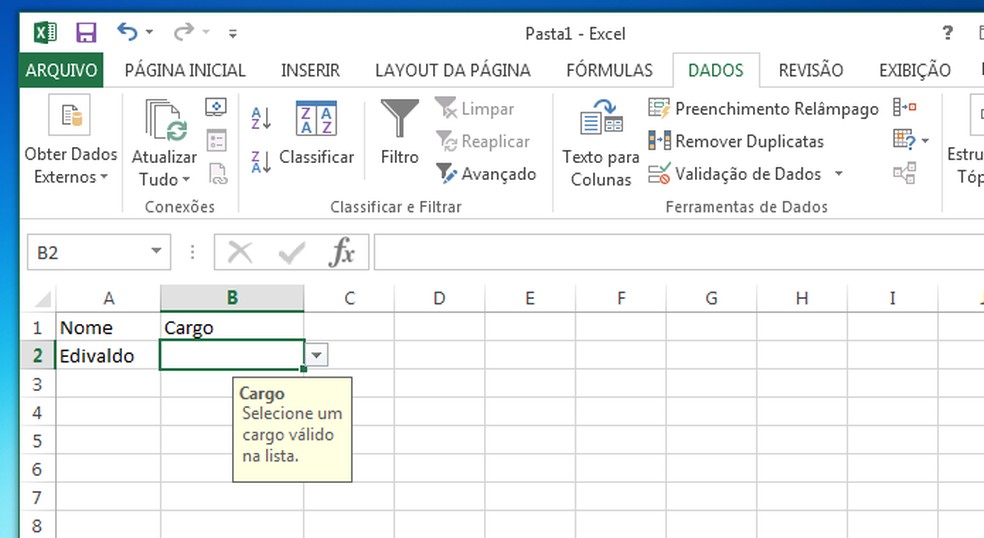
Para ter um dropdown no Excel que se atualiza sozinho, a melhor técnica é usar Tabelas do Excel como fonte para a Validação de Dados. Ao adicionar novos itens à tabela, a lista suspensa é atualizada automaticamente. Isso é ideal para listas que mudam com frequência, como status de projetos ou categorias de produtos.
Validar Dados Excel com Listas Suspensas: Métodos Eficientes
O método mais eficiente para validar dados no Excel usando listas suspensas é, sem dúvida, a própria ferramenta de Validação de Dados. Ela garante que apenas os itens pré-definidos sejam inseridos, padronizando a entrada de informações. A alternativa de digitar os itens manualmente é útil para listas curtas e fixas, enquanto selecionar um intervalo é mais prático para listas maiores.
Seleção de Itens Excel: Criando Listas Suspensas para Formulários
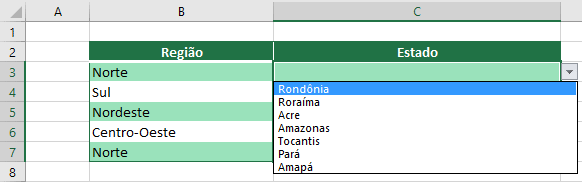
Ao criar formulários no Excel, as listas suspensas são essenciais para facilitar a seleção de itens. Elas guiam o usuário, garantindo que as informações sejam coletadas de maneira uniforme. Use a Validação de Dados para definir a lista de opções disponíveis para cada campo do seu formulário, tornando-o mais profissional e fácil de usar.
Lista de Opções Excel: Como Adicionar em Células Específicas
Adicionar uma lista de opções em células específicas do Excel é o propósito da Validação de Dados. Você seleciona a(s) célula(s) desejada(s), acessa a Validação de Dados, escolhe ‘Lista’ e define a fonte. Isso é útil para campos como ‘Status’, ‘Prioridade’ ou ‘Categoria’, onde um conjunto limitado de respostas é esperado.
Como Editar uma Lista Suspensa no Excel: Atualizando Opções
Editar uma lista suspensa no Excel é simples. Basta selecionar a célula que contém a lista suspensa, ir novamente em Dados > Validação de Dados. A janela de validação se abrirá com as configurações atuais. Você pode então alterar os itens na fonte ou o próprio intervalo selecionado. Se a fonte for uma Tabela, basta editar a Tabela e a lista se atualizará. Saiba mais em suporte da Microsoft.
Dicas para Usar Listas Suspensas no Excel: Melhores Práticas
Para otimizar o uso de listas suspensas, mantenha a lista de origem organizada, preferencialmente como uma Tabela do Excel. Use nomes descritivos para suas tabelas e intervalos. Considere criar listas separadas em outra aba da planilha para manter a organização. Se a lista for muito longa, pense em como torná-la mais gerenciável, talvez dividindo-a ou usando filtros avançados se necessário.
Dicas Extras Que Vão Te Fazer Brilhar
Fica tranquila, vou te passar uns macetes que só quem já quebrou a cabeça sabe. São dicas práticas para você aplicar agora mesmo:
- Use Tabelas (Ctrl+T): Transforme sua lista de origem em uma tabela. Se você adicionar um item novo nela, a lista suspensa atualiza automaticamente. É mágico e evita retrabalho.
- Combine com Formatação Condicional: Faça a célula com a lista suspensa mudar de cor conforme a opção selecionada. Ajuda muito na visualização rápida dos dados.
- Para Listas Gigantes: Se tiver mais de 500 itens, evite usar a validação de dados direto. Crie uma tabela em uma aba separada e use-a como fonte. O Excel agradece e não trava.
- O Poder do Nome do Intervalo: Dê um nome ao intervalo de células da sua lista. Na hora de configurar a fonte, digite apenas o nome. Fica mais organizado e fácil de lembrar.
- Teste a Mensagem de Erro: Na aba ‘Alerta de Erro’ da Validação de Dados, personalize a mensagem que aparece quando alguém digita algo errado. Deixa seu arquivo mais profissional.
Perguntas Que Todo Mundo Faz (e as Respostas)
Como faço uma lista suspensa no Excel que aceita digitação?
Você não pode fazer isso com a Validação de Dados padrão. Ela só permite selecionar itens da lista. Para permitir digitação, você precisa usar um controle de formulário chamado ‘Caixa de Combinação’, que fica na guia ‘Desenvolvedor’. É um pouco mais avançado, mas resolve.
Minha lista suspensa não aparece mais, o que aconteceu?
Provavelmente a fonte da lista foi apagada ou movida. A validação de dados precisa de um intervalo de células válido para funcionar. Vá em ‘Dados’ > ‘Validação de Dados’ e verifique se o campo ‘Origem’ ainda aponta para as células corretas. Se não, corrija o caminho.
É possível criar uma lista suspensa que depende de outra?
Sim, e isso é incrível! São as listas suspensas dependentes. Você cria a primeira lista normal. A segunda lista usa a função INDIRETO na origem, referenciando o valor selecionado na primeira. Precisa de um pouco de configuração, mas automatiza totalmente formulários.
Você Acabou de Virar o Jogo
Pois é, agora você sabe criar um menu de seleção no Excel de um jeito que pouca gente domina. Vai além do básico, padroniza seus dados e evita uma dor de cabeça enorme com erros de digitação. A ferramenta está aí, nas suas mãos.
O primeiro passo? Abra uma planilha agora e crie uma lista suspensa simples, usando uma tabela como fonte. Só para sentir o poder da atualização automática. Depois, experimente uma das dicas extras.
Compartilha essa dica com quem também sofre com planilhas bagunçadas. E me conta aqui nos comentários: qual foi o maior problema que uma lista suspensa resolveu para você?
