

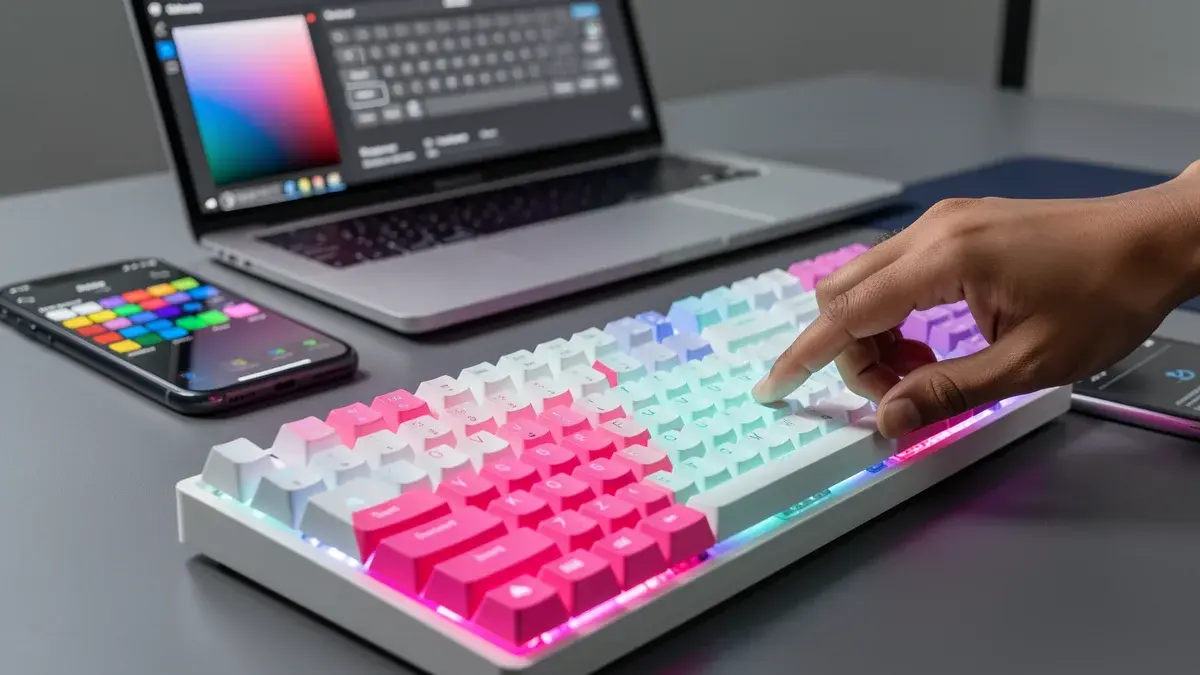
Mudar a cor do teclado é mais fácil do que parece — basta um atalho com a tecla Fn, o software do fabricante ou alguns toques nas configurações do sistema.
Você só quer um tom de roxo para combinar com o papel de parede, mas o teclado insiste num azul ofuscante. A mão para sobre as teclas, o dedo hesita na Fn, e a dúvida trava: será que eu aperto F7 ou Insert? Essa hesitação é comum, mas o caminho para as cores certas é curto e não exige conhecimento técnico.
O medo de apertar a tecla errada e bagunçar tudo é real, especialmente quando o manual não explica nada. A verdade é que a iluminação do teclado não é um bicho de sete cabeças — com algumas combinações básicas e, se preferir, um software gratuito, você transforma a aparência do teclado em minutos, sem risco de dano.
- A maioria dos teclados com iluminação usa a tecla Fn em combinação com outras teclas (F1-F12, setas) para alterar cores.
- Marcas como Redragon, Corsair, Logitech e Razer oferecem softwares dedicados para controle avançado da retroiluminação.
- No Windows 11, é possível personalizar o teclado virtual com temas nativos em Configurações > Personalização > Entrada de texto.
- Em celulares Android, o Gboard permite trocar o tema do teclado por opções coloridas e imagens próprias.
- Os atalhos de teclado que mudam a iluminação em segundos
- Softwares oficiais para controle total das cores e efeitos
- Como adaptar o teclado do notebook e do celular ao seu estilo
- Quando o atalho falha: o que fazer para não desistir da personalização
A iluminação do teclado não é só enfeite — é uma ferramenta de produtividade e expressão pessoal
Para muita gente, as luzes coloridas são apenas um chamariz de gamers. Mas a retroiluminação tem um papel prático: ajuda a identificar teclas em ambientes escuros, reduz a fadiga visual e, com a personalização, permite organizar atalhos por cor — vermelho para atalhos de edição, azul para mídia.
O problema é que, ao abrir a caixa do teclado novo, você encontra um manual genérico e nenhuma pista sobre como trocar aquela cor padrão. A frustração começa aí. O que pouca documentação explica é que o poder está literalmente na ponta dos seus dedos — nas teclas de função que você talvez nem use.
Antes de sair instalando qualquer programa, experimente a combinação Fn + Barra de Espaço. Em muitos teclados, ela alterna entre os modos de iluminação pré-definidos e pode ser a chave para a cor que você procura.
Primeiro passo: descubra se seu teclado tem iluminação
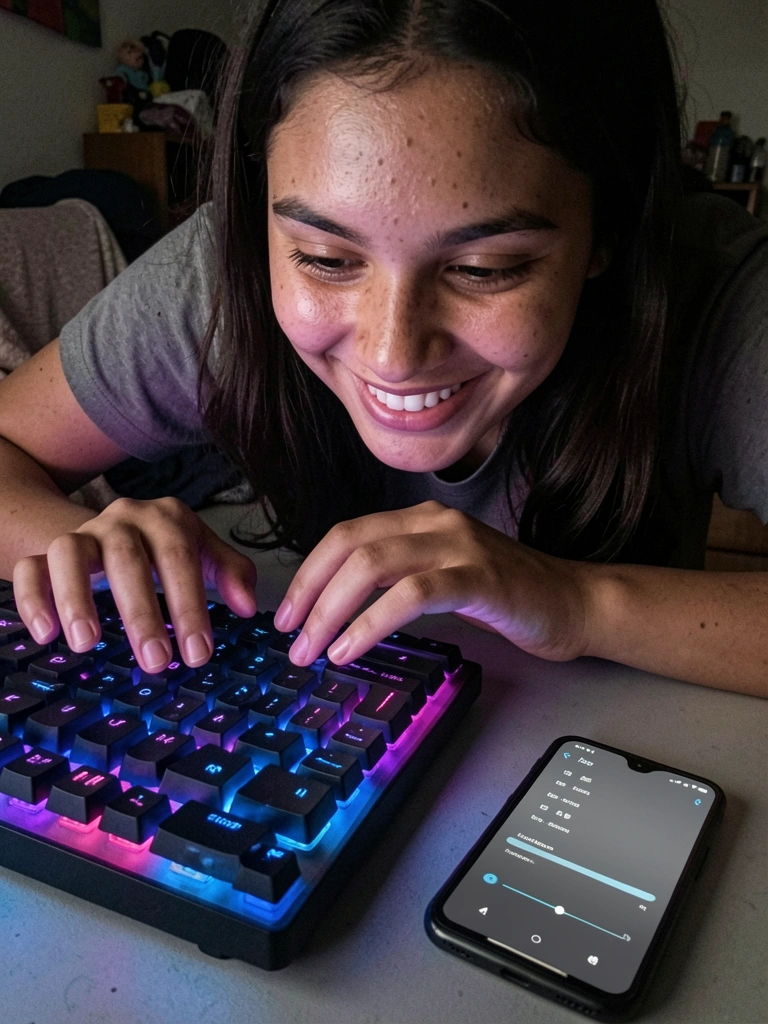
Como identificar se o teclado é RGB, LED simples ou sem luz
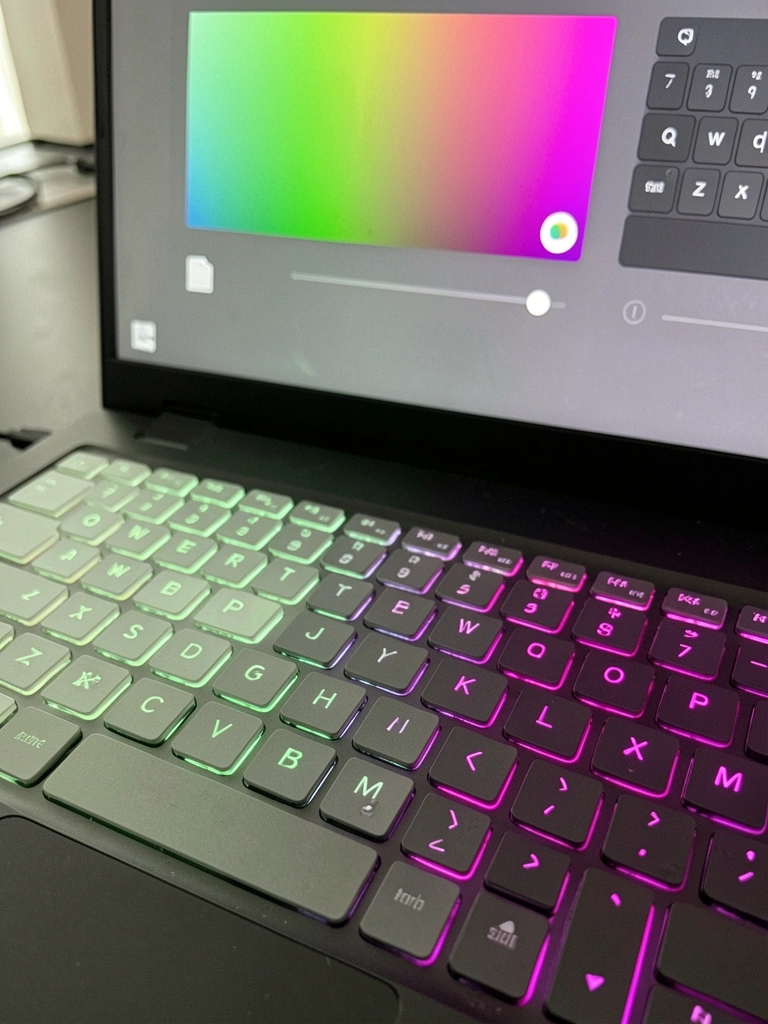
A primeira pista está nas teclas: se houver ícones de lâmpada ou brilho impressos nelas, é sinal de que o teclado possui algum tipo de iluminação. Em notebooks, geralmente a tecla de função (F5, F6 ou F7) exibe um desenho de luz. Se não houver nenhum símbolo, o modelo provavelmente não tem backlight.
Para ter certeza, consulte o manual ou o site do fabricante. Teclados RGB permitem milhares de cores e efeitos, enquanto os de LED simples costumam oferecer apenas uma cor fixa (vermelho, azul ou branco).
Teclados de membrana e mecânicos: o que muda na personalização
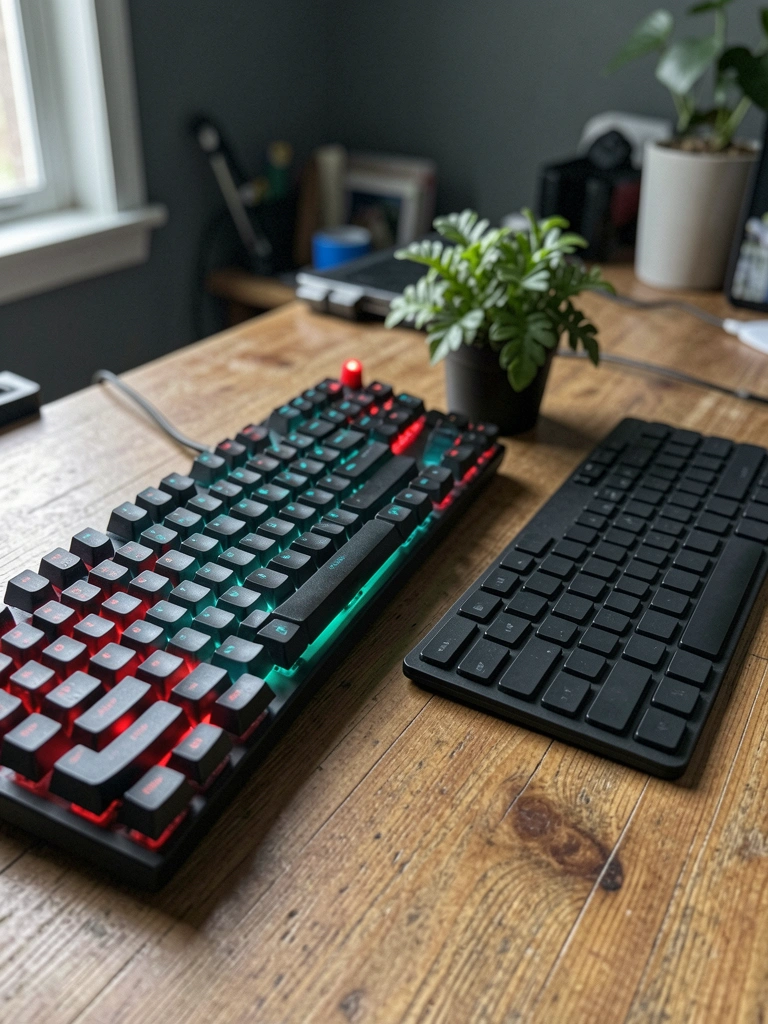
Teclados mecânicos geralmente têm maior controle de iluminação porque cada tecla possui um LED individual. Já os de membrana iluminam apenas certas regiões, limitando os efeitos. Mesmo assim, muitos modelos de membrana aceitam troca de cor por atalho, embora com menos variações.
Como mudar a cor do teclado: métodos práticos
Usando atalhos de teclado
A tecla Fn (Function) é a chave para acessar funções secundárias do teclado. Pressione Fn junto com uma tecla que tenha ícone de luz para alternar cores, ajustar brilho ou desligar a iluminação. As combinações variam, mas algumas constantes:
Fn + Esc (ou Fn + F6): liga/desliga a luz.
Fn + F2: reduz brilho; Fn + F3: aumenta brilho.
Fn + Insert: muda o modo de cor.
Fn + Setas (cima/baixo): altera intensidade ou efeito.
Atalhos por marca: Redragon, T-Dagger, Corsair, Logitech, Razer
Cada fabricante define seus próprios atalhos. Alguns exemplos comuns:
Redragon: Fn + F1 ~ F4 para perfis de cor; Fn + Insert ou Delete para modos.
T-Dagger: Fn + F5 alterna cores; Fn + F6 altera efeitos.
Corsair: Fn + C alterna cores; Fn + S alterna efeitos.
Logitech: Fn + F5 (ou F6) para brilho; Fn + F1~F4 para perfis de cor.
Razer: Fn + F11/F12 ajusta brilho; Fn + Barra de Espaço muda modo.
Se nenhum funcionar, consulte o manual digital no site da marca — os atalhos podem ser diferentes conforme o modelo.
E se o atalho não funcionar? Soluções rápidas
Às vezes o atalho falha porque o software do fabricante não está instalado ou o teclado está em um modo de bloqueio. Tente:
Verificar se a tecla Fn está travada (pressione Fn + Esc para destravar).
Reiniciar o computador — perfis de iluminação podem travar.
Conectar o teclado diretamente a uma porta USB traseira do gabinete (em vez de hub USB).
Checar se o driver de teclado está atualizado no Gerenciador de Dispositivos.
Com software oficial
Os programas oficiais permitem controle granular: escolher cor tecla por tecla, criar efeitos animados e salvar perfis. Cada marca tem o seu:
Corsair iCUE: interface rica, com efeitos como onda, chuva e visor de temperatura.
Logitech G HUB: design moderno, integração com jogos e análise de tela para luz dinâmica.
Razer Synapse: módulo Chroma Studio com efeitos avançados e sincronia com outros dispositivos.
Redragon: oferece software específico por modelo, geralmente chamado de “Redragon Gaming Keyboard” ou “RGB Software”.
T-Dagger: disponível no site oficial, com controle por zonas.
Eu prefiro os atalhos para alterações rápidas, mas quando quero um efeito mais elaborado, recorro ao software — o iCUE, por exemplo, tem uma curva de aprendizado que vale a pena.
Instalando o software certo para o seu teclado
Baixe sempre do site oficial do fabricante — evite versões genéricas que podem não reconhecer o hardware. Durante a instalação, permita que o programa execute na inicialização do Windows para manter os efeitos ativos. Após instalar, abra o software, localize a aba “Iluminação” ou “Lighting” e comece a experimentar.
Em notebooks: atalhos por marca e alternativas
Notebooks costumam trazer o controle de iluminação integrado às teclas de função:
Dell: Fn + F10 (liga/desliga); Fn + F11 (reduz brilho); Fn + F12 (aumenta brilho). Em alguns modelos, Fn + Barra de Espaço muda o tom.
HP: Fn + F5 (brilho da tela) costuma controlar também a luz do teclado; Fn + F3/F4 em modelos específicos.
Lenovo: Fn + Barra de Espaço alterna entre modos de luz (desligado, fraco, forte) e, em teclados RGB, cores.
ASUS: Fn + F7 ou Fn + F9 ajusta brilho; Fn + F4/F5 alterna cores em modelos gamer.
E se o notebook não tem teclado iluminado? Alternativas: Se o teclado do notebook não possui retroiluminação, você não conseguirá adicionar luzes internas, mas pode usar um teclado externo USB com RGB ou optar por adesivos de teclas que refletem uma luz ambiente. Para ambientes escuros, luminárias USB flexíveis são uma saída barata.
Teclado virtual: Windows, Android e iPhone
No Windows 11, vá em Configurações > Personalização > Entrada de texto. Em Tema do Teclado, você encontra opções de cores sólidas e temas com fundos degradê. Basta escolher um e o teclado virtual assume a nova aparência. Não há como personalizar tecla por tecla nativamente, mas a variedade é suficiente para a maioria.
No Android, o Gboard (teclado padrão do Google) oferece temas: abra o app Gboard, toque em Tema e escolha entre cores sólidas, paisagens ou até carregar uma imagem própria. No iPhone (iOS), o teclado nativo não permite troca de cores — você precisaria instalar um teclado de terceiros, como o Microsoft SwiftKey, que oferece temas variados.
Dúvidas frequentes sobre como mudar a cor do teclado
Preciso comprar um teclado RGB para ter cores?
Não exatamente. Teclados com LED simples também permitem trocar a cor, mas você fica limitado a uma única tonalidade fixa. O RGB oferece todo o espectro e efeitos dinâmicos. Se a ideia é variar bastante, um teclado RGB é o caminho.
É possível danificar o teclado mexendo nas cores?
Não há risco de dano físico ao alterar cores via software ou atalhos — a iluminação é controlada por firmware, e as limitações são apenas estéticas. O único cuidado é não forçar teclas fisicamente para tentar acionar atalhos inexistentes.
Confesso que no início eu também achava que trocar a cor do teclado era frescura. Até que precisei trabalhar de madrugada e não enxergava as teclas de atalho — aí um perfil de cor com destaque vermelho salvou minha produtividade. O que parece puro visual tem um lado prático imenso, e depois que você entende a lógica dos perfis, nunca mais quer um teclado monocromático.
RGB endereçável vs. RGB comum: qual é a diferença prática?
RGB comum significa que todas as teclas (ou zonas) mudam para a mesma cor ao mesmo tempo. Já o RGB endereçável permite controlar cada LED individualmente, criando ondas, respiração por tecla e efeitos complexos. É a diferença entre um quadro de uma cor só e uma tela de pixels.
Como o tipo de iluminação afeta a variedade de cores
No RGB comum você pode ter um degradê simples, mas não consegue, por exemplo, fazer uma tecla piscar sozinha enquanto as outras permanecem fixas. Com o endereçável, o número de combinações é imenso — é possível até sincronizar cores com a tela do jogo.
Quando vale a pena investir em um teclado com RGB endereçável
Se você é gamer e quer imersão, ou streamer que deseja um setup visualmente atraente, o endereçável faz diferença. Para mim, o RGB endereçável é investimento para quem faz streaming ou joga com luzes apagadas; fora isso, o comum já entrega muito. Para uso profissional básico, o RGB comum ou até um teclado de cor fixa podem bastar.
Como criar e salvar perfis de iluminação personalizados
Montando um perfil de cor para jogos
A maioria dos softwares permite criar perfis por aplicativo. No iCUE, por exemplo, você pode definir que, ao abrir um jogo, apenas as teclas WASD fiquem vermelhas e o resto se apague. No Synapse, o Chroma Studio oferece camadas de efeitos para cada tecla.
Como salvar perfis na memória do teclado
Teclados com memória interna (onboard) guardam até três perfis que funcionam em qualquer computador, sem o software. Para salvar, configure as cores no programa e use a opção “Salvar no dispositivo” ou “Memória onboard”. Depois, alterne entre perfis com Fn + um número (1, 2, 3).
Sincronizando a iluminação com mouse e headset
Se você tem periféricos da mesma marca, pode usar o software para sincronizar as luzes. No G HUB, o efeito “Sincronização de iluminação” faz todos os dispositivos Logitech piscarem juntos. No iCUE, a opção “Link de iluminação” replica o efeito entre teclado, mouse e fans. Isso cria uma estética uniforme no setup.
Problemas comuns e soluções ao mudar a cor
As cores parecem desbotadas ou erradas
Isso pode acontecer se o brilho estiver baixo ou se houver acúmulo de poeira sobre os LEDs. Aumente o brilho pelo atalho ou software. Se estiver em um teclado mecânico, verifique se a tecla não está com o switch sujo — uma limpeza resolve.
O teclado volta à cor padrão quando reinicia
Provavelmente o perfil não foi salvo na memória onboard. Configure o efeito desejado no software e use a função de salvar no dispositivo. Outra causa comum é que o software não está iniciando com o Windows — marque essa opção nas configurações do programa. Esse é um erro que já vi muitas vezes: a pessoa configura o efeito, desliga o PC, e no dia seguinte o teclado voltou ao padrão. A solução é simples, mas escapa.
Falhas de conexão ou cores piscando
Um detalhe que escapa até de quem usa teclado RGB há tempos: as portas USB 3.0 fornecem mais corrente e às vezes resolvem falhas de iluminação que apareciam em portas 2.0. Se as cores piscam ou o teclado não é reconhecido pelo software, troque a porta. Além disso, verifique o cabo USB: cabos danificados ou extensores podem afetar a comunicação.
Cuidados para manter a iluminação do teclado bonita por mais tempo
Como limpar as teclas sem danificar os LEDs
Remova as keycaps com cuidado, usando um extrator, e lave-as com água morna e sabão neutro. Para o corpo do teclado, use um pincel macio e, se necessário, álcool isopropílico em um pano — nunca borrife líquidos diretamente. Os LEDs são resistentes, mas umidade excessiva pode oxidar contatos.
Protegendo o teclado da poeira e da umidade
Quando não estiver usando, cubra o teclado com uma capa acrílica ou, no mínimo, uma toalha fina. Evite comer sobre ele e mantenha líquidos longe. A poeira fina se infiltra entre os switches e diminui a nitidez das cores.
Tendências e personalização avançada
O que esperar dos teclados inteligentes
Os fabricantes estão investindo em telas OLED integradas e iluminação reativa a comandos de voz. A tendência é que a retroiluminação se torne cada vez mais contextual: o teclado muda de cor conforme o aplicativo em uso ou até segundo o estado emocional do usuário, detectado por sensores de ritmo cardíaco.
Tendências de cores e efeitos para setups gamers
O efeito “neon gradiente” — rosa e ciano ao mesmo tempo — domina os setups modernos. Além disso, a personalização por zona (teclas de movimento em uma cor, teclas de ação em outra) é cada vez mais popular. O minimalismo também tem vez: luz branca quente em teclados escuros, criando um visual sofisticado.
Agora você já sabe que não existe mistério: seja por atalho, software ou ajuste no sistema, mudar a cor do teclado está ao alcance de qualquer um. O importante é identificar o que seu teclado oferece e escolher o caminho mais direto — e lembrar que errar não estraga nada.
Teste hoje mesmo uma combinação nova. Pressione Fn + a tecla com ícone de sol ou lâmpada e veja o que acontece. Se nada mudar, instale o software do fabricante e descubra um mundo de cores que você nem imaginava que existia embaixo dos seus dedos.
O que pouca gente sabe: Muitos teclados mecânicos chineses de entrada vêm com chip RGB, mas o fabricante não oferece software oficial. Nesses casos, é possível usar programas genéricos como o OpenRGB para desbloquear efeitos que nem o manual menciona.
