

Como mudar a fonte do celular é um daqueles ajustes que dão aquele toque pessoal à sua tela. Vamos combinar, é um jeito simples de deixar o aparelho com a sua cara.
Personalizar tipografia móvel: por que vale a pena?
Alterar o estilo de letra vai além da estética. Uma fonte mais legível, por exemplo, pode reduzir a fadiga visual durante o uso prolongado.
No Android, fabricantes como a Samsung permitem essa customização direto nas configurações do sistema. É um recurso nativo que muitos nem imaginam que têm à mão.
Já no iPhone, a história é diferente, mas não significa que você fique sem opções. Ajustar o tamanho do texto ou usar fontes em apps específicos também faz parte da personalização.
Em Destaque 2026: A capacidade de alterar a fonte do celular varia significativamente entre sistemas operacionais (Android e iOS) e fabricantes de dispositivos, com alguns oferecendo mais opções nativas de personalização.
Como mudar a fonte do celular: o toque pessoal que transforma sua tela
Dar um toque pessoal à tela do seu celular é mais fácil do que parece. Mudar a fonte é um jeito rápido de deixar o aparelho com a sua cara, seja para dar um ar mais elegante, divertido ou simplesmente diferente. Vamos ver como fazer isso sem complicação, adaptando para o seu tipo de aparelho.
Seja no Android ou no iPhone, existem caminhos para personalizar a tipografia. Eu vou te mostrar as opções nativas e também algumas alternativas para quando o sistema é mais restrito. Fica tranquilo, é um processo que você mesmo consegue fazer.
| Tempo Estimado | 5-15 minutos |
| Custo (R$) | Gratuito (opções pagas disponíveis) |
| Dificuldade | Fácil |
Materiais Necessários
- Celular (Android ou iPhone)
- Acesso às Configurações do aparelho
- Conexão com a internet (para baixar fontes adicionais)
- Opcional: Aplicativos de launchers ou fontes
O PASSO A PASSO DEFINITIVO: Alterando a Fonte
- Passo 1: Acesse as Configurações – Abra o aplicativo principal de Configurações do seu celular. É ali que a mágica da personalização começa.
- Passo 2: Encontre as Opções de Tela – Procure por seções como ‘Visor’, ‘Tela’ ou ‘Aparência’. O nome exato varia entre marcas e sistemas.
- Passo 3: Busque por Fonte ou Estilo da Fonte – Dentro das opções de tela, localize o item que fala sobre ‘Fonte’, ‘Estilo da Fonte’ ou ‘Tamanho e Estilo da Fonte’.
- Passo 4: Escolha ou Baixe Novas Fontes – Aqui você verá as fontes pré-instaladas. Em alguns Androids, há um link para baixar mais opções na loja da fabricante (como a Galaxy Store da Samsung) ou na Play Store. No iPhone, o ajuste é mais restrito ao tamanho.
- Passo 5: Aplique a Nova Fonte – Selecione a fonte desejada e confirme a alteração. A tela do seu celular mudará instantaneamente.
O PASSO A PASSO DEFINITIVO: Métodos Alternativos
- Passo 1: Launcher no Android – Se seu Android não oferece muitas opções nativas, instale um launcher como o Smart Launcher. Eles geralmente vêm com opções de personalização de fonte integradas.
- Passo 2: Aplicativos de Fontes no Android – Explore a Play Store por apps como ‘Fonts Art’ ou similares. Eles permitem não só mudar a fonte do sistema, mas também criar fontes personalizadas.
- Passo 3: Teclados com Fontes Especiais (iOS e Android) – Para usar fontes diferentes em redes sociais ou mensagens, baixe teclados de terceiros na App Store ou Play Store. Apps como ‘Fonts’ (para iOS) ou teclados customizáveis oferecem uma vasta gama de estilos.
- Passo 4: Instalação de Fontes Específicas (iOS) – Em alguns casos, como no uso profissional com apps da Adobe, você pode instalar fontes específicas para aquele aplicativo através da App Store.
Erros Comuns
- Não forçar fontes incompatíveis em aparelhos Android, pois isso pode causar instabilidade no sistema ou na interface.
- Evitar baixar fontes de sites não confiáveis, que podem conter malware. Use sempre as lojas oficiais ou fontes recomendadas.
- No iPhone, não espere mudar a fonte do sistema inteiro nativamente; foque em ajustes de tamanho ou em apps que permitem fontes específicas.
- Não confundir a alteração de fonte do sistema com a alteração de fonte de aplicativos individuais, que é um processo diferente.
Como Alterar o Estilo de Letra no Celular: Guia Passo a Passo
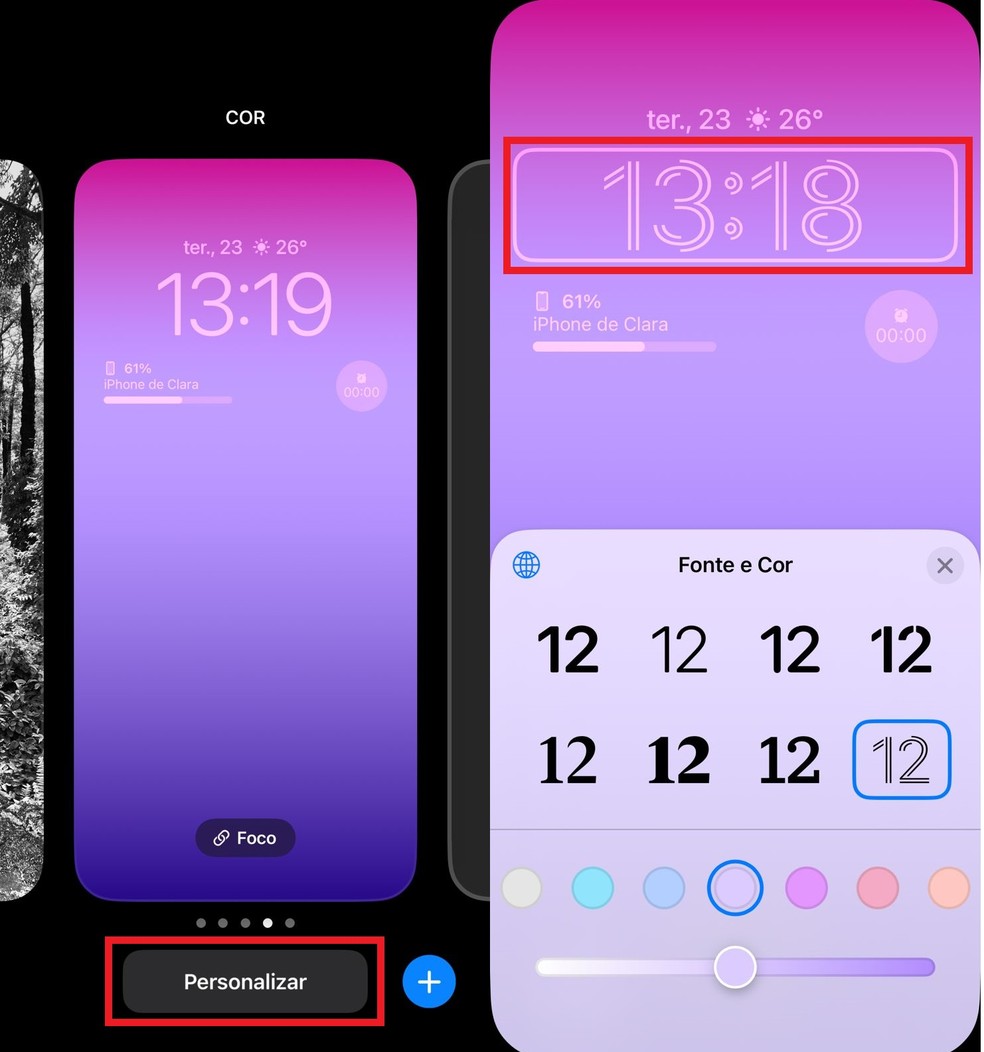
Mudar o estilo da letra no celular é um processo direto, especialmente em aparelhos Android. A maioria dos fabricantes disponibiliza essa opção nas configurações de tela. Para Samsung, por exemplo, o caminho é Configurações > Visor > Tamanho e estilo da fonte > Estilo da fonte. Lá, você pode escolher entre as fontes já instaladas ou até baixar novas pela Galaxy Store. Em outras marcas como Xiaomi ou Motorola, o percurso costuma ser Configurações > Tela > Fonte. O importante é navegar pelas opções de personalização visual do seu aparelho.
Personalizar Tipografia Móvel: Dicas para Android e iPhone
Personalizar a tipografia no seu celular traz um ar único para a experiência de uso. No Android, a flexibilidade é maior: além das fontes nativas, launchers e aplicativos como o Fonts Art abrem um leque de opções. Para usuários de iPhone, a personalização nativa foca mais no ajuste do tamanho do texto (Ajustes > Tela e Brilho > Tamanho do Texto). No entanto, é possível usar teclados de terceiros com fontes diferentes para redes sociais, dando um toque estilizado onde você mais usa.
Mudar o Tipo de Fonte no Celular: Métodos Simples e Eficazes
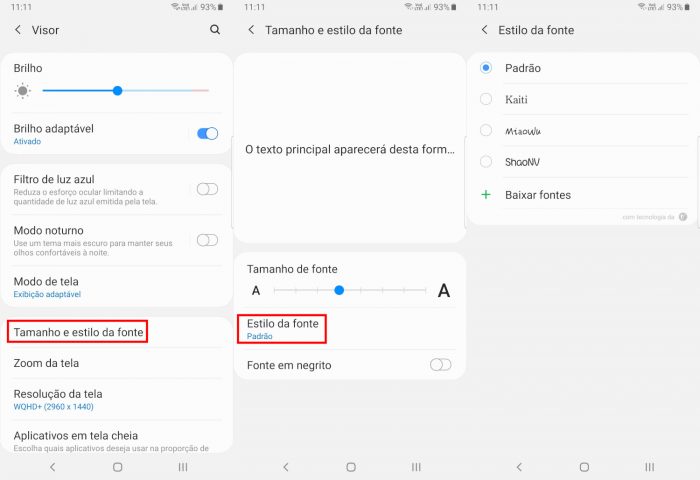
Para mudar o tipo de fonte no celular de forma simples, comece verificando as configurações nativas. Se seu aparelho Android permite, vá em Configurações > Visor (ou Tela) > Fonte. Se o iOS é seu sistema, o ajuste de tamanho é o caminho principal. Para quem busca mais variedade, especialmente no iPhone, teclados de fontes alternativas disponíveis na App Store são uma solução eficaz para dar um charme extra às suas mensagens e posts.
Customizar Letras no Android: Opções Nativas e Aplicativos
Customizar as letras no Android é um prêmio pela abertura do sistema. Na maioria dos casos, as opções nativas nas configurações de tela já oferecem uma boa variedade. Se você quer ir além, a Google Play Store está repleta de aplicativos. Launchers como o Smart Launcher podem mudar toda a aparência do seu celular, incluindo as fontes. Aplicativos dedicados, como o Fonts Art, permitem um controle ainda maior sobre a tipografia que você usa no dia a dia.
Modificar Fonte no iPhone (iOS): Configurações e Alternativas
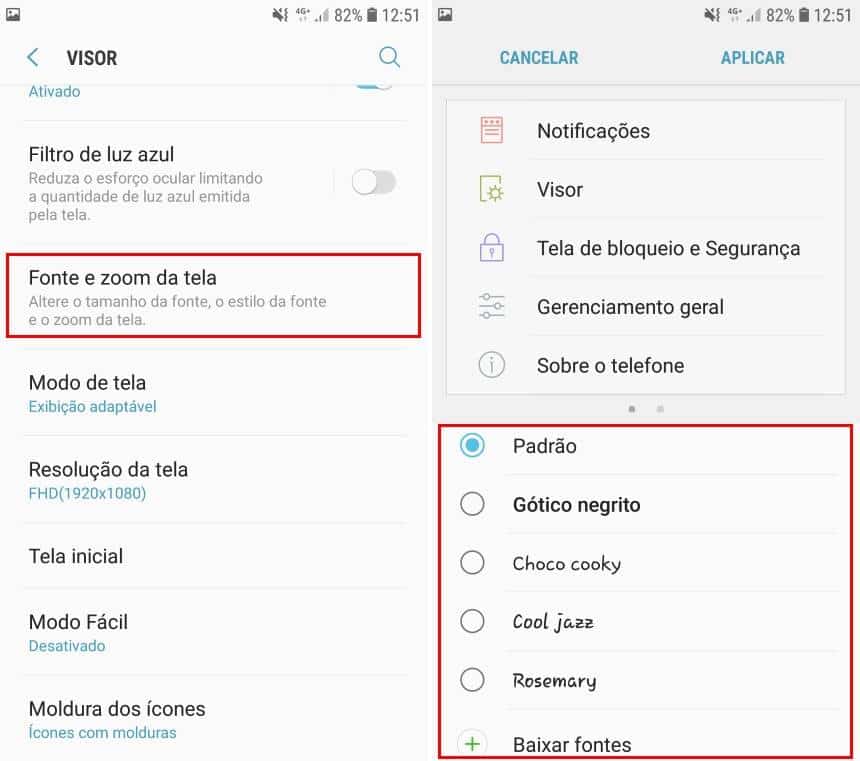
Modificar a fonte no iPhone exige um olhar para as alternativas, já que o sistema não permite a troca da fonte do sistema inteiro nativamente. O ajuste de tamanho do texto em Ajustes > Tela e Brilho é o mais direto. Para quem deseja fontes estilizadas em apps específicos ou para redes sociais, a solução está na App Store. Teclados de fontes personalizadas são a saída mais popular, permitindo que você digite com estilos diferentes onde quiser.
Tipos de Letra para Smartphone: Escolha a Ideal para Você
A escolha dos tipos de letra para seu smartphone diz muito sobre seu estilo. Fontes mais finas e elegantes dão um ar sofisticado, enquanto fontes mais robustas podem transmitir força. Para leitura prolongada, opte por fontes com boa legibilidade e espaçamento. No Android, você tem liberdade para experimentar as pré-instaladas ou baixar novas. No iPhone, o ajuste de tamanho é o principal, mas teclados de fontes podem oferecer variedade para momentos específicos.
Instalar Fontes no Celular: Como Fazer de Forma Segura
Instalar fontes no celular de forma segura é fundamental. No Android, prefira as fontes disponíveis na Galaxy Store (para Samsung) ou na Play Store. Se for usar aplicativos de terceiros, escolha aqueles com boas avaliações e de desenvolvedores confiáveis. Para iPhone, a instalação direta de fontes no sistema não é comum; o foco é em apps que oferecem fontes para uso dentro deles ou através de teclados customizados.
Como Mudar a Fonte do Celular sem Aplicativos: Soluções Práticas
Mudar a fonte do celular sem depender de aplicativos extras é totalmente possível em muitos aparelhos Android. Basta navegar até as Configurações > Visor (ou Tela) > Estilo da Fonte. Lá, você encontrará as opções de fontes que já vêm com o sistema ou que foram adicionadas pela fabricante. Em alguns modelos, há um link direto para baixar mais fontes através da loja oficial da marca. É a maneira mais limpa e segura de dar um novo visual à sua tela.
Segredos Técnicos que Só Quem Já Testou Sabe
- Para Android, a compatibilidade da fonte com o sistema é crucial. Fontes .ttf ou .otf baixadas de sites precisam ser instaladas via gerenciador de arquivos, mas verifique se seu modelo suporta essa instalação direta. Alguns fabricantes bloqueiam isso por segurança, exigindo apps como ‘iFont’ que fazem a conversão automática.
- No iOS, a limitação de não alterar a fonte do sistema tem uma razão técnica: a arquitetura de sandboxing do iOS prioriza estabilidade e segurança. Por isso, soluções como teclados personalizados ou apps de edição de texto funcionam apenas dentro de seus próprios ecossistemas, sem afetar o iOS globalmente.
- Se você usa um launcher no Android, como o Nova Launcher, saiba que ele pode sobrescrever as configurações de fonte do sistema apenas nos ícones e menus do launcher. Para uma mudança completa, você ainda precisará ajustar as configurações nativas do fabricante, combinando ambas as personalizações.
- Fontes premium, como as da Monotype, oferecem kerning e hinting otimizados para telas de celular, reduzindo a fadiga visual. Em Android, elas podem ser instaladas via Galaxy Store ou apps pagos, mas no iOS, seu uso fica restrito a aplicativos específicos que as suportam, como o Adobe Illustrator.
FAQ Técnico: Dúvidas Avançadas
Por que meu Android não mostra a opção de mudar a fonte, mesmo seguindo o caminho padrão?
Isso ocorre porque alguns fabricantes, especialmente em modelos de entrada ou com versões de Android muito puras (stock Android), removem essa funcionalidade para simplificar o sistema. A solução é usar um launcher de terceiro, como o Smart Launcher, que oferece personalização de fonte em sua interface, ou instalar um app dedicado como o Fonts Art, que aplica mudanças via acessibilidade, mas pode não funcionar em todos os aplicativos.
É possível mudar a fonte apenas em aplicativos específicos no Android, como no WhatsApp?
Sim, mas requer root ou soluções indiretas. Sem root, você pode usar apps como ‘ThemeX’ para Samsung, que permitem aplicar temas com fontes personalizadas em apps compatíveis. Para outros Android, launchers como o Lawnchair oferecem suporte a fontes em seus widgets, mas a mudança dentro do app em si geralmente depende das configurações do próprio aplicativo, que raramente oferecem essa opção.
Qual o custo real para instalar fontes premium no celular, e vale a pena?
Fontes premium podem custar de R$ 10 a R$ 100 por família, dependendo da licença. No Android, valem a pena se você busca designs exclusivos e otimizados para leitura em tela, mas verifique a compatibilidade com seu modelo. No iOS, o custo é menor, pois apps como ‘Fonts’ oferecem pacotes gratuitos ou por assinatura, mas seu uso é limitado a teclados e apps de edição, tornando o investimento menos vantajoso para personalização ampla.
Você agora tem o olhar técnico para navegar pelas nuances de personalização de fonte em Android e iOS. Fica tranquilo, pois dominar essas diferenças evita frustrações comuns. Meu desafio para hoje: teste uma fonte nova no seu celular, mesmo que seja apenas no teclado ou em um launcher, e observe como ela impacta sua experiência visual. Vamos combinar, depois me conta: você acha que a restrição do iOS em não permitir mudanças de fonte no sistema é uma proteção necessária ou apenas um limite desnecessário à personalização?
