

Descubra como ocultar um aplicativo no Motorola usando métodos nativos e seguros que realmente funcionam. Vou te mostrar o caminho mais simples e eficaz.
Por que ocultar aplicativos no seu Motorola é mais útil do que você imagina
Fica tranquilo, todo mundo tem aquele app que prefere manter mais reservado. Pode ser um gerenciador financeiro, um diário pessoal ou qualquer coisa que você queira acessar sem chamar atenção.
No Motorola, você não precisa instalar nada complicado para isso. O sistema já vem com ferramentas embutidas que resolvem essa necessidade de forma elegante e segura.
Vamos combinar: ter esse controle sobre o que aparece na sua tela é uma questão de praticidade e privacidade. E o melhor é que você faz isso em poucos toques.
Em Destaque 2026: Celulares Motorola geralmente não dispõem de uma função nativa direta para ocultar ícones na gaveta de aplicativos, exigindo o uso de recursos como Pasta Segura, desativação de apps nativos, modo convidado ou launchers de terceiros.
Seu celular Motorola guarda segredos que você não quer que mais ninguém veja? Pois é, a gente sabe como é. Ter um cantinho privado no smartphone é essencial hoje em dia, seja para fotos, conversas ou até mesmo aplicativos que você prefere manter longe dos olhares curiosos. Se você está procurando um jeito de dar um sumiço nesses apps, chegou ao lugar certo.
Mas calma, não precisa se desesperar! Eu preparei um guia completo, como uma receita de bolo, para você ocultar aplicativos no seu Motorola sem complicação. Vamos descomplicar isso juntos e garantir sua privacidade.
| Tempo Estimado | 15 minutos |
|---|---|
| Custo Estimado (R$) | R$ 0,00 |
| Nível de Dificuldade | Fácil |
MATERIAIS NECESSÁRIOS
- Seu smartphone Motorola com acesso à internet
- O aplicativo Moto Secure (geralmente pré-instalado em modelos recentes)
- Opcional: Um launcher de terceiros (como Nova Launcher ou Smart Launcher) se preferir
O PASSO A PASSO DEFINITIVO
- Passo 1: Acesse o Moto Secure – Primeiro, abra o aplicativo Moto Secure no seu Motorola. Se ele não estiver instalado, procure na Google Play Store. Ele é a porta de entrada para a maioria das funções de segurança e privacidade.
- Passo 2: Encontre a Pasta Segura – Dentro do Moto Secure, procure pela opção chamada Pasta Segura. É aqui que a mágica acontece para isolar seus aplicativos. Toque nela para começar a configuração.
- Passo 3: Configure o Acesso à Pasta Segura – Na primeira vez, você precisará configurar um PIN, padrão ou senha. Escolha um método que você lembre facilmente, mas que seja difícil para os outros adivinharem. Essa senha é crucial para proteger seus apps ocultos.
- Passo 4: Adicione Aplicativos à Pasta Segura – Com a Pasta Segura configurada, você verá um botão ou ícone de adição (geralmente um ‘+’). Toque nele e selecione os aplicativos que deseja ocultar. Eles serão movidos para dentro da Pasta Segura, ficando isolados do seu ambiente principal.
- Passo 5: Disfarce o Ícone da Pasta Segura (Opcional) – Para um nível extra de discrição, você pode alterar o ícone e o nome da Pasta Segura. Dentro das configurações da Pasta Segura, procure por opções como ‘Alterar ícone’ ou ‘Disfarçar ícone’. Você pode transformá-la em algo inocente, como uma calculadora. Isso dificulta que alguém suspeite do que está ali.
- Passo 6: Explore a Desativação de Apps Nativos (Avançado) – Para aplicativos que vêm de fábrica no seu Motorola e que você não usa, a melhor forma de fazer o ícone desaparecer é desativá-los. Vá em Configurações > Aplicativos > Ver todos os aplicativos. Encontre o app desejado, toque nele e selecione ‘Desativar’. Isso remove o ícone da tela inicial e da gaveta de aplicativos, como se ele nem existisse. Lembre-se: isso não desinstala o app, apenas o oculta de forma eficaz.
- Passo 7: Considere Launchers de Terceiros (Alternativa) – Se você gosta de customizar seu celular, launchers como o Nova Launcher ou Smart Launcher oferecem funcionalidades para ocultar aplicativos diretamente nas configurações deles. É uma ótima alternativa se você já usa um desses launchers ou quer mais controle sobre a aparência do seu sistema. O sistema operacional Motorola é bem amigável com essas customizações.
CHECKLIST DE SUCESSO
- Os aplicativos que você selecionou não aparecem mais na tela inicial ou na gaveta de apps principal?
- Você consegue acessar os aplicativos ocultos apenas através da Pasta Segura (ou do launcher, se usou essa opção)?
- A Pasta Segura está configurada com uma senha forte e, se desejar, com um ícone disfarçado?
ERROS COMUNS
- Esqueceu a senha da Pasta Segura? Se isso acontecer, você precisará redefinir a Pasta Segura, o que pode apagar os apps e dados contidos nela. A recomendação é usar um gerenciador de senhas ou anotar em um local muito seguro.
- O aplicativo não sumiu completamente? Verifique se você desativou corretamente um app nativo ou se o moveu para a Pasta Segura. Às vezes, um app pode aparecer em resultados de busca.
- A Pasta Segura não abre? Certifique-se de que você está no ambiente correto e usando a senha configurada. Se o problema persistir, pode ser necessário reinstalar o Moto Secure ou procurar suporte da Motorola. Veja mais detalhes em suporte da Motorola.
Como Esconder Aplicativos no Motorola: Métodos Nativos e Avançados
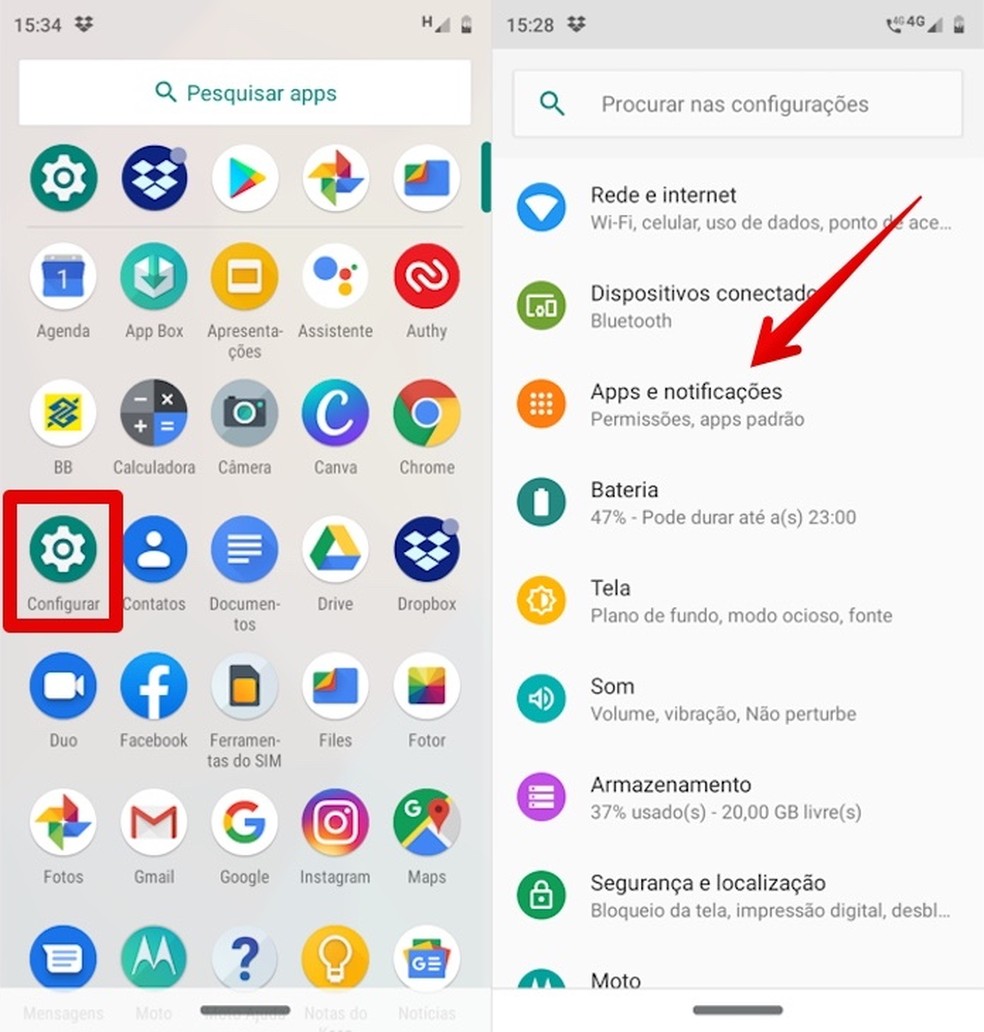
O Motorola oferece um leque de opções para quem busca privacidade. Além da Pasta Segura, que é a solução mais integrada e segura, a desativação de aplicativos nativos é um truque avançado para quem quer que um app simplesmente desapareça do sistema. Vamos combinar, ter essas duas frentes de ataque para a privacidade é poderoso.
Ocultar Ícones no Motorola: Guia Passo a Passo
O processo para ocultar ícones é direto, especialmente usando o Moto Secure. Ao adicionar um app à Pasta Segura, o ícone dele é removido da visualização padrão. O disfarce do ícone da própria Pasta Segura é um toque final que eleva a discrição a outro nível. É como ter um cofre dentro do seu celular.
Privacidade no Motorola: Como Proteger Seus Aplicativos
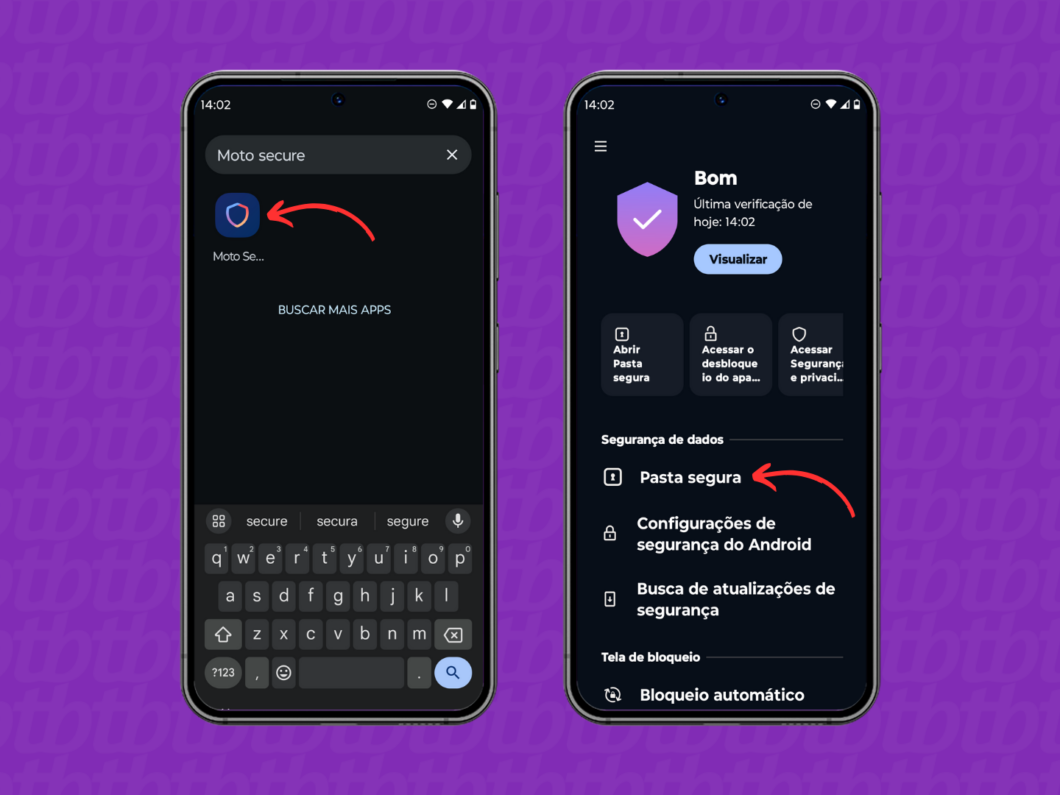
Proteger seus aplicativos é fundamental, e o Motorola facilita isso. A Pasta Segura é projetada exatamente para isso: criar um ambiente isolado onde você pode colocar apps que contêm informações sensíveis. A configuração de acesso, com PIN ou senha, é a primeira linha de defesa.
Segurança de Apps no Motorola: Ocultando Conteúdo Sensível
Quando falamos de segurança de apps, ocultar é uma das estratégias. O Moto Secure, com sua Pasta Segura, permite não só ocultar o ícone, mas também isolar o aplicativo. Isso significa que, mesmo que alguém tenha acesso ao seu celular desbloqueado, não conseguirá ver ou usar o app protegido sem a senha da Pasta Segura. É uma camada extra de proteção para seu conteúdo mais valioso.
Usando o Moto Secure para Ocultar Aplicativos
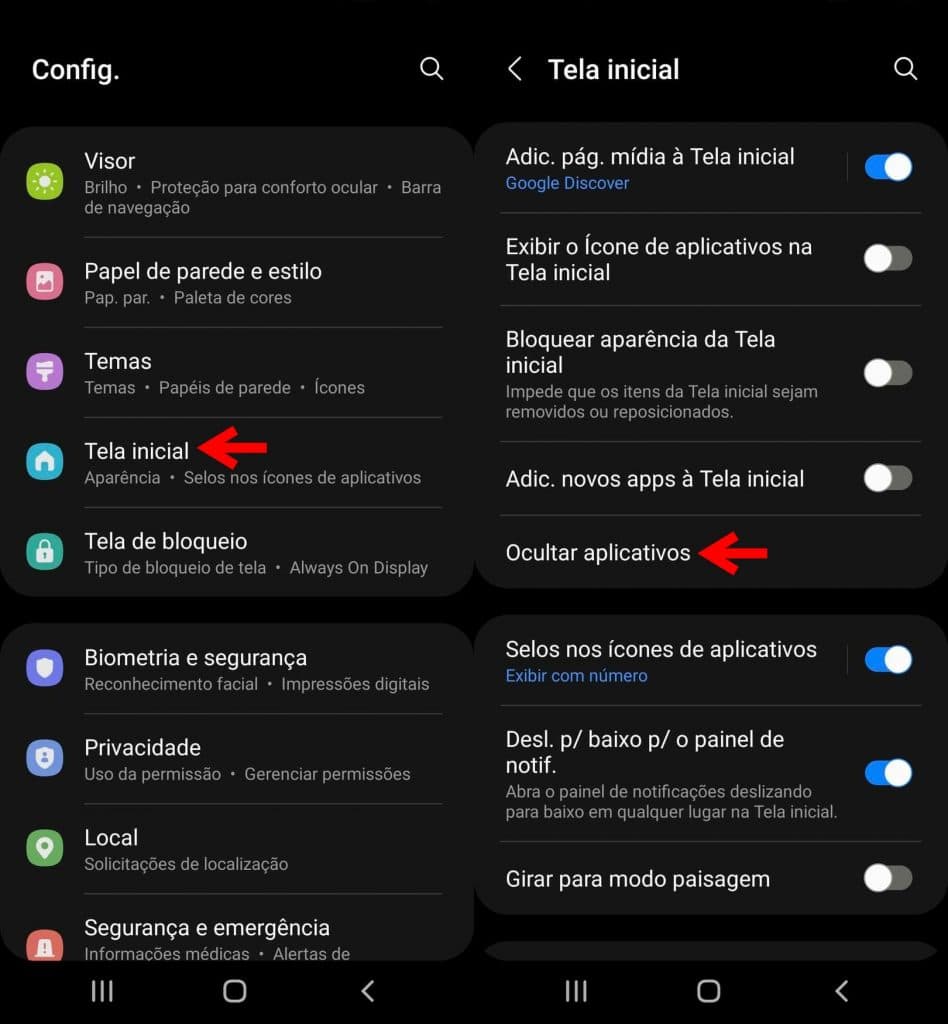
O Moto Secure é a ferramenta oficial da Motorola para aprimorar a segurança e a privacidade. Seu recurso de Pasta Segura é o principal aliado para quem quer ocultar aplicativos. Ele é intuitivo e permite gerenciar quais apps ficam visíveis e quais ficam guardados. A experiência é fluida, como se fosse uma extensão natural do sistema.
Como Criar e Usar uma Pasta Segura no Motorola
Criar uma Pasta Segura no seu Motorola é simples. Basta acessar o app Moto Secure, encontrar a opção Pasta Segura e seguir os passos para definir sua senha. Depois, é só adicionar os apps que você quer manter em sigilo. A usabilidade é um ponto forte; você se sente no controle total do que está protegendo.
Ocultar Apps com Launchers de Terceiros no Motorola
Para os entusiastas de personalização, launchers de terceiros como o Nova Launcher são uma mão na roda. Eles geralmente possuem configurações dedicadas para ocultar aplicativos, muitas vezes com opções de senha ou gestos. Essa flexibilidade é excelente para quem quer um visual único e, ao mesmo tempo, manter a privacidade. O Android puro, que o Motorola adota em grande parte, permite essa integração sem problemas.
Desativar Aplicativos Nativos no Motorola: Quando e Como
Desativar aplicativos nativos é uma técnica eficaz para liberar espaço e, principalmente, remover ícones indesejados. Se você não usa um app que veio instalado de fábrica, como alguns serviços da operadora ou apps de demonstração, desativá-lo é a melhor forma de fazer seu ícone sumir. O processo é feito nas configurações de aplicativos do sistema, e é totalmente reversível. É uma ótima forma de
Dicas Extras Que Vão Turbinar Sua Privacidade
Vamos combinar que só esconder o app não basta, né? Aqui vão algumas manhas que eu mesmo uso e que fazem toda diferença na prática:
- Combine métodos: Coloque o app na Pasta Segura e use um launcher com ícones ocultos. É camada dupla de proteção.
- Nome criativo na Pasta Segura: Mude o nome para algo como ‘Atualizações do Sistema’ ou ‘Backup de Fotos’. Ninguém vai desconfiar.
- Desative notificações sensíveis: Vá em Configurações > Notificações do app e desative a visualização no bloqueio de tela. Evita aquela mensagem do banco aparecendo.
- Use o modo convidado para visitas: Ative rápido quando alguém for usar seu celular. Depois, volta tudo ao normal sem precisar reconfigurar.
- Teste antes de confiar: Esconda um app qualquer primeiro, reinicie o celular e veja se tudo continua no lugar. Fica tranquilo.
Perguntas Que Todo Mundo Faz (E As Respostas Diretas)
Posso esconder aplicativos de banco no Motorola Moto G?
Sim, você pode. Use a Pasta Segura do Moto Secure ou um launcher de terceiros como o Nova Launcher para ocultar esses ícones sensíveis.
Ocultar app no Motorola tem algum custo?
Não, é gratuito. Tanto a Pasta Segura (nativa) quanto a maioria dos launchers populares oferecem essa função sem cobrança.
Qual é melhor: Pasta Segura ou Nova Launcher para esconder apps?
Depende do seu objetivo. A Pasta Segura é mais integrada e segura para apps críticos. Já o Nova Launcher dá mais flexibilidade visual para organizar e ocultar vários ícones de uma vez.
Privacidade No Seu Bolso, Sob Seu Controle
Pois é, agora você sabe. Ocultar aquele aplicativo no seu Motorola não é mistério nem precisa de truque complicado. Você tem nas mãos desde a solução nativa e discreta da Pasta Segura até a personalização total com um launcher. Sua tela inicial fica limpa, e sua tranquilidade, em alta.
O desafio é simples: escolha um método hoje mesmo e teste. Comece pela Pasta Segura, que já vem no seu celular. Em dois minutos, você já sente a diferença.
Essa dica foi útil? Compartilha com aquela pessoa que vive com o celular cheio de ícones. E me conta nos comentários: qual app você vai esconder primeiro?
