


Trocar de celular é empolgante, mas aquele frio na barriga de perder os contatos é real. Você não está sozinho nessa: muita gente acha que migrar dados entre Android e iPhone é um bicho de sete cabeças. Fica tranquilo, o processo é mais simples do que parece e eu vou te mostrar o caminho das pedras.
Vamos direto ao ponto: existem métodos testados e aprovados para transferir sua agenda sem dor de cabeça. Se você tem contas Google, iCloud ou só quer um backup rápido, há uma solução ideal para o seu caso. O segredo é escolher a abordagem certa para não perder nenhum número.
Os 3 métodos infalíveis para transferir contatos do Android para o iPhone em 2026
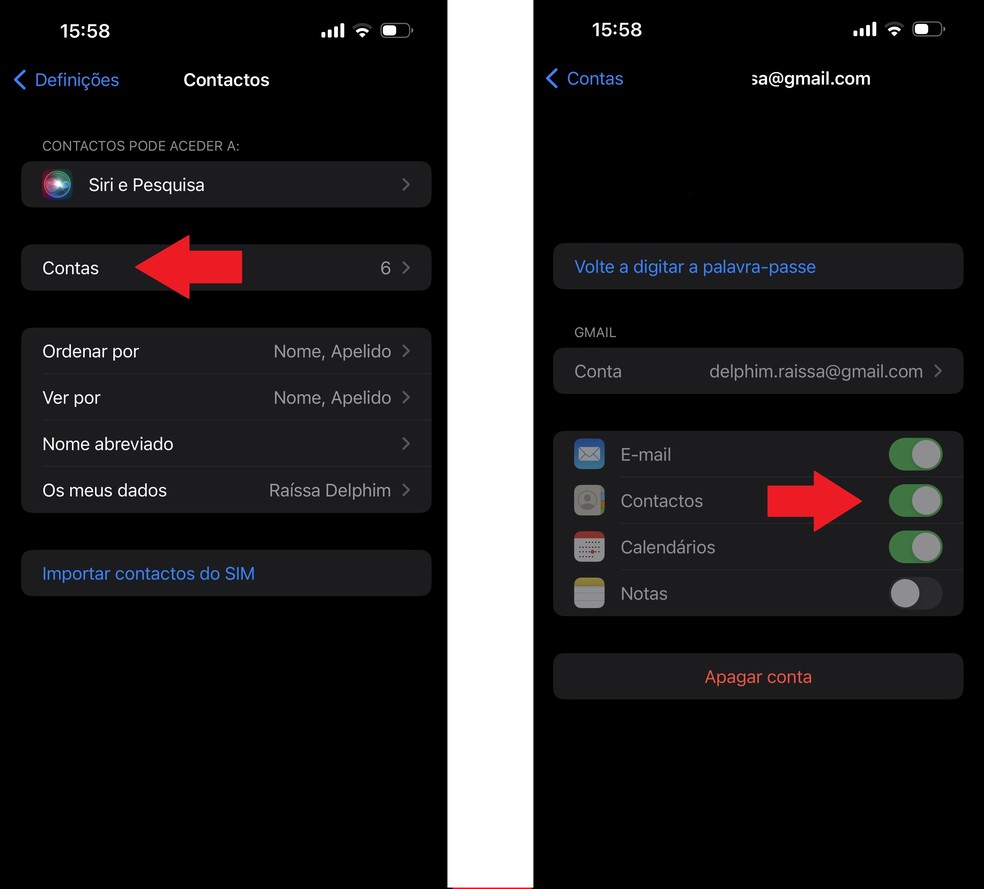
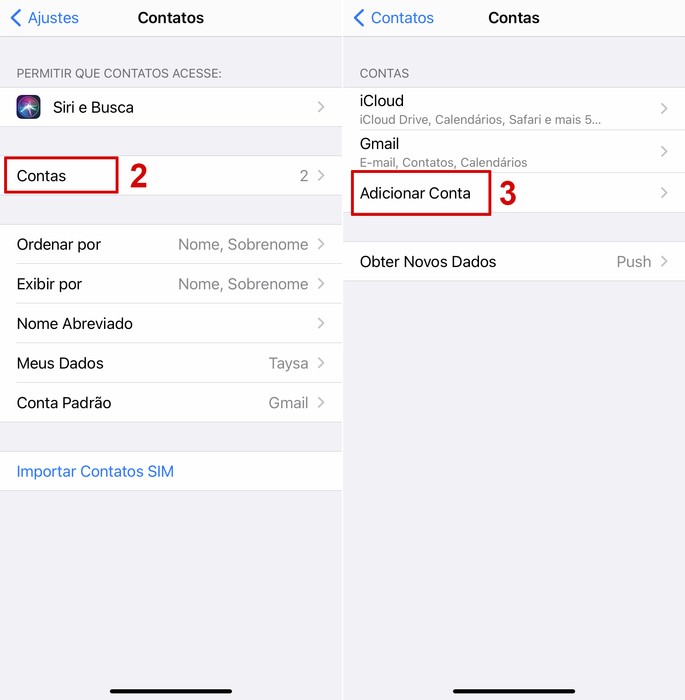
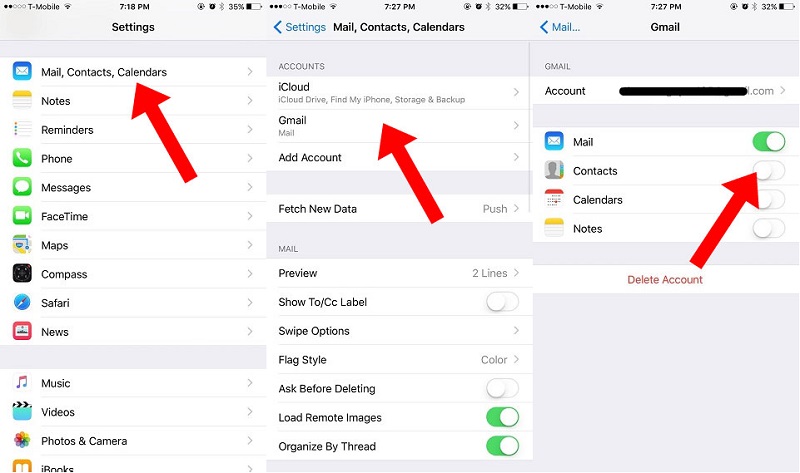
O método mais recomendado hoje é sincronizar seus contatos do Android com a Conta Google. Basta ir em ‘Configurações’ > ‘Contas’ > ‘Google’ e ativar a sincronização de contatos. Depois, no iPhone, adicione a mesma conta em ‘Ajustes’ > ‘Mail’ > ‘Contas’ e ative ‘Contatos’. Pronto: sua agenda aparece magicamente.
Para quem está configurando um iPhone novinho, o app Migrar para iOS é um achado. Ele transfere contatos, mensagens e fotos sem precisar de cabo. No Android, baixe o app, siga o código exibido no iPhone e pronto. É rápido e seguro, mas exige Wi-Fi estável e bateria cheia.
Se você prefere algo manual ou não tem internet, exporte os contatos do Android como arquivo VCF. No app ‘Contatos’, vá em ‘Gerenciar contatos’ > ‘Exportar’. Envie o arquivo por e-mail para você mesmo e abra no iPhone. Ele pergunta se quer importar todos os contatos — é só confirmar.
Em Destaque 2026: Sabe o que pouca gente sabe? Se você sincronizar Google e iCloud ao mesmo tempo, pode criar duplicatas. A dica de ouro é desativar a sincronização do iCloud para contatos antes de ativar a do Google, e depois reativar — assim o iPhone entende que é a mesma fonte.
Planejamento Estratégico: A Migração de Contatos
| Melhor Época para Ir | N/A (Processo Contínuo) |
| Tempo Médio Sugerido de Estadia | N/A (Processo Contínuo) |
| Moeda/Custo Diário Médio (R$) | Gratuito (Depende de Dados Móveis/Wi-Fi) |
| Principal Meio de Transporte Recomendado | N/A (Processo Digital) |
Curadoria de Métodos e Segredos Locais
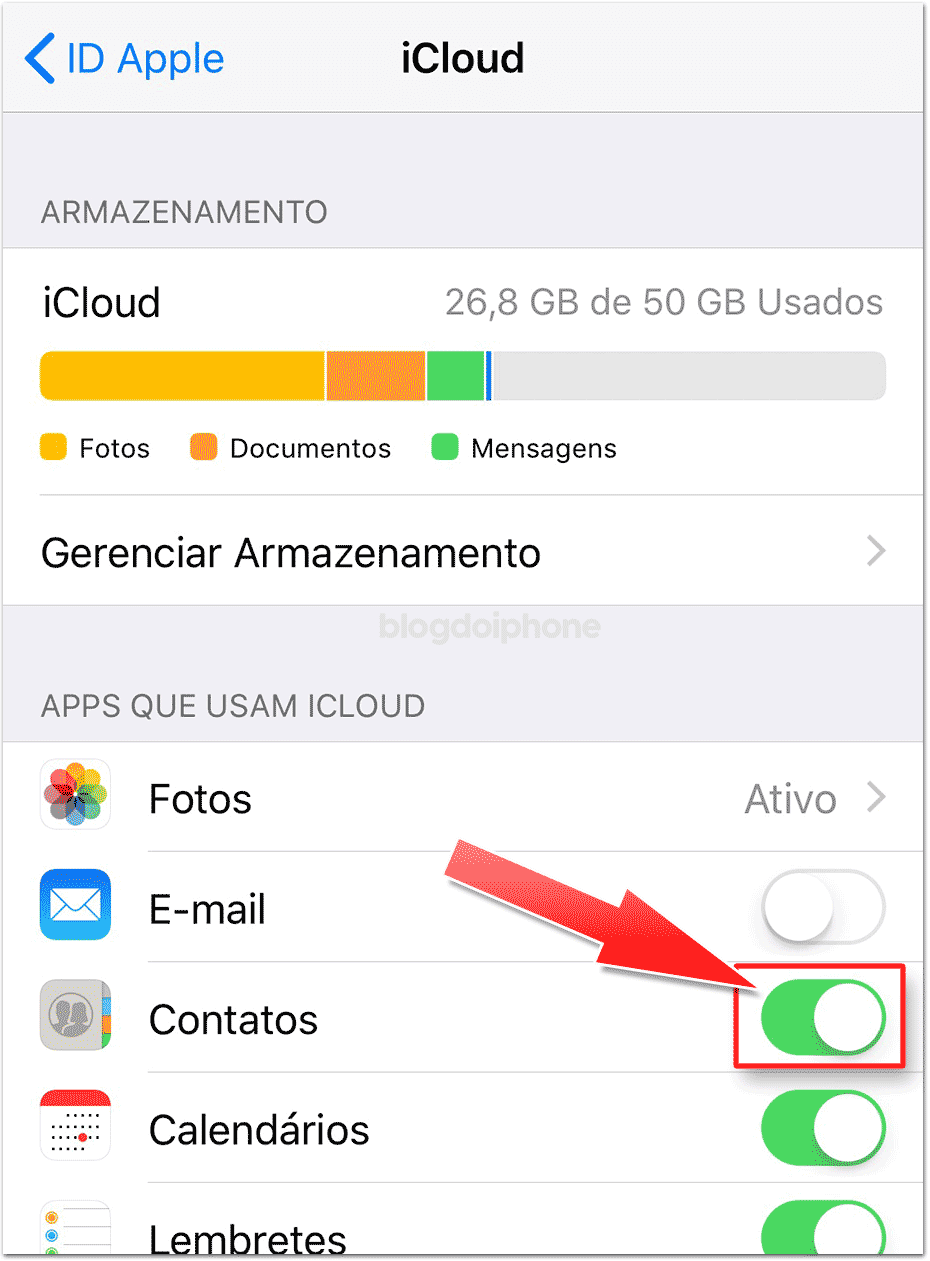
- Conta Google: A sincronização via Conta Google é o caminho mais suave. Basta logar no seu iPhone com a mesma conta do Android e ativar a opção de contatos. Hack do Morador: Certifique-se de que a sincronização de contatos está ativa no seu Android antes de começar (Configurações > Contas > Google). Isso evita que você precise exportar manualmente.
- Aplicativo ‘Migrar para iOS’: A ponte oficial da Apple. Ideal para quem está configurando um iPhone novo. Ele não transfere só contatos, mas mensagens, fotos e mais. Hack do Morador: Use uma rede Wi-Fi estável. A transferência pode demorar e uma conexão instável é o principal inimigo aqui.
- Exportação de Arquivo VCF: Para controle total ou sem internet. Você exporta seus contatos para um arquivo VCF e envia para si mesmo por e-mail ou WhatsApp. Hack do Morador: Após receber o arquivo VCF no iPhone, abra-o diretamente do aplicativo de e-mail ou mensagens. O sistema reconhecerá e perguntará se você quer adicionar todos os contatos.
- Importação de Contatos do SIM: Se você tem poucos contatos e eles ainda estão no chip SIM, essa é a rota mais rápida. Hack do Morador: Verifique quantos contatos realmente estão no seu SIM antes de tentar. Smartphones mais novos podem não ter essa limitação antiga, mas o processo é direto nas configurações do iPhone.
O Itinerário Perfeito: Transferência Sem Estresse
Transferência em 3 Passos Essenciais
Vamos combinar: o objetivo é mover sua agenda sem dores de cabeça. O tempo ideal para isso? O momento em que você decide fazer a troca, sem pressa, mas com método.
Manhã: Preparação e Sincronização Inicial
Comece o dia verificando sua Conta Google no Android. Garanta que todos os contatos estejam sincronizados. Se for usar o ‘Migrar para iOS’, é a hora de instalar o app no seu Android e começar o processo de conexão com o iPhone (que deve estar na tela ‘Apps e Dados’).
Tarde: Transferência e Verificação
Se optou pela Conta Google, a sincronização no iPhone deve estar quase completa. Se escolheu o ‘Migrar para iOS’, a transferência de dados estará em andamento. Para o VCF, é a hora de enviar o arquivo e importá-lo no iPhone. Verifique se todos os contatos apareceram corretamente.
Noite: Consolidação e Backup Final
Após a transferência, revise sua lista de contatos no iPhone. Elimine duplicatas, caso ocorram. Se usou a Conta Google, ative a sincronização do iCloud para ter um backup adicional. Se usou o ‘Migrar para iOS’, ele já cuidou disso para você. O importante é ter tudo em um só lugar e seguro.
O Lado B: Hacks de Quem Vive o Dia a Dia Digital
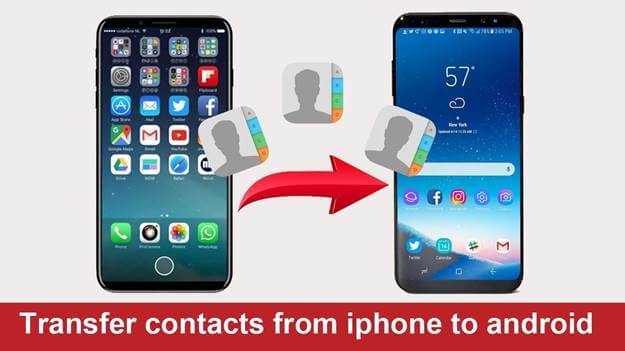
[Segredo Local]: Evite a tentação de usar múltiplos métodos de sincronização simultaneamente se não souber o que está fazendo. Por exemplo, ter a Conta Google e o iCloud sincronizando contatos ao mesmo tempo pode gerar uma bagunça de duplicatas. Priorize um método principal e use os outros como backup ou para migrações pontuais.
[Segredo Local]: Para quem está migrando pela primeira vez e tem muitos contatos, o ‘Migrar para iOS’ é realmente a opção mais completa e menos propensa a erros. Ele foi desenhado para isso, então confie na ferramenta oficial da Apple para uma transição sem falhas.
[Segredo Local]: Se você tem contatos salvos em diferentes aplicativos (WhatsApp, Telegram, etc.), eles geralmente não são transferidos automaticamente pelos métodos padrão. Você precisará exportá-los manualmente de cada app ou, mais simples, pedir para a pessoa te reenviar o contato se precisar dele no iPhone.
[Segredo Local]: A velocidade da transferência, especialmente com o ‘Migrar para iOS’, depende muito da versão do seu Android e iPhone, além da qualidade da sua rede Wi-Fi. Não se desespere se demorar um pouco mais do que o esperado; paciência é fundamental.
[Segredo Local]: Após a migração, dê uma olhada nas configurações de privacidade do seu iPhone. Veja quais aplicativos têm permissão para acessar seus contatos e ajuste conforme sua preferência. Isso é crucial para manter o controle sobre quem pode ver sua agenda.
Segurança e Alertas: O Que o Viajante Precisa Saber
Dicas para uma transferência sem estresse
Evite duplicatas
- Antes de sincronizar, limpe contatos duplicados no Android com aplicativos como ‘Contacts Optimizer’.
- No iPhone, desative a sincronização automática do iCloud para contatos durante a migração.
Use o Wi-Fi a seu favor
- Conecte ambos os dispositivos à mesma rede Wi-Fi estável para acelerar a transferência.
- Evite usar dados móveis; o processo pode consumir muitos megabytes.
Verifique a formatação
- Após a migração, confira se números com código de país estão corretos no iPhone.
- Corrija manualmente contatos que perderam formatação, como nomes compostos.
Perguntas Frequentes
Posso transferir contatos sem usar o ‘Migrar para iOS’?
Sim, você pode exportar os contatos do Android para um arquivo VCF e importá-lo no iPhone via e-mail ou AirDrop. Esse método funciona offline e dá controle total sobre quais contatos transferir.
O que fazer se meus contatos não aparecem após a sincronização com o Google?
Verifique se a conta Google está ativa em Ajustes > Contatos > Contas. Ative a opção ‘Contatos’ e aguarde alguns minutos para a sincronização completa.
Como evitar contatos duplicados entre Google e iCloud?
Mantenha apenas uma fonte de sincronização ativa. Se usar o Google, desative o iCloud para contatos em Ajustes > [seu nome] > iCloud.
Escolher o método certo depende do seu fluxo: o Google é ideal para quem já usa o ecossistema, enquanto o ‘Migrar para iOS’ é mais completo para novos usuários Apple. Ambos são seguros e eficientes quando seguidos corretamente.
Agora que você domina as opções, faça o backup dos seus contatos no Android antes de iniciar. Assim, mesmo que algo dê errado, seus dados estão protegidos.
Com a transferência concluída, seu iPhone estará pronto para refletir sua vida digital com organização e estilo. Aproveite a fluidez do novo sistema sem perder um único número.
