

Descubra como transferir conversas do WhatsApp sem complicação. Vou te mostrar o método direto que pouca gente conhece.
Por que a transferência direta via QR Code é a melhor opção para você
Esse método elimina a necessidade de backups em nuvens como Google Drive ou iCloud. Você mantém suas conversas privadas e evita dependência de serviços externos.
É rápido e funciona entre celulares ligados na mesma rede Wi-Fi. Fica tranquilo, pois seus dados não passam por servidores de terceiros.
Em Destaque 2026: A transferência direta via QR Code é o método mais simples, dispensando backups em nuvem como Google Drive ou iCloud.
Chegou a hora de trocar de celular e a primeira coisa que você pensa é: como vou levar minhas conversas do WhatsApp junto? Pois é, essa é uma preocupação real. São anos de mensagens, fotos, vídeos e lembranças que não podem ficar para trás. Mas fica tranquilo, porque eu vou te mostrar o caminho das pedras, o passo a passo que vai garantir que nada se perca nessa migração.
Vamos combinar, ninguém quer começar a usar um aparelho novo com a sensação de que algo importante ficou para trás. Por isso, preparei este guia completo, direto ao ponto, para você transferir suas conversas do WhatsApp sem dor de cabeça. É mais simples do que parece, e você vai ver como é fácil ter tudo no seu novo smartphone.
| Tempo Estimado | 15-30 minutos |
|---|---|
| Custo Estimado (R$) | R$ 0,00 |
| Nível de Dificuldade | Fácil |
MATERIAIS NECESSÁRIOS
- Dois aparelhos celulares (o antigo e o novo).
- Conexão estável com a internet (Wi-Fi é o ideal).
- Bluetooth e Localização ativados em ambos os aparelhos.
- O mesmo número de telefone registrado no novo aparelho.
- Cabo USB-C para Lightning ou USB-C para USB-C (em alguns casos específicos).
O PASSO A PASSO DEFINITIVO
- Passo 1: Preparação dos Aparelhos – Antes de tudo, certifique-se de que ambos os celulares estejam carregados e conectados à mesma rede Wi-Fi. Ligue o Bluetooth e a Localização em ambos. Isso é crucial para a comunicação direta entre os dispositivos.
- Passo 2: Verificação do Número – Confirme se o mesmo número de telefone que você usava no aparelho antigo está ativo e registrado no novo. O WhatsApp vincula suas conversas ao número, então essa etapa é inegociável.
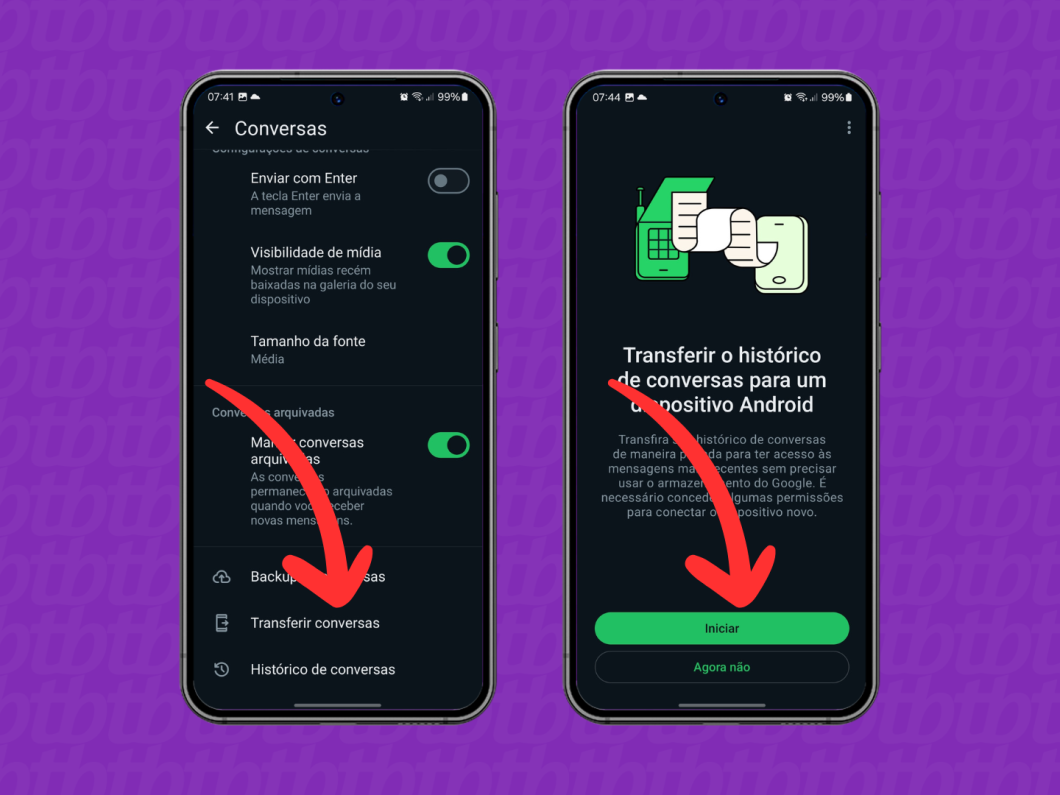
- Passo 3: Escolha do Método de Transferência – A forma mais simples e direta é a transferência via QR Code, que não exige backups em nuvem. Se você está migrando entre Androids ou iPhones, procure a opção ‘Transferir conversas’ dentro das configurações do WhatsApp no aparelho antigo.
- Passo 4: Transferência Direta (Android para Android / iPhone para iPhone) – Abra o WhatsApp no aparelho antigo, vá em Configurações > Conversas > Transferir conversas. Siga as instruções na tela, que geralmente envolvem escanear um QR Code gerado no novo aparelho com o antigo. Mantenha os celulares próximos e ligados durante todo o processo.
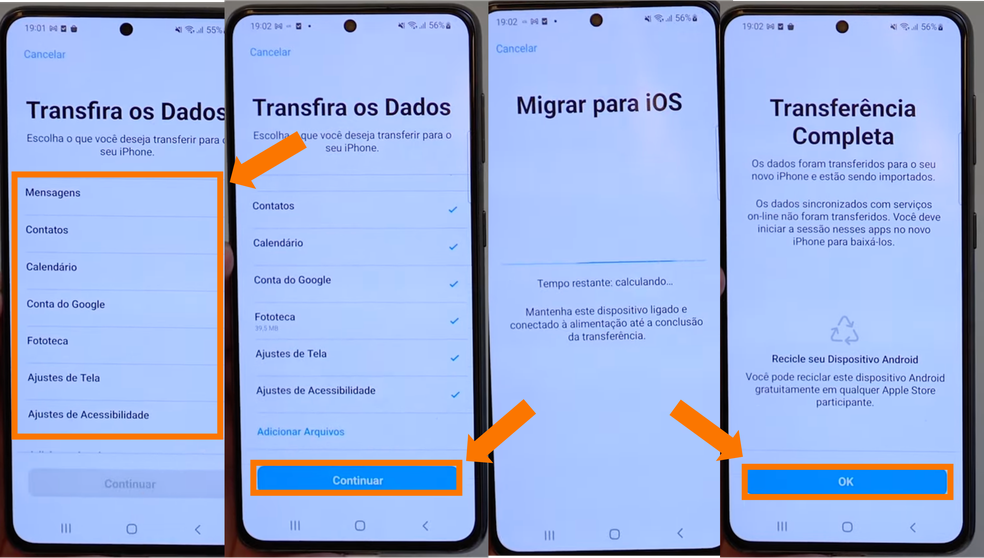
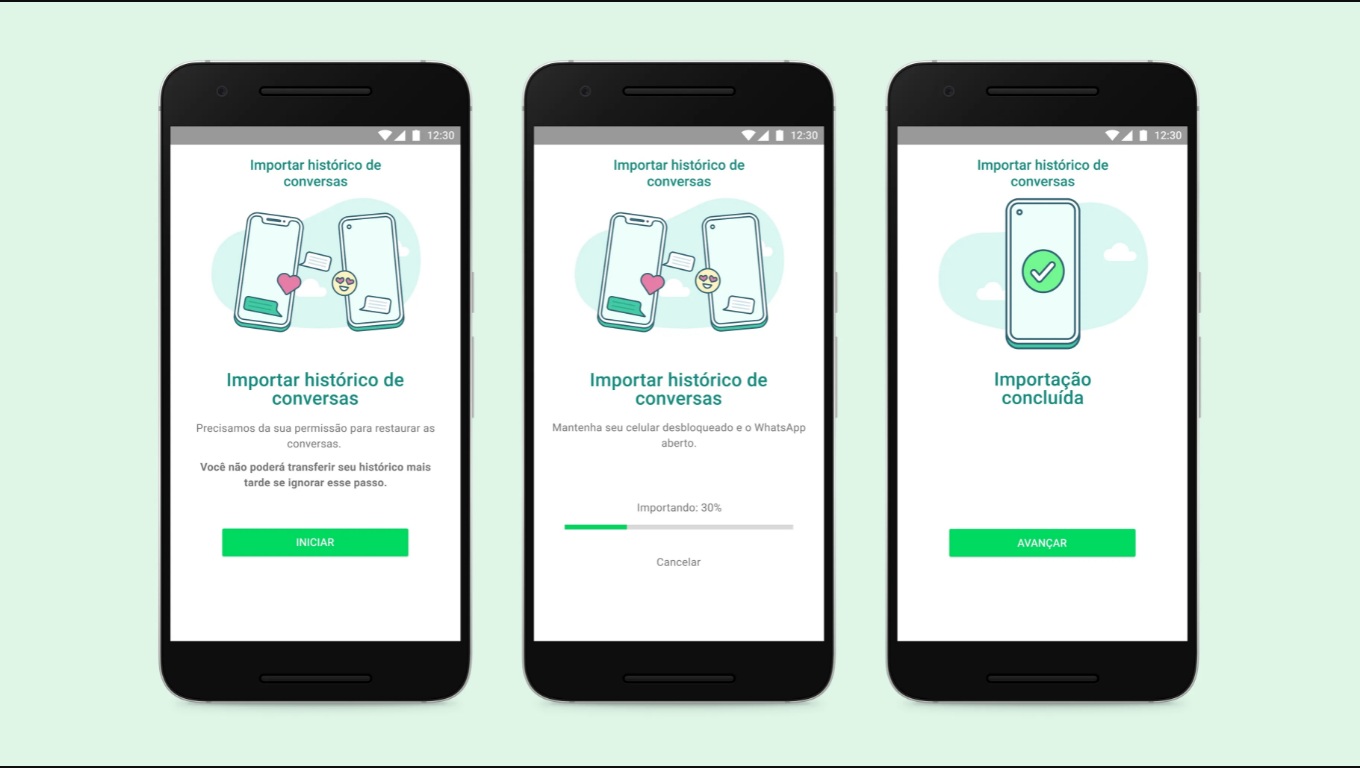
- Passo 5: Transferência entre Plataformas (Android para iPhone) – Para essa migração, o ideal é usar o aplicativo ‘Migrar para iOS’ (disponível na Google Play Store) durante a configuração inicial do seu novo iPhone. O WhatsApp no iPhone oferecerá a opção de importar o histórico de conversas do Android.
- Passo 6: Transferência entre Plataformas (iPhone para Android) – Geralmente, essa transferência é feita durante a configuração inicial do seu novo Android. Você precisará de um cabo para conectar os dois aparelhos. O WhatsApp no Android vai te guiar para importar as conversas do seu iPhone. Para mais detalhes, você pode consultar o guia oficial do WhatsApp.
- Passo 7: Aguarde a Conclusão – O tempo de transferência varia conforme a quantidade de dados. Mantenha os aparelhos conectados e não feche o WhatsApp. Paciência é a chave aqui!
CHECKLIST DE SUCESSO
- Abri o WhatsApp no novo aparelho e todas as suas conversas estão lá?
- Fotos, vídeos e áudios foram transferidos corretamente?
- Seus contatos aparecem normalmente?
- Você consegue enviar e receber mensagens sem problemas?
ERROS COMUNS
Se algo não deu certo, não se desespere. O erro mais comum é a conexão instável. Verifique seu Wi-Fi e tente novamente. Outro ponto é a versão do aplicativo; certifique-se de que ambos os celulares estejam com a versão mais recente do WhatsApp instalada. Em alguns casos, reiniciar os aparelhos pode resolver falhas inesperadas. Se a transferência entre plataformas falhar, o backup em nuvem (Google Drive para Android, iCloud para iPhone) é uma alternativa segura. Você pode exportar conversas individuais por e-mail se precisar de um registro específico. Para mais ajuda, confira este guia prático.
Como Migrar o WhatsApp para Outro Celular: Guia Completo
Como Copiar Conversas do WhatsApp Entre Dispositivos
Passar WhatsApp para Novo Aparelho: Passo a Passo
Como Fazer Backup do WhatsApp Antes da Transferência
Fazer um backup antes de iniciar a transferência é sempre uma boa prática, especialmente se você optar por métodos que não sejam a transferência direta. Para Android, acesse Configurações > Conversas > Backup de conversas e escolha o Google Drive. No iPhone, vá em Ajustes > Conversas > Backup de conversas e selecione o iCloud. Isso garante uma cópia de segurança caso algo dê errado.
Como Restaurar o WhatsApp Após a Migração
A restauração geralmente acontece automaticamente durante o processo de transferência direta. Ao configurar o WhatsApp no novo aparelho, ele detectará o backup (seja ele local, do Google Drive ou iCloud) e perguntará se você deseja restaurar o histórico. Basta confirmar e aguardar.
Transferir WhatsApp de Android para iPhone: Métodos e Limitações
A migração de Android para iPhone é feita principalmente através do app ‘Migrar para iOS’ durante a configuração inicial do iPhone. O WhatsApp no iPhone oferecerá a opção de importar suas conversas. É um método oficial, mas pode ter limitações dependendo das versões dos sistemas e do WhatsApp. Veja mais detalhes em como transferir para iPhone.
Transferir WhatsApp de iPhone para Android: Soluções Disponíveis
Para transferir do iPhone para Android, o método mais comum é usar um cabo durante a configuração inicial do Android. O sistema operacional te guiará para importar os dados do WhatsApp. Ferramentas de terceiros também existem, mas use com cautela e prefira sempre as soluções oficiais ou métodos diretos.
Como Transferir Conversas do WhatsApp Sem Perder Dados
A chave para não perder dados é seguir os métodos de transferência direta (QR Code, cabos) ou garantir que seu backup em nuvem esteja completo e atualizado antes de começar. Evite desinstalar o WhatsApp do aparelho antigo antes de confirmar que tudo foi transferido com sucesso para o novo.
Dicas Extras Que Vão Salvar Sua Paciência
Fica tranquilo, eu já passei por isso e aprendi na prática. Anota essas dicas que fazem toda diferença:
- Teste a rede Wi-Fi antes de começar: Eu sempre faço um teste rápido de velocidade. Se a internet estiver lenta, a transferência pode travar no meio do caminho.
- Deixe os celulares carregando durante o processo: Nada pior do que a bateria acabar no meio da migração. Conecte os dois aparelhos na tomada.
- Desative o modo de economia de energia: Esse modo pode limitar o Bluetooth e o Wi-Fi. Vá nas configurações e desligue temporariamente.
- Feche todos os outros apps: Isso libera memória RAM e processamento, deixando a transferência mais rápida e estável.
- Se der erro com o QR Code, reinicie os dois celulares: É a solução mais simples para 90% dos problemas. Desliga e liga de novo, depois tenta outra vez.
Perguntas Que Todo Mundo Faz (e as Respostas Diretas)
Posso transferir minhas conversas do WhatsApp sem fazer backup?
Sim, você pode. O método de transferência direta via QR Code não exige backup em nuvem. Ele copia os dados diretamente de um celular para o outro, desde que ambos estejam conectados à mesma rede Wi-Fi e com Bluetooth ativo. É o jeito mais rápido quando você tem os dois aparelhos em mãos.
O que fazer se a transferência do WhatsApp para o novo celular der erro?
Reinicie os dois dispositivos e tente novamente. Esse é o primeiro passo para resolver a maioria dos erros. Se o problema persistir, verifique se ambos estão na mesma rede Wi-Fi estável, com Bluetooth e serviços de localização ativados. Para transferências entre Android e iPhone, confirme se está usando o aplicativo ou cabo correto durante a configuração inicial do novo aparelho.
Consigo migrar minhas conversas do Android para iPhone depois de já ter configurado o iPhone?
Não, não é possível de forma nativa. A ferramenta ‘Migrar para iOS’ só funciona durante a configuração inicial do iPhone, antes de você configurar o sistema. Se já passou dessa etapa, você precisará usar um backup no Google Drive e restaurar manualmente, ou recorrer a aplicativos de terceiros específicos para essa tarefa, que podem ter custo.
Pronto Para Levar Suas Conversas Com Você?
Vamos combinar: perder aquela conversa importante ou a foto especial é uma dor de cabeça que ninguém merece. Agora você sabe que migrar suas mensagens não é um bicho de sete cabeças. Tem o caminho rápido do QR Code, a segurança do backup em nuvem e as ferramentas certas para trocar até de sistema operacional.
O seu primeiro passo hoje? Pegue seu celular atual, abra o WhatsApp, vá em ‘Configurações’ > ‘Conversas’ e dê uma olhada nas opções de ‘Transferir conversas’ ou ‘Backup’. Conhecer o menu já é meio caminho andado.
Essa dica foi útil? Compartilha com aquela pessoa que sempre pergunta como fazer isso! E me conta nos comentários: qual foi a maior dificuldade que você já enfrentou tentando passar o WhatsApp para um celular novo?
