

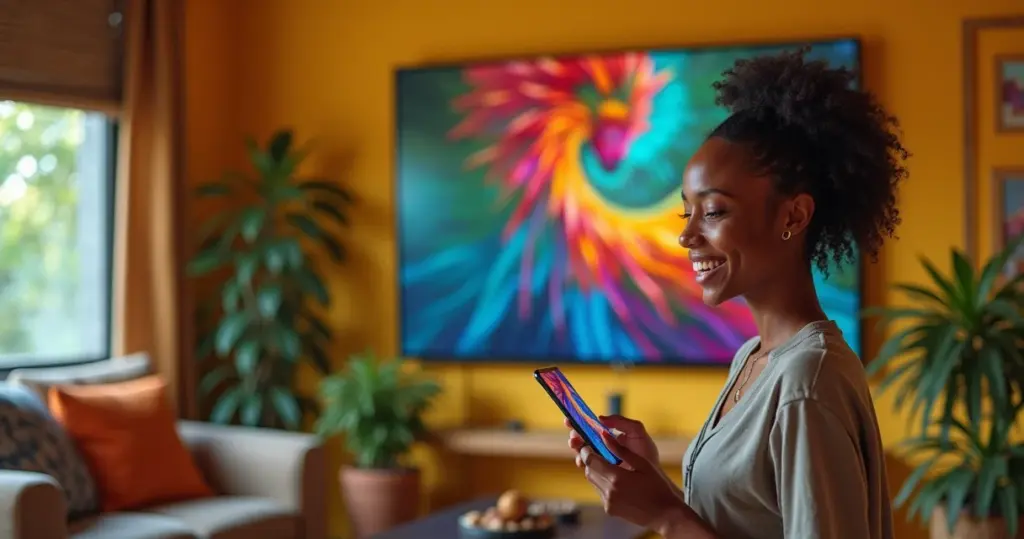
Descubra como transmitir a tela do celular para TV sem complicação. Vou te mostrar o truque que realmente funciona.
Por que vale a pena espelhar a tela do celular na sua televisão?
Fica tranquilo, essa funcionalidade vai muito além de assistir vídeos. Você transforma sua TV em uma tela gigante para fotos, jogos e até reuniões de trabalho.
Imagine compartilhar momentos especiais com a família ou apresentar um projeto de forma impactante. A praticidade é imediata e você não precisa ser expert em tecnologia.
Em Destaque 2026: Para transmitir a tela do celular para a TV, o requisito principal é que ambos os dispositivos estejam conectados à mesma rede Wi-Fi. O processo varia dependendo do modelo do seu aparelho e se a sua TV é smart ou não.
Sabe aquela vontade de mostrar um vídeo engraçado, uma foto especial ou até mesmo uma apresentação direto do seu celular para todo mundo ver na tela grande da TV? Pois é, muita gente acha que isso é complicado ou que precisa de equipamentos caros. Mas a verdade é que existem jeitos bem simples e acessíveis de fazer isso acontecer, e eu estou aqui para te mostrar o caminho das pedras.
Chega de ficar com o pescoço virado para o celular ou de ter que mandar o arquivo para alguém que tem uma TV maior. Neste guia, eu vou te dar o passo a passo, sem enrolação, para você transmitir a tela do seu celular para a TV como um profissional. Vamos nessa?
| Tempo Estimado | 5-15 minutos |
|---|---|
| Custo Estimado (R$) | 0 – 200 (dependendo do método) |
| Nível de Dificuldade | Fácil |
MATERIAIS NECESSÁRIOS
- Celular (Android ou iPhone)
- Smart TV ou TV não smart
- Conexão Wi-Fi estável em ambos os dispositivos (se for usar método sem fio)
- Dispositivo de streaming (Chromecast, Fire TV Stick, Roku Express) – se a TV não for smart
- Cabo HDMI e adaptador compatível (USB-C para HDMI ou Lightning para HDMI) – para conexão com fio
- Aplicativo Google Home ou Google TV (para Android TV/Chromecast)
O PASSO A PASSO DEFINITIVO
- Passo 1: Verifique sua Conexão – Antes de tudo, garanta que seu celular e sua Smart TV (ou o dispositivo de streaming) estejam conectados à mesma rede Wi-Fi. Essa é a base para qualquer transmissão sem fio funcionar direitinho. Se a conexão estiver fraca, a imagem pode travar ou ficar com qualidade ruim.
- Passo 2: Identifique sua TV – Se você tem uma Smart TV, as chances são altíssimas de ela já ter uma função nativa para espelhar a tela. Pesquise no menu da sua TV por opções como
Dicas de ouro que vão salvar sua transmissão
Fica tranquilo, eu já passei por muita dor de cabeça com isso. Anota essas dicas que fazem toda a diferença na hora de colocar a tela do seu celular na TV:
- Reinicie tudo antes de começar: Se a conexão sem fio não aparecer, desliga e liga o Wi-Fi do celular e da TV. Parece bobeira, mas resolve 90% dos problemas.
- Deixe os dois aparelhos na mesma rede: Celular e TV precisam estar conectados no mesmo Wi-Fi da sua casa. Se tiver rede 2.4GHz e 5GHz, testa as duas.
- Atualize o aplicativo nativo: No Android, vá em ‘Configurações’ > ‘Conexões’ > ‘Mais configurações de conexão’ e veja se a opção ‘Transmitir tela’ ou similar está atualizada.
- Para iPhone, cheque o AirPlay: No Centro de Controle, toque no ícone de espelhamento e veja se sua TV aparece. Se não, reinicie o roteador.
- Cabo é a solução infalível: Se a imagem ficar travando, invista num cabo HDMI com adaptador. A conexão é instantânea e não depende do Wi-Fi.
Perguntas que todo mundo faz (e as respostas diretas)
Minha TV não é smart, como faço para espelhar?
Você precisa de um dispositivo de streaming, como um Chromecast, Fire TV Stick ou Roku Express. Conecte ele na entrada HDMI da TV, configure o Wi-Fi e use o aplicativo correspondente no celular para transmitir. É a forma mais barata de transformar uma TV comum em smart.
Espelhar celular gasta muita internet?
Não, o consumo de dados é praticamente zero. A transmissão acontece direto na sua rede Wi-Fi local, entre o celular e a TV. O que você assiste ou joga não usa o plano de dados da sua operadora.
Por que a imagem fica tremendo ou atrasando?
Geralmente é culpa do Wi-Fi fraco ou congestionado. Afaste o roteador de obstáculos, evite usar muitos dispositivos ao mesmo tempo ou mude para a conexão por cabo HDMI. A estabilidade melhora na hora.
Pronto para ser o mestre do espelhamento?
Vamos combinar: agora você sabe que não precisa de magia para ver suas fotos, vídeos e séries na tela grande. Se sua TV é smart, a função já está lá, esperando. Se não é, um acessório simples resolve. A escolha entre sem fio ou com cabo depende do que você prioriza: praticidade ou estabilidade total.
O seu primeiro passo hoje? Pegue o controle da TV, entre no menu de configurações e procure por ‘Dispositivos Conectados’, ‘Screen Mirroring’ ou ‘Transmitir Tela’. Em 2 minutos você descobre se já pode começar.
Compartilha essa dica com aquele amigo que sempre pede ajuda para conectar as coisas! E me conta aqui nos comentários: qual foi o primeiro vídeo que você transmitiu para a TV depois de ler este guia?
