

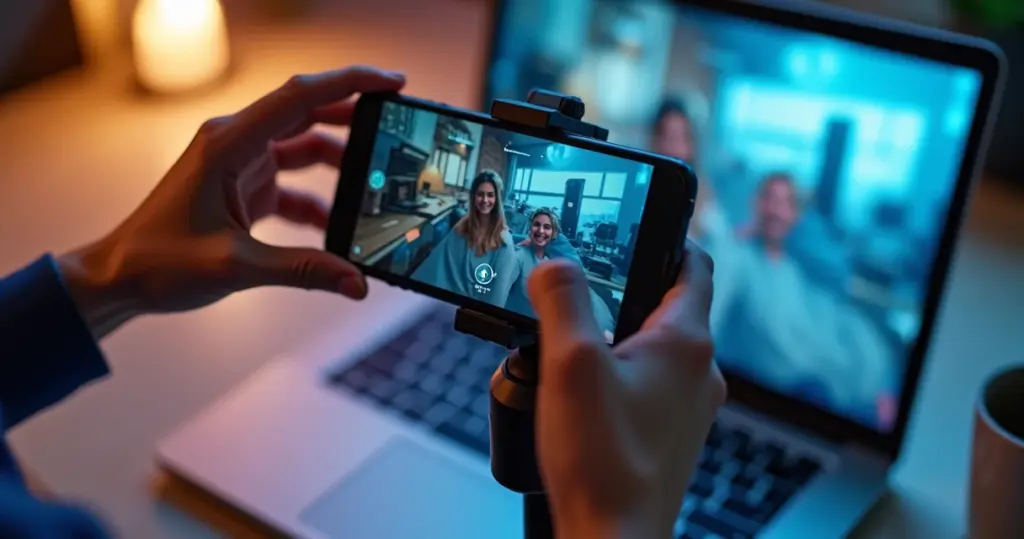
Você já precisou de uma webcam melhor para uma reunião ou live, mas só tinha o celular à mão? A boa notícia é que seu smartphone pode entregar uma imagem muito superior à maioria das webcams dedicadas de entrada — e de graça.
Esqueça a ideia de que isso é complicado ou instável. Em 2026, tanto Windows 11 quanto macOS têm recursos nativos para transformar seu celular em webcam, e aplicativos como DroidCam e Camo Studio levam a qualidade a um nível profissional. Vou te mostrar o passo a passo.
Opções nativas: celular como webcam no Windows 11 e Mac
No Windows 11, o aplicativo ‘Vincular ao Celular’ reconhece Android como webcam sem fio de forma nativa. Já no Mac, o recurso ‘Câmera de Continuidade’ integra iPhones perfeitamente, desde que ambos estejam na mesma rede Wi-Fi e conta iCloud.
Para quem usa Android 14 ou superior, a opção ‘Webcam’ aparece ao conectar o cabo USB, eliminando a necessidade de apps extras. Essas soluções são estáveis, mas limitadas em ajustes manuais de exposição ou zoom.
Se você quer mais controle, aplicativos como DroidCam (Wi-Fi/USB), Camo Studio (com ferramentas profissionais) e Iriun Webcam (suporte a 4K) oferecem recursos avançados. A conexão por cabo USB reduz latência e garante estabilidade, ideal para reuniões no Zoom, Meet ou Discord.
| Tempo Estimado | Custo (R$) | Nível de Dificuldade |
| 15 minutos | Grátis | Fácil |
MATERIAIS NECESSÁRIOS
- Smartphone com câmera funcional
- Computador (PC ou Mac)
- Cabo USB (opcional, para conexão mais estável)
- Aplicativo de webcam instalado no celular e no PC
- Conexão Wi-Fi estável (se usar sem fio)
O PASSO A PASSO DEFINITIVO
- Passo 1: Escolha o App – Baixe um aplicativo como DroidCam, Camo Studio ou Iriun Webcam no seu celular.
- Passo 2: Instale no PC – Baixe e instale o software complementar do mesmo app no seu computador.
- Passo 3: Conecte os Dispositivos – Conecte via Wi-Fi (mesma rede) ou cabo USB.
- Passo 4: Configure o App – Abra o app no celular e o software no PC, seguindo as instruções de pareamento.
- Passo 5: Selecione a Webcam – No seu programa de videoconferência (Zoom, Meet, Discord), escolha o app de webcam como fonte de vídeo.
ERROS COMUNS NA EXECUÇÃO
- Não conectar celular e PC na mesma rede Wi-Fi.
- Esquecer de instalar o software no computador.
- Não selecionar o app de webcam como fonte de vídeo no programa de conferência.
Celular como Webcam no Windows 11
O Windows 11 facilita o uso do celular como webcam com o recurso ‘Vincular ao Celular’ para dispositivos Android. Basta parear seu aparelho e ele pode ser reconhecido nativamente. Para uma experiência mais robusta, apps de terceiros como DroidCam setup oferecem mais controle e qualidade.
iPhone como Webcam no Mac
Usuários de Mac podem aproveitar a ‘Câmera de Continuidade’ para usar o iPhone como webcam de forma integrada. Certifique-se de que ambos os dispositivos estejam logados na mesma conta iCloud e na mesma rede Wi-Fi. O Camo Studio tutorial também é uma ótima alternativa para recursos avançados.
Android como Webcam via USB
Conectar seu Android via cabo USB é a melhor forma de garantir estabilidade e menor latência. Versões mais recentes do Android (como o 14) podem ter a opção ‘Webcam’ nativa. Caso contrário, apps como Iriun Webcam download funcionam perfeitamente via USB, oferecendo alta resolução.
Leia também: iPad Air 4: Por que ele ainda é uma escolha inteligente em 2026?
Melhor App para Usar Celular como Webcam
A escolha do melhor app depende da sua necessidade. DroidCam é leve e flexível, ideal para quem busca simplicidade. Camo Studio oferece ferramentas profissionais e excelente qualidade de imagem. Iriun Webcam é conhecido pela facilidade e suporte a 4K, sendo uma ótima opção para quem quer usar celular como webcam no Zoom.
Usar Celular como Webcam no Zoom
Para usar seu celular como webcam no Zoom, após configurar o app de webcam no celular e no PC, basta abrir o Zoom, ir em configurações de vídeo e selecionar o nome do aplicativo de webcam (ex: DroidCam Source) como sua câmera principal. É um processo simples para melhorar a qualidade das suas reuniões.
Usar Celular como Webcam no Discord
Configurar o celular como webcam no Discord é similar ao Zoom. Abra o Discord, vá em ‘Configurações de Usuário’, depois em ‘Voz e Vídeo’, e na seção de ‘Câmera’, escolha o software de webcam instalado no seu computador. Isso garante uma transmissão de maior qualidade para suas chamadas.
Configurar Celular como Webcam no Google Meet
No Google Meet, o processo é direto. Antes de entrar na chamada, ou durante ela, clique no ícone de engrenagem para acessar as configurações. Na aba ‘Vídeo’, selecione o seu celular como fonte de câmera. Essa configuração é essencial para quem precisa de uma imagem nítida em apresentações.
Qualidade Webcam Celular vs Dedicada
Em geral, a qualidade de imagem de um celular moderno como webcam supera a de muitas webcams dedicadas de entrada, especialmente em ambientes com boa iluminação. Sensores maiores e lentes melhores nos smartphones proporcionam vídeos mais nítidos e com cores mais vibrantes, sendo uma excelente alternativa para streaming ou videochamadas.
Para mais detalhes sobre como usar seu celular como webcam, confira este guia completo: Como usar o celular como webcam. Outra fonte útil é o Tecnoblog: Usar o celular como webcam no computador. E para uma visão geral sobre aplicativos, veja aplicativos para transformar celular em webcam.
O Guia Definitivo para Transformar seu Smartphone em Webcam Profissional
- Prefira a conexão via cabo USB para evitar oscilações de rede e garantir latência mínima durante gravações ou transmissões ao vivo. Cabos certificados e com boa blindagem fazem diferença na estabilidade do sinal de vídeo.
- Posicione o celular em um tripé ou suporte ajustável na altura dos olhos para um enquadramento natural e profissional. Evite superfícies instáveis que possam gerar vibrações e comprometer a nitidez da imagem.
- Utilize o modo avião no smartphone durante o uso como webcam para interromper notificações e chamadas que podem interromper o fluxo. Isso também libera processamento para o aplicativo de câmera, melhorando a fluidez.
- Invista em iluminação frontal difusa, como um anel de luz LED, para valorizar a pele e os detalhes da cena. Luz dura lateral ou superior cria sombras indesejadas que a câmera do celular não corrige bem.
- Configure manualmente o foco e a exposição no aplicativo de câmera do celular antes de iniciar a transmissão. O ajuste automático pode variar bruscamente com movimentos, causando distração visual.
Perguntas Frequentes sobre Uso do Celular como Webcam
1. Preciso de um aplicativo pago para ter qualidade profissional?
Não necessariamente. Aplicativos gratuitos como DroidCam e Iriun Webcam oferecem resolução Full HD, mas versões pagas desbloqueiam 4K, remoção de marcas d’água e filtros avançados. Para uso corporativo básico, a versão gratuita já atende bem.
2. A bateria do celular descarrega muito rápido durante o uso?
Sim, especialmente em conexão Wi-Fi, pois o processamento de vídeo e a tela ligada consomem energia. A solução é manter o celular conectado ao carregador via USB ou usar um power bank, mas prefira cabos que suportem transferência de dados simultânea.
3. Meu celular é compatível com o recurso nativo do Windows 11?
O recurso ‘Vincular ao Celular’ funciona com dispositivos Android a partir da versão 9.0 e exige que o app ‘Link to Windows’ esteja instalado. iPhones não são suportados nativamente no Windows, mas funcionam perfeitamente com aplicativos de terceiros como Camo Studio.
Se você busca uma imagem nítida, estável e com recursos profissionais, a combinação do iPhone com o macOS via Continuity Camera é imbatível em simplicidade e qualidade. Para usuários Windows, o DroidCam via USB oferece o melhor custo-benefício, com latência quase imperceptível.
Agora é o momento de testar essas configurações e descobrir qual fluxo se adapta melhor ao seu setup. Experimente ajustar a iluminação e o enquadramento antes da sua próxima reunião ou live.
Em breve, a inteligência artificial nos aplicativos de webcam promete ajustar automaticamente a iluminação e o fundo, como já vemos em esboços de câmeras de continuidade. O futuro da comunicação visual é integrado, sem fricção e com a qualidade que seu conteúdo merece.
