


Você já perdeu horas tentando encontrar uma forma de comparar dados no Excel, mas sempre esbarrava na falta de um sinal de ‘diferente’? Pois é, a maioria das pessoas não sabe que o segredo está em um par de símbolos simples: ‘<>‘. Esse operador é a chave para automatizar análises e evitar retrabalho.
Fica tranquila: dominar o operador ‘<>‘ é mais fácil do que parece. Com ele, você pode criar fórmulas inteligentes, validar listas e até destacar automaticamente células com valores diferentes. Vamos direto ao que interessa, sem enrolação.
Como usar o sinal de diferente no Excel: operador ‘<>‘ na prática
O operador ‘<>‘ é o único reconhecido pelo Excel para representar ‘diferente de’. Ele funciona em qualquer versão, desde o Excel 2010 até o mais recente Microsoft 365. Por exemplo, a fórmula ‘=A1<>B1‘ retorna VERDADEIRO se os valores forem distintos, e FALSO se forem iguais.
Na função SE, você pode personalizar mensagens: ‘=SE(A2<>B2; 'Diferente'; 'Igual')‘. Também é útil para verificar células vazias com ‘=A1<>''‘. Já na formatação condicional, use ‘=A1<>B1‘ para destacar automaticamente divergências, agilizando a revisão de dados.
Excel: Dominando a Comparação de Diferenças em 2026
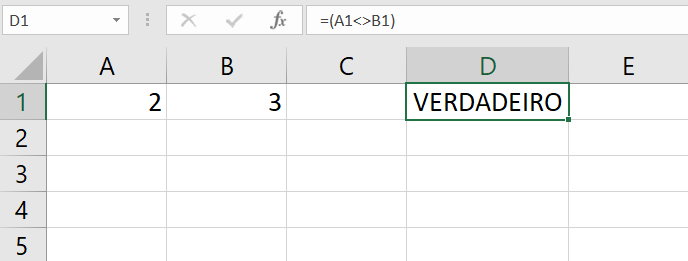
| Funcionalidade | Operador | Descrição |
|---|---|---|
| Comparação Lógica | <> | Verifica se dois valores são distintos. Retorna VERDADEIRO se forem diferentes, FALSO se forem iguais. |
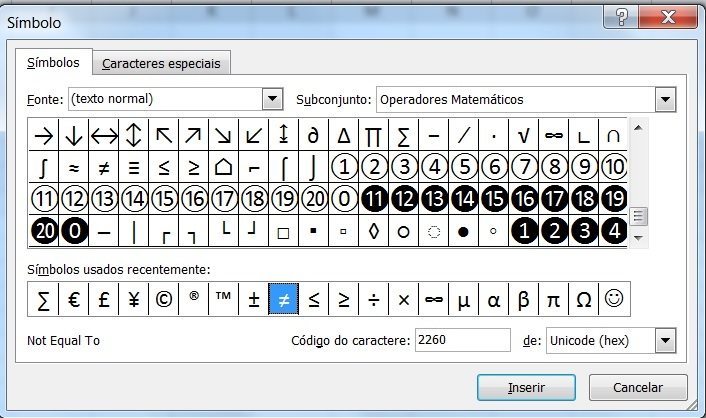
| Inserção Visual | ≠ | Símbolo gráfico para indicar diferença, mas sem função em fórmulas. |
Como Digitar Sinal de Diferente no Excel: Tutorial Rápido e Eficiente
Para realizar comparações lógicas no Excel em 2026, o operador `<>` é seu melhor amigo. Ele é a forma correta de instruir a planilha a verificar se um valor é distinto de outro. Basta digitar os sinais de menor e maior juntos, sem espaços, para que o Excel entenda a instrução. Essa simplicidade garante que você possa criar testes rápidos e eficientes diretamente nas suas células. Vamos combinar, a praticidade aqui é fundamental para agilizar seu trabalho.
Saiba Tudo Sobre o Sinal Diferente Excel Fórmula e Seu Uso
Quando falamos de fórmulas, o operador `<>` é o protagonista. Ele permite que você construa condições complexas que dependem da não igualdade entre dados. Por exemplo, você pode querer saber se um item em uma lista já foi processado, comparando-o com um marcador. A beleza do sinal diferente excel fórmula está na sua aplicação direta em diversas funções, tornando suas planilhas mais inteligentes. Fica tranquilo, é mais fácil do que parece.
Operador <> Excel: O Guia Completo para Comparações
O operador `<>` no Excel é a chave para identificar discrepâncias e inconsistências em seus dados. Ele funciona comparando dois valores e retornando um resultado booleano: VERDADEIRO se eles não são iguais, e FALSO se são idênticos. Este operador é a base para muitas automações e análises, permitindo que você filtre, destaque e processe informações com base em suas diferenças. Dominar o operador <> excel é um passo essencial para quem busca otimizar a gestão de dados.
Leia também: Cadeira de computador: 10 modelos testados para acabar com a dor nas costas
Função SE Diferente Excel: Aplicações Práticas com Exemplos
 Leia também: Alexa 5 geração: sensor que liga ar quando você chega
Símbolo Diferente Excel: Atalhos e Aplicações em Fórmulas
É importante não confundir o operador lógico `<>` com o símbolo visual de diferente (≠). Enquanto o símbolo pode ser inserido via menu de símbolos para fins de texto, ele não tem poder computacional em fórmulas. O verdadeiro símbolo diferente excel para uso em cálculos é o `<>`. Utilizar o operador correto garante que suas fórmulas funcionem como esperado, evitando dores de cabeça futuras. A clareza na sintaxe é fundamental.
Vantagens e Desvantagens do Operador `<>`
- Vantagem: Simplicidade e Eficiência: O operador `<>` é direto e fácil de usar em qualquer fórmula, agilizando a criação de lógicas complexas.
- Vantagem: Integração Total: Funciona perfeitamente com a função SE, formatação condicional e outras ferramentas de análise do Excel.
- Vantagem: Clareza em Comparações: Permite identificar rapidamente dados que não correspondem a um critério específico.
- Desvantagem: Não é um Símbolo Visual: Para exibir o símbolo de diferente em textos, é necessário usar a inserção de caracteres especiais, não o operador.
Veredito Final 2026
Em 2026, o operador `<>` continua sendo a ferramenta indispensável para qualquer usuário sério de Excel que precise comparar dados. Sua versatilidade e integração com as funcionalidades da planilha o tornam a escolha de custo-benefício imbatível para automação e análise. Para resultados rápidos e precisos, o `<>` é o caminho. Para saber mais sobre como otimizar seu uso, confira estas dicas úteis: Gopratico e Luz.vc.
Leia também: Como converter YouTube para MP4 sem risco em 2026
Como dominar o operador diferente de no Excel
O operador <> é a chave para comparar dados únicos. Usá-lo com inteligência transforma sua planilha em uma ferramenta de análise precisa.
Integração com a função SE
Combine <> com SE para retornar valores condicionais. Isso permite identificar rapidamente discrepâncias entre colunas.
- Exemplo: =SE(A1<>B1; ‘Diferente’; ‘Igual’) retorna texto personalizado.
- Aninhe múltiplos SE para comparações complexas em cascata.
Verificação de células vazias
Teste se uma célula não está vazia com =A1<>”. Evite que fórmulas processem dados incompletos.
- Formatação condicional: destaque células diferentes de um valor padrão usando regras com <>.
- Combine com CONT.SE para contar quantas células diferem de um critério.
Atalhos e boas práticas
Digite <> pressionando as teclas menor e maior em sequência. Não use o símbolo ≠ em fórmulas, ele não funciona.
- Use o operador em validações de dados para restringir entradas únicas.
- Aplique <> em filtros avançados para excluir registros iguais a um padrão.
Perguntas Frequentes
Qual a diferença entre <> e ≠ no Excel?
<> é o operador lógico usado em fórmulas. O símbolo ≠ é apenas visual e não tem função de cálculo.
Como usar <> na formatação condicional?
Na formatação condicional, selecione ‘Formatar apenas células que contenham’, escolha ‘Diferente de’ e insira o valor. Aplique o formato desejado.
O operador <> funciona com textos e números?
Sim, <> compara qualquer tipo de dado. Ele retorna VERDADEIRO se os valores forem distintos, independentemente de texto ou número.
O operador <> é indispensável para quem precisa comparar dados no Excel. Domine seu uso e você ganhará eficiência na análise.
Experimente aplicar <> em suas planilhas hoje mesmo. Comece combinando com a função SE para identificar diferenças automaticamente.
Visualize planilhas mais inteligentes com destaques condicionais. Em 2026, essa habilidade continua sendo um diferencial profissional.
