


O download CPU-Z seguro é feito no site oficial da CPUID, em cpuid.com, com a opção de instalador x64 ou arquivo ZIP portátil. Esse é o ponto de partida para quem quer uma leitura confiável do processador, placa-mãe e memória, sem instalar adware ou programa espião.
Muita gente digita ‘download CPU-Z’ no Google, clica no primeiro anúncio e termina com um instalador cheio de barras de navegador. O original é gratuito e não pede instalação de nada além dele mesmo. A diferença entre baixar da fonte certa e de um espelho aleatório pode ser a diferença entre um diagnóstico limpo e uma máquina comprometida.
Não é só sobre evitar vírus. É sobre saber qual versão usar em cada situação: instalador para o PC de casa, portátil para o pendrive de atendimento e app para o Android. E depois, entender os números que aparecem nas abas para tomar decisão de upgrade ou venda com base em dado real.
- O download CPU-Z oficial está no site da CPUID, em cpuid.com, na seção Softwares, com versões para Windows x64, x86, portátil em ZIP e Android na Play Store.
- O programa é freeware, gratuito para uso pessoal e comercial, sem anúncios e sem cobrança após instalação.
- Para Windows, o instalador x64 pesa cerca de 2 MB, exige cerca de 5 MB de espaço em disco e roda em Windows 7, 8, 10, 11 e Server.
- A versão portátil não exige direito de administrador e pode ser executada diretamente de um pendrive, padrão em bancadas técnicas.
- Antes de executar, confira o hash SHA256 do arquivo baixado com o valor publicado no site oficial usando o comando certutil no Windows.
- O caminho seguro para o download CPU-Z: site oficial, espelhos confiáveis e checagem de hash SHA256.
- Instalador x64, portátil ZIP ou Android: o critério técnico para escolher a versão certa em cada cenário.
- Tradução das abas CPU, Mainboard, Memory e SPD: o que cada número revela sobre upgrade, dual channel e perfis XMP ou EXPO.
- Como o CPU-Z mostra frequência abaixo da anunciada na caixa e por que isso não é defeito.
O medo por trás do download CPU-Z não é paranoia de iniciante
O executável original tem menos de 5 MB e faz uma única coisa: lê o que está gravado no hardware. Mas é exatamente por ser famoso que o CPU-Z virou isca. Sites de download reproduzem o nome, colocam um botão verde gigante e entregam um instalador empacotado com extensões, sequestradores de página inicial ou pior.
O problema não está no programa, está no caminho até ele. A CPUID publica hashes SHA256 de cada arquivo justamente para você conferir se o que baixou é idêntico ao que saiu do servidor oficial. Quase ninguém usa essa verificação, e é aí que entra o risco desnecessário.
Outro ponto que confunde: CPU-Z não mede temperatura, não faz teste de estabilidade e não substitui HWMonitor ou HWInfo. Ele identifica e valida. Saber o que ele não faz evita que você baixe a ferramenta errada ou cobre do utilitário algo que ele nunca prometeu.
Antes de executar qualquer arquivo chamado CPU-Z, confira o hash SHA256 no site oficial usando o certutil do Windows. Se não bater, apague o arquivo e baixe novamente da fonte original.
CPU-Z: o programa que todo técnico tem no pendrive – e você também pode
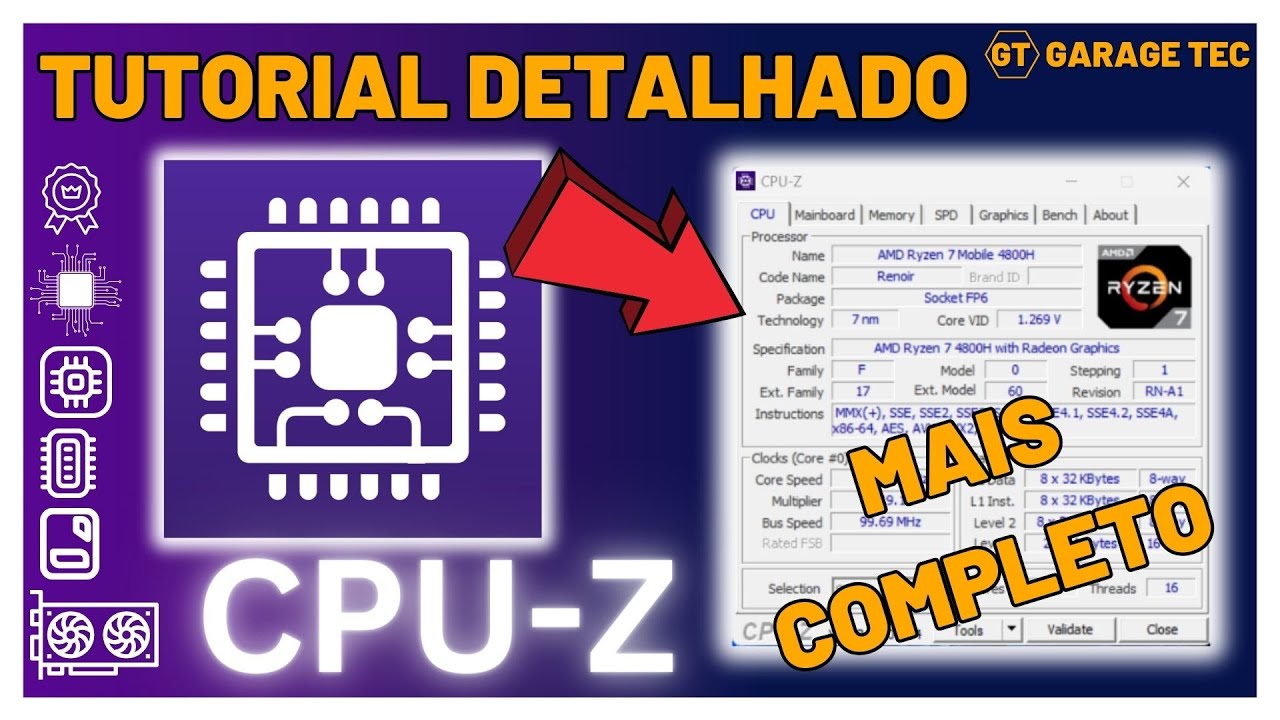
O CPU-Z é um utilitário gratuito de diagnóstico que lê identificadores gravados diretamente no processador, memória, placa-mãe e chip gráfico. Ele não faz benchmark nem mede temperatura, mas entrega a ficha técnica exata do hardware, como nome, codename, socket, stepping, versão de BIOS e perfis de memória.
Desenvolvido pela CPUID, o mesmo estúdio do HWMonitor, o CPU-Z virou padrão em assistência técnica porque roda rápido, não pesa no sistema e funciona sem internet. A interface é feia de propósito: abas cinzas, números na tela, zero marketing. Ferramenta de trabalho.
O que ele faz e por que é gratuito
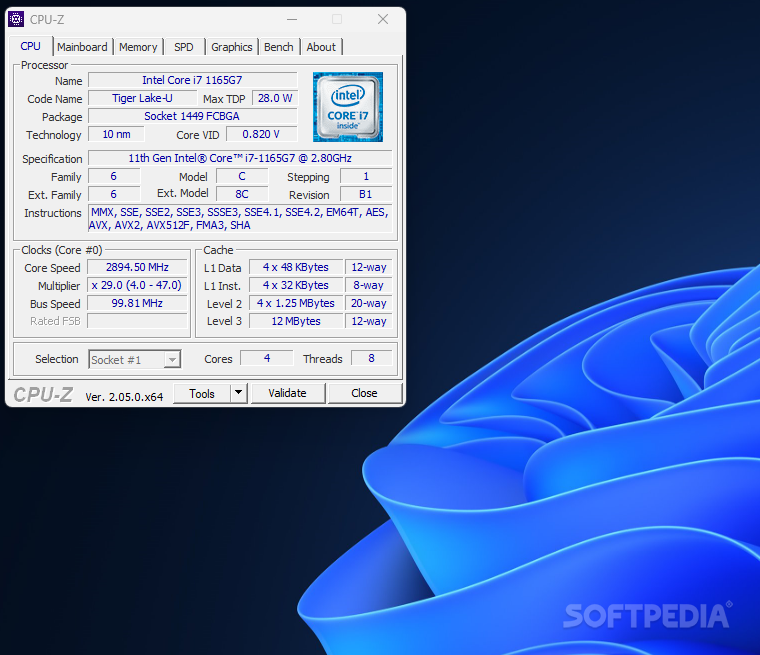
Ele lê os registros internos do hardware via instruções de baixo nível e os apresenta em abas organizadas. A aba CPU mostra frequência em tempo real, multiplicador, tensão e cache; a aba Memory mostra o tipo de memória, frequência e modo de canal; a aba SPD lista os perfis gravados em cada módulo.
O CPU-Z é gratuito porque funciona como vitrine para o ecossistema da CPUID. A empresa distribui o utilitário sem custo para consolidar reputação e atrair usuários para outras ferramentas, como o HWMonitor. Não há versão paga, não há período de teste, não há anúncio embutido.
É seguro? Livre de vírus e anúncios?
Baixado do site oficial, o CPU-Z é seguro e não inclui nenhum software adicional. O instalador limpo instala apenas o executável, o atalho no menu Iniciar e o desinstalador. Não há barra de navegador, não há adware, não há coleta de dados pessoais.
O risco está fora do programa: em sites espelho sem verificação, o arquivo pode ser adulterado. Por isso a CPUID publica o hash SHA256 de cada build na página de download. Quem confere o hash elimina a principal brecha de segurança.
Onde baixar CPU-Z sem risco de vírus
A fonte primária e recomendada é o site oficial da CPUID, na seção Softwares, dentro da página do CPU-Z. Lá você encontra os links diretos para o instalador x64, o instalador x86 e o arquivo ZIP portátil, além dos hashes SHA256 correspondentes.
Site oficial (cpuid.com) vs. sites de terceiros
No site oficial, o download é direto e sem redirecionamento para instalador alternativo. Em sites de terceiros, como portais de download ou fóruns, o arquivo pode ser o mesmo, mas o risco de empacotamento com adware é real. Espelhos como Guru3D e TechPowerUp são historicamente confiáveis, mas ainda exigem a conferência do hash.
Uma prática comum em assistência é manter uma cópia do ZIP portátil já conferida em um pendrive. Assim, mesmo sem internet, o técnico tem a versão segura à mão. Se precisar baixar na hora, prefira o site oficial e ignore qualquer botão de download que não esteja na página cpuid.com.
Como conferir o checksum SHA256
Após baixar o arquivo, abra o Prompt de Comando ou PowerShell na pasta onde ele está salvo e execute o comando certutil -hashfile nome_do_arquivo.exe SHA256. O Windows calcula o hash em segundos. Compare o resultado com o hash publicado na página oficial, caractere por caractere.
Se o valor for idêntico, o arquivo é íntegro. Se houver qualquer diferença, apague o arquivo e baixe novamente. Essa verificação leva menos de um minuto e elimina a chance de rodar um executável alterado. Não precisa instalar programa extra; o certutil já vem no Windows.
O que fazer se o Windows bloquear o download
O SmartScreen do Windows pode exibir um alerta porque o CPU-Z é pouco assinado digitalmente. Na verdade, ele é assinado, mas o SmartScreen usa reputação. Se aparecer ‘Mais informações’, clique e depois em ‘Executar assim mesmo’, desde que o hash confira.
Não desative o antivírus nem o SmartScreen. O alerta não significa que o arquivo é malware; é um aviso de que o programa não tem reputação suficiente no seu computador. Com o hash confirmado, o risco é zero.
Instalador, portátil ou Android: escolha a versão certa
A escolha depende de onde você vai usar. Para o PC pessoal ou de trabalho, o instalador x64 é prático. Para atendimento a clientes ou múltiplas máquinas, o ZIP portátil evita instalação. Para celular, o app Android é outra categoria.
Instalador x64: para o PC do dia a dia
O instalador x64 é a opção padrão para Windows de 64 bits, que cobre a maioria dos computadores atuais. Ele instala o executável na pasta Arquivos de Programas, cria atalho no menu Iniciar e permite desinstalação limpa pelo Painel de Controle.
Ele pode pedir permissão de administrador durante a instalação, mas o uso diário não exige privilégio elevado. O tamanho do arquivo fica em torno de 2 MB e a instalação leva poucos segundos.
Versão portátil (ZIP): ideal para pendrive e clientes
A versão portátil vem compactada em ZIP e não precisa ser instalada. Você extrai o conteúdo para uma pasta qualquer, clica no executável e pronto. Nada é gravado no registro, nenhum atalho é criado e não é necessário direito de administrador.
Essa é a escolha número um de técnico de assistência: coloque o CPU-Z portátil num pendrive junto com outras ferramentas e ele roda direto na máquina do cliente, sem deixar rastro. Após o atendimento, basta apagar a pasta.
Existe versão de 32 bits? Quando usar?
Sim, a CPUID oferece um build x86 para Windows de 32 bits. Use apenas se o sistema for realmente 32 bits, o que é raro hoje em dia, mas ainda aparece em máquinas antigas ou em alguns sistemas embarcados. Em Windows de 64 bits, o ideal é usar o x64, que aproveita o modo nativo e evita a camada de compatibilidade WOW64.
Se você não tiver certeza, abra o Explorador de Arquivos, clique com o botão direito em ‘Este PC’ e selecione Propriedades. Lá mostra o tipo de sistema.
CPU-Z para Android: o que ele faz no celular?
No Android, o CPU-Z é um aplicativo da Google Play Store com foco em informações do SoC, núcleos, GPU, bateria, sensores térmicos e memória RAM. Ele substitui a curiosidade de ‘qual chip tem esse celular?’ e é útil em assistência técnica de smartphones.
Mas atenção: a versão Android não se conecta ao PC e não mostra temperatura ambiente do processador como o HWMonitor faria. Ela lê sensores térmicos do aparelho, se disponíveis, mas não substitui ferramentas de diagnóstico de PC.
Requisitos e compatibilidade: Windows 11, 10, 7 e Server
O CPU-Z roda em Windows 7, 8, 10, 11 e Server, nas edições de 32 e 64 bits. O requisito de disco é mínimo: cerca de 5 MB de espaço livre. A memória RAM exigida é de 512 MB, o que qualquer máquina funcional atende.
Tamanho do arquivo e espaço em disco
O instalador x64 tem aproximadamente 2 MB. O ZIP portátil é um pouco maior, mas não passa de 4 MB na maioria dos espelhos. Depois de instalado, o CPU-Z ocupa menos de 10 MB em disco, incluindo o executável e os arquivos de idioma.
Não há bancos de dados externos nem cache pesado. Tudo é lido em tempo real do hardware. Isso explica por que ele é tão rápido para abrir.
Funciona sem internet? Precisa de administrador?
O CPU-Z não precisa de internet para funcionar. A versão portátil roda sem administrador; o instalador pode pedir elevação apenas durante a instalação. Depois, o executável roda com privilégios normais de usuário.
A única função que exige internet é a validação online, que envia os dados para o servidor valid.x86.fr e gera um link público. Todo o resto é autossuficiente.
Como usar o CPU-Z: entenda as abas e os números
A interface muda pouco entre versões e está disponível em português. São oito abas: CPU, Caches, Mainboard, Memory, SPD, Graphics, Bench e About. Para decisão de upgrade, as quatro primeiras são as mais importantes.
Aba CPU: frequência, núcleos, threads e cache
A aba CPU mostra o nome exato do processador, codename, soquete, litografia, tensão e frequência em tempo real. O campo ‘Core Speed’ flutua conforme a carga; em repouso, ele cai para economizar energia. Não é defeito: é o recurso SpeedStep ou Cool’n’Quiet agindo.
Logo abaixo, aparecem núcleos e threads. Um processador com 6 núcleos e 12 threads aparece como 6C/12T. A cache L1, L2 e L3 também está listada, útil para comparar gerações.
Aba Mainboard: chipset, BIOS e placa-mãe
Nessa aba, você descobre fabricante e modelo exato da placa-mãe, o chipset, a versão da BIOS e a data dela. Isso é essencial antes de atualizar BIOS ou verificar compatibilidade com processador novo.
O campo ‘Graphic Interface’ mostra a versão do PCIe, mas o detalhe da placa de vídeo fica na aba Graphics. Guarde o modelo da placa-mãe na hora de pesquisar suporte no site do fabricante.
Aba Memory: single channel ou dual channel?
Na aba Memory, o campo ‘Channel #’ indica o modo de operação da memória: Single, Dual ou Quad. Se aparecer Dual, os pentes estão trabalhando em conjunto, o que melhora a largura de banda. Se aparecer Single, algo está errado na instalação ou há apenas um módulo.
Também é mostrada a frequência real da memória (DRAM Frequency). Como a memória DDR faz duas transferências por ciclo, a frequência efetiva é o dobro. Uma memória DDR4-3200 aparece como 1600 MHz, por exemplo.
Aba SPD: timings, XMP e EXPO
A aba SPD lista cada slot de memória separadamente, com fabricante, capacidade, frequência máxima e timings. É aqui que você confirma se o perfil XMP (Intel) ou EXPO (AMD) está disponível e qual frequência cada módulo aguenta.
Para ativar o perfil, é preciso entrar na BIOS e habilitar XMP ou EXPO. No CPU-Z, a aba Memory mostra a frequência atual, enquanto a SPD mostra o potencial do módulo. Se a atual for menor que a do perfil, o perfil não está ativo.
Dúvidas rápidas antes de baixar
Algumas perguntas aparecem repetidamente em fóruns e grupos de assistência. As respostas são diretas, sem rodeio.
O CPU-Z é realmente gratuito?
Sim, é freeware. Você pode usar em casa, na empresa, na assistência técnica, sem pagar nada. Não existe versão paga, nem versão ‘pro’, nem doação obrigatória.
A CPUID sustenta o desenvolvimento com a venda de outros produtos e com doações voluntárias, mas o CPU-Z permanece gratuito e sem limitação de tempo.
Preciso desinstalar depois?
Não é obrigatório, mas se você usou o instalador e quer remover, o desinstalador padrão do Windows resolve. Na versão portátil, basta apagar a pasta extraída. Não fica serviço rodando em segundo plano, não fica resíduo no registro (além da chave de desinstalação no caso do instalador).
É seguro manter o CPU-Z instalado; ele não consome recursos quando fechado e não coleta dados.
Serve para overclock avançado?
O CPU-Z monitora frequência e tensão em tempo real, o que ajuda a validar overclock, mas ele não altera nenhum parâmetro. Para overclock avançado, você precisa de ferramentas como Intel XTU ou AMD Ryzen Master, e para teste de estabilidade, de Prime95 ou AIDA64.
O CPU-Z entra como leitor e validor: você ajusta na BIOS, abre o CPU-Z para ver se a frequência e a tensão estão estáveis e, se quiser comprovar, gera o link de validação online.
Eu confesso que demorei a dar valor à versão portátil. No começo, instalava o CPU-Z em cada máquina que atendia, perdia tempo com o assistente de instalação e depois tinha que lembrar de desinstalar. Foi só quando comecei a carregar um pendrive de ferramentas que entendi a diferença prática.
A versão ZIP mudou meu fluxo de trabalho: plugo o pendrive, executo o arquivo, leio o que preciso e saio. Nenhum rastro, nenhuma janela de ‘deseja instalar?’. E o melhor: posso emprestar esse pendrive para um colega sem medo de ele pegar um instalador contaminado, porque eu já chequei o hash antes de copiar.
Isso me leva a um ponto que pouca gente discute: o CPU-Z não é só para overclock. Ele é uma ferramenta de decisão. Seja para indicar upgrade, comprar usado ou documentar um chamado, a leitura correta dos números evita retrabalho. Vamos afunilar esses cenários agora.
Validação de overclock: como usar o CPU-Z para gerar um link validável
A validação online é um recurso subutilizado. Ela envia os dados da sua máquina para o servidor valid.x86.fr e gera um link permanente com a configuração registrada no momento. Útil para comprovar frequência alcançada em overclock, sem depender de print editável.
O que é o valid.x86.fr e para que serve
valid.x86.fr é o serviço oficial de validação do CPU-Z. Ele recebe os dados enviados pelo programa, calcula um hash e publica uma página com as especificações, data e hora. Qualquer pessoa com o link pode ver a configuração validada.
Isso tem valor em fóruns de overclock e marketplaces de hardware: o print pode ser adulterado, mas a validação carrega a chave criptográfica da CPUID. Muito mais difícil de forjar.
Passo a passo para validar sua configuração
Abra o CPU-Z, confira se as frequências e tensões estão como você quer, e clique na aba ‘About’ ou no menu ‘Tools’. Lá existe o botão ‘Validate’. Em versões recentes, há um botão ‘Validate’ na interface principal.
Clique nele, escolha um nome ou deixe anônimo, e o programa envia os dados. Em instantes, o navegador abre com o link. Salve esse link para anexar em fóruns ou anúncios.
Cuidados ao compartilhar prints de validação
O link de validação mostra informações de hardware, mas não dados pessoais. Ainda assim, evite postar em locais públicos se o objetivo for privacidade. E lembre-se: a validação registra a frequência naquele instante; se o overclock não for estável, o valor pode variar depois.
Não use validação como prova de estabilidade. Ela não substitui teste de stress. Apenas confirma que a configuração existe naquele hardware naquele momento.
CPU-Z na assistência técnica: do orçamento ao laudo
Na bancada, o CPU-Z é o primeiro programa que abro. Ele me diz o que está dentro da máquina sem precisar abrir o gabinete. Com base nisso, monto orçamento, identifico gargalo e documento o estado do equipamento.
Conferindo dual channel e memória antes de vender upgrade
Antes de oferecer um upgrade de memória, abro a aba Memory e vejo se está Single ou Dual. Se Single, há ganho imediato ao instalar um segundo pente ou realocar os módulos. Depois, na aba SPD, vejo o perfil XMP ou EXPO do módulo para sugerir a frequência certa.
Isso evita vender pente de 3200 MHz para uma placa que só suporta 2666 MHz, ou sugerir dual channel quando a placa tem apenas dois slots e ambos ocupados com módulos diferentes.
Identificando processador e placa-mãe para orçamento preciso
Sem abrir o gabinete, leio o modelo exato do processador, o soquete e a placa-mãe. Isso define a viabilidade de upgrade de CPU, a necessidade de troca de placa-mãe ou a compatibilidade com SSD NVMe.
Muita gente pede orçamento por telefone dizendo ‘meu PC é um i5’. Com o CPU-Z, você vê se é um i5 de segunda geração ou um i5 de décima terceira, e a conversa muda completamente.
Exportando relatório para anexar em chamados
O CPU-Z gera um relatório em texto com todas as abas. Na aba ‘About’ ou no menu, há a opção ‘Save Report as .txt’. Esse arquivo pode ser anexado em chamado de garantia, enviado para o fornecedor ou arquivado como laudo técnico.
Na assistência, mantenho uma pasta com relatórios de cada máquina que passa pela bancada. Isso me protege de alegações posteriores de que ‘não foi isso que estava combinado’.
CPU-Z para comprar ou vender PC usado: o que conferir
Comprar usado exige desconfiança saudável. O CPU-Z não detecta vírus, mas diz se o hardware anunciado é o hardware real. Esse é o primeiro filtro antes de fechar negócio.
Verificando se as peças anunciadas são reais
Peça ao vendedor um print da aba CPU e da aba Mainboard. Compare o nome do processador, o soquete e o modelo da placa-mãe com o anúncio. Se o anúncio diz Ryzen 7 e o print mostra Ryzen 5, é sinal de alerta.
Também confira a aba Memory para ver a quantidade total de RAM e o modo de canal. Um anúncio que promete 16 GB em dual channel, mas o print mostra 8 GB em single, não bate.
Checando versão de BIOS e chipset após atualização
Se você atualizou a BIOS, abra a aba Mainboard e veja se a versão mudou. O CPU-Z mostra a data da BIOS, o que ajuda a confirmar se a atualização foi aplicada com sucesso.
Isso é importante em montagem de PC novo com processador de geração recente que exige BIOS atualizada. Sem a versão correta, o sistema pode nem dar vídeo.
Identificando sinais de overclock extremo
Frequência acima do especificado pelo fabricante e tensão elevada na aba CPU são indícios de que a máquina foi usada para overclock. Isso não é necessariamente ruim, mas reduz a vida útil esperada dos componentes.
Pergunte ao vendedor se a máquina passou por overclock e por quanto tempo. Se a resposta for evasiva, considere o risco. O CPU-Z mostra a frequência atual, não o histórico, então confie também nas condições físicas do hardware.
CPU-Z x HWMonitor x GPU-Z x HWInfo: qual ferramenta usar?
Uma confusão comum é achar que são concorrentes. Na verdade, cada uma tem um papel. O CPU-Z é o identificador; o HWMonitor é o sensor de temperatura; o GPU-Z é o detalhista de placa de vídeo; o HWInfo é o monitor completo.
CPU-Z: identificação e validação
Use o CPU-Z para saber exatamente qual é o processador, placa-mãe, memória e perfis de overclock. Ele não mostra temperaturas nem controla ventoinhas. Se você precisa da ficha técnica, é ele.
HWMonitor: temperaturas e ventoinhas
Do mesmo desenvolvedor, o HWMonitor lê sensores de temperatura, tensão, velocidade de ventoinha e consumo de energia. É a ferramenta certa para monitorar aquecimento durante stress test ou uso intenso.
Ele complementa o CPU-Z: enquanto o CPU-Z mostra o que é o hardware, o HWMonitor mostra como ele está se comportando.
GPU-Z: detalhes da placa de vídeo
Para placa de vídeo, o GPU-Z é imbatível: modelo, memória, clocks, temperatura, BIOS da GPU e sensor de carga. O CPU-Z tem uma aba Graphics, mas é resumida; o GPU-Z aprofunda.
HWInfo: sensores avançados e monitoramento completo
O HWInfo é a suíte mais completa: identifica hardware e monitora sensores em tempo real, com relatórios detalhados. É mais pesado, mas indispensável para diagnóstico profundo e documentação.
Na prática, técnico carrega os quatro no pendrive. Cada situação pede um deles.
CPU-Z no Android: um complemento para bancada móvel
No celular, o CPU-Z serve como identificador de SoC, GPU, memória e bateria. Em assistência de smartphones, ele agiliza a identificação de modelo de chip e quantidade de RAM para orçamento.
Ele não faz diagnóstico de falhas, não mede temperatura da bateria além do que o sistema permite e não substitui ferramentas de teste de componentes. É um leitor de ficha técnica, como no PC, mas com menos profundidade.
Plano de ação: do download à decisão de upgrade
Guia Rápido · Pontos-Chave
- 01A Escolha Certa: Baixe o instalador x64 para uso pessoal e mantenha o ZIP portátil no pendrive se você atende clientes. O hash SHA256 é inegociável.
- 02Ponto de Atenção: Frequência abaixo da anunciada na caixa não é defeito. O processador reduz clock em repouso para economizar energia e aquecer menos.
- 03Na Prática: Abra a aba Memory e confira se aparece Dual Channel. Se estiver Single, verifique a instalação dos pentes e consulte a aba SPD para ver o perfil XMP ou EXPO disponível.
Não se assuste quando o CPU-Z mostrar 3500 MHz em um processador anunciado a 4.5 GHz. Em repouso, o clock cai para o estado de energia mínimo, uma estratégia de eficiência que reduz consumo e temperatura. Sob carga, a frequência sobe até o valor anunciado, desde que o sistema de arrefecimento dê conta.
Você não precisa ser técnico para baixar o CPU-Z com segurança. Basta seguir o caminho oficial, conferir o hash e escolher a versão certa para seu uso. O programa é leve, gratuito e não esconde surpresas.
Agora é pegar o arquivo, rodar e olhar as abas com outros olhos. O número que aparece em Core Speed não é erro. O Channel # diz muito sobre seu desempenho. O modelo da placa-mãe define o próximo upgrade. Use isso a seu favor.
Feche o navegador e abra o CPU-Z. A leitura do hardware é o primeiro passo para qualquer decisão inteligente.
O que pouca gente sabe: O CPU-Z mostra a frequência real, não o valor de marketing. Se o número aparecer abaixo do anunciado, é o sistema de economia de energia agindo. Para ver o clock máximo, coloque carga no processador e observe o valor subir.
