


O download from youtube savefrom.net realmente funciona e transforma qualquer vídeo em arquivo. Vou te mostrar como usar essa ferramenta de forma prática e segura.
Como o SaveFrom.net funciona para baixar vídeos do YouTube
Fica tranquilo, o processo é mais simples do que parece. Você basicamente pega o link do vídeo que quer salvar e cola no site deles.
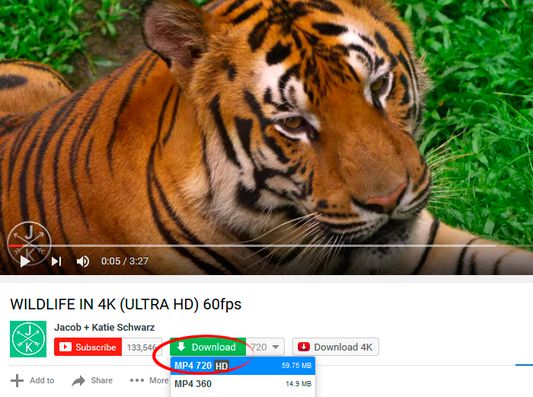
O sistema detecta automaticamente o conteúdo e te oferece opções de qualidade para download. É uma mão na roda quando você precisa acessar um material offline ou sem internet.
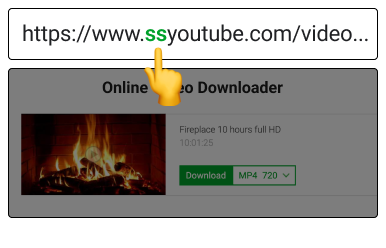
Em Destaque 2026: SaveFrom.net permite baixar vídeos do YouTube colando o link no site, usando o atalho ‘ss’ no URL do vídeo ou através de uma extensão de navegador.
download from youtube savefrom.net: o truque que transforma qualquer vídeo em arquivo
Pois é, a gente sabe como é: encontra aquele vídeo incrível no YouTube, quer guardar pra ver depois com calma, mas cadê a opção de download? A plataforma não facilita, né? Mas fica tranquilo, porque eu tô aqui pra te mostrar um jeito esperto, um verdadeiro truque, que vai transformar qualquer vídeo em um arquivo que você pode ter no seu dispositivo, sem depender de internet.
Vamos combinar, ter seus vídeos favoritos à mão, sem se preocupar com conexão, é uma mão na roda. E o melhor: sem complicação. Preparei um guia passo a passo, mastigado, pra você dominar essa técnica rapidinho. É como ter um botão mágico pra salvar o que você quiser.
| Tempo Estimado | Custo Estimado (R$) | Nível de Dificuldade |
|---|---|---|
| 5 minutos | Grátis | Fácil |
MATERIAIS NECESSÁRIOS
- Conexão estável com a internet
- Computador ou smartphone
- Navegador de internet (como Chrome, Firefox, Opera)
- O link (URL) do vídeo do YouTube que você deseja baixar
- Opcional: Bloqueador de anúncios para maior segurança
O PASSO A PASSO DEFINITIVO
- Passo 1: Acesse o Site do SaveFrom.net – Abra seu navegador e digite ‘savefrom.net’ na barra de endereços. Este é o portal principal onde a mágica acontece. É um site bem direto ao ponto, criado lá em 2008, e desde então tem ajudado muita gente a baixar vídeos.
- Passo 2: Copie o Link do Vídeo – Vá até o YouTube, encontre o vídeo que você quer salvar e copie o endereço completo dele. Geralmente, o link fica na barra de endereços do seu navegador.
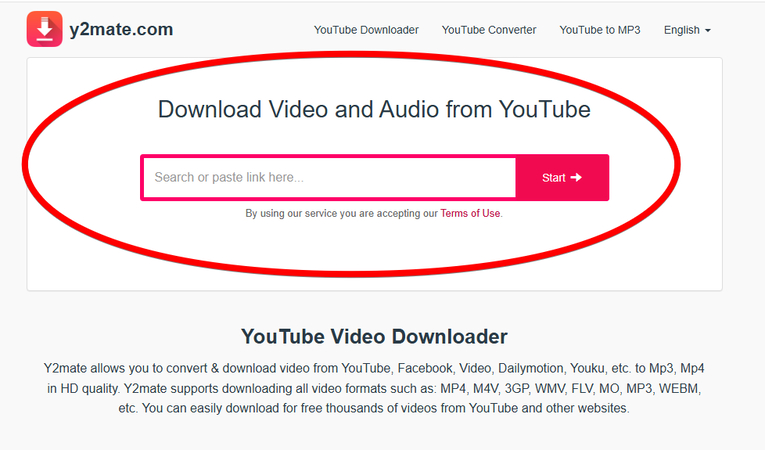
- Passo 3: Cole o Link na Ferramenta – Volte para o site do SaveFrom.net. Você vai ver um campo grande pedindo o URL do vídeo. Cole o link que você copiou ali.
- Passo 4: Inicie o Download – Clique no botão ao lado do campo de colagem, que geralmente diz algo como ‘Baixar’ ou tem uma seta. O SaveFrom.net vai processar o link e apresentar as opções de download.
- Passo 5: Escolha a Qualidade e Baixe – Você verá diferentes formatos e qualidades disponíveis. Escolha a que preferir e clique no botão de download correspondente. O arquivo do vídeo começará a ser baixado para o seu dispositivo.
- Passo 6: (Alternativa) O Atalho ‘ss’ – Quer ainda mais agilidade? Uma dica de ouro é modificar o link do YouTube. Antes de ‘youtube.com’, digite ‘ss’. Por exemplo, se o link é ‘youtube.com/watch?v=xyz’, mude para ‘ssyoutube.com/watch?v=xyz’. Ao pressionar Enter, você será levado diretamente para a página de download no SaveFrom.net. É um truque que acelera o processo, como você pode ver em guias sobre como baixar vídeos do YouTube.
- Passo 7: (Alternativa Avançada) A Extensão – Para quem baixa vídeos com frequência, instalar a extensão ‘SaveFrom.net helper’ é uma mão na roda. Ela adiciona um botão de download diretamente na página do YouTube. Você pode encontrá-la para navegadores como Opera e Firefox. Com ela, o download fica a um clique de distância, sem precisar sair do YouTube.
CHECKLIST DE SUCESSO
- O vídeo foi baixado com sucesso para sua pasta de downloads?
- Você conseguiu escolher a qualidade desejada antes de baixar?
- O arquivo de vídeo abre e reproduz corretamente no seu dispositivo?
ERROS COMUNS
Se o download não funcionar, verifique se o link do YouTube está correto e completo. Às vezes, o vídeo pode ter restrições de direitos autorais ou a plataforma do YouTube pode ter feito alguma atualização que impactou a ferramenta. Nesses casos, tentar novamente mais tarde ou usar uma das alternativas pode resolver. Lembre-se também que o uso de bloqueadores de anúncios pode ajudar a evitar redirecionamentos indesejados.
Como Baixar Vídeos do YouTube com SaveFrom.net: Guia Completo
Download YouTube: Métodos Rápidos e Eficientes
SaveFrom.net YouTube: Como Funciona Esta Ferramenta?
Ferramenta para Baixar Vídeo: Vantagens e Limitações
Salvar Vídeo do YouTube: Passo a Passo para Iniciantes
Baixar Vídeo YouTube em Alta Qualidade: Dicas Essenciais
Alternativas ao SaveFrom.net para Download de Vídeos
Como Usar a Extensão SaveFrom.net no Navegador
Dicas Extras Que Vão Turbinar Seu Download
Fica tranquila, vou te passar uns macetes que só quem já usou muito sabe. São detalhes que fazem toda diferença:
- Use um bloqueador de anúncios sempre. Isso evita pop-ups chatos e deixa a navegação mais limpa e segura.
- Teste o atalho ‘ss’ no celular também. Funciona na maioria dos navegadores móveis. É só editar a URL do vídeo e pronto.
- Se a extensão não aparecer no Chrome, tente no Opera ou Firefox. Às vezes, atualizações do navegador podem dar conflito.
- Para vídeos longos, baixe em partes menores se possível. Reduz o risco de falha na conexão.
- Confira sempre o formato e a qualidade antes de clicar em ‘Download’. O SaveFrom.net geralmente oferece MP4 para vídeo e MP3 para áudio.
Perguntas Frequentes (FAQ)
O SaveFrom.net é seguro para baixar vídeos do YouTube?
Sim, é seguro se você tomar precauções básicas. Use um bloqueador de anúncios para evitar pop-ups indesejados e sempre verifique os arquivos baixados com seu antivírus. A ferramenta existe desde 2008 e é amplamente usada, mas fique atento a sites falsos que imitam o nome.
Como baixar vídeos do YouTube em 4K com o SaveFrom.net?
O SaveFrom.net oferece opções de qualidade, incluindo 4K, quando disponível no vídeo original. Após colar a URL, escolha a resolução ‘2160p’ ou ‘4K’ na lista de formatos. Nem todos os vídeos têm essa opção, pois depende do upload no YouTube.
Qual é melhor: SaveFrom.net ou KeepVid para baixar vídeos?
Ambos funcionam bem, mas o SaveFrom.net é mais direto e gratuito. O KeepVid pode ter mais opções de formato, mas muitas vezes exige registro ou tem limites. Para simplicidade, recomendo testar o SaveFrom.net primeiro, especialmente com o atalho ‘ss’, que é bem rápido.
Pronto para Transformar Qualquer Vídeo em Arquivo?
Vamos combinar: agora você domina o truque do SaveFrom.net. De copiar e colar URLs a usar o atalho ‘ss’ ou a extensão, você tem ferramentas para baixar vídeos do YouTube com facilidade. Lembre-se das dicas extras, como usar bloqueadores de anúncios e verificar a qualidade, para evitar erros comuns.
Seu primeiro passo hoje mesmo? Abra um vídeo no YouTube, adicione ‘ss’ antes de ‘youtube’ na URL e veja a mágica acontecer. É rápido, prático e você já sai com seu arquivo em mãos.
Compartilhe essa dica com quem também adora salvar conteúdos! E me conta nos comentários: qual foi o primeiro vídeo que você baixou usando esse método?
