


Você já tentou baixar a Netflix no PC e se deparou com uma mensagem de erro ou simplesmente não encontrou o aplicativo? Pois é, muita gente acha que é só buscar no Google e instalar, mas a realidade é bem diferente. A verdade é que, em 2026, o processo varia drasticamente entre Windows, Mac e Chromebook, e fazer errado pode custar seu tempo e paciência.
Se você quer assistir a séries e filmes offline no notebook ou aproveitar o 4K, precisa saber exatamente onde e como baixar. Vou te mostrar o caminho certo, sem rodeios, baseado no que realmente funciona hoje. Fica tranquilo, que depois deste guia você nunca mais vai errar.
Como baixar Netflix no PC: guia oficial para Windows, Mac e Chromebook em 2026
Para usuários de Windows 10 e 11, o download é feito exclusivamente pela Microsoft Store. Basta pesquisar por ‘Netflix’ e clicar em ‘Obter’. Já no Chromebook, a instalação vem da Google Play Store, como qualquer app Android.
Se você usa Mac, não existe aplicativo oficial – a Netflix recomenda acessar pelo navegador (Safari, Chrome ou Edge) em netflix.com. E atenção: algumas versões recentes do app desktop removeram a função de download offline, então verifique se seu plano suporta esse recurso.
Para quem busca Netflix 4K no PC, o requisito é usar o Microsoft Edge, monitor compatível e plano Premium. Alternativas como o navegador Chrome não entregam 4K. E se preferir não instalar nada, o acesso via navegador funciona em qualquer sistema.
| Produto | Preço Médio | Destaque |
|---|---|---|
| Acesso via Navegador Web | Grátis (com assinatura) | Universal, sem instalação |
| Aplicativo Netflix para Windows | Grátis (com assinatura) | Experiência nativa, downloads offline |
| Aplicativo Netflix para Chromebook | Grátis (com assinatura) | Integração com ecossistema Google |
| Navegador Microsoft Edge | Grátis (com assinatura) | Melhor para 4K no Windows |
| Plano Netflix Básico | R$ 25,90/mês (estimativa) | Acesso essencial |
| Plano Netflix Padrão | R$ 39,90/mês (estimativa) | Duas telas, Full HD |
| Plano Netflix Premium | R$ 59,90/mês (estimativa) | Quatro telas, Ultra HD 4K |
| Monitor 4K | A partir de R$ 1.500 | Qualidade de imagem superior |
| PC com Hardware Compatível 4K | A partir de R$ 4.000 | Desempenho total para Ultra HD |
| Chromebook de Alta Performance | A partir de R$ 2.500 | Experiência fluida e portátil |
O QUE REALMENTE FUNCIONA
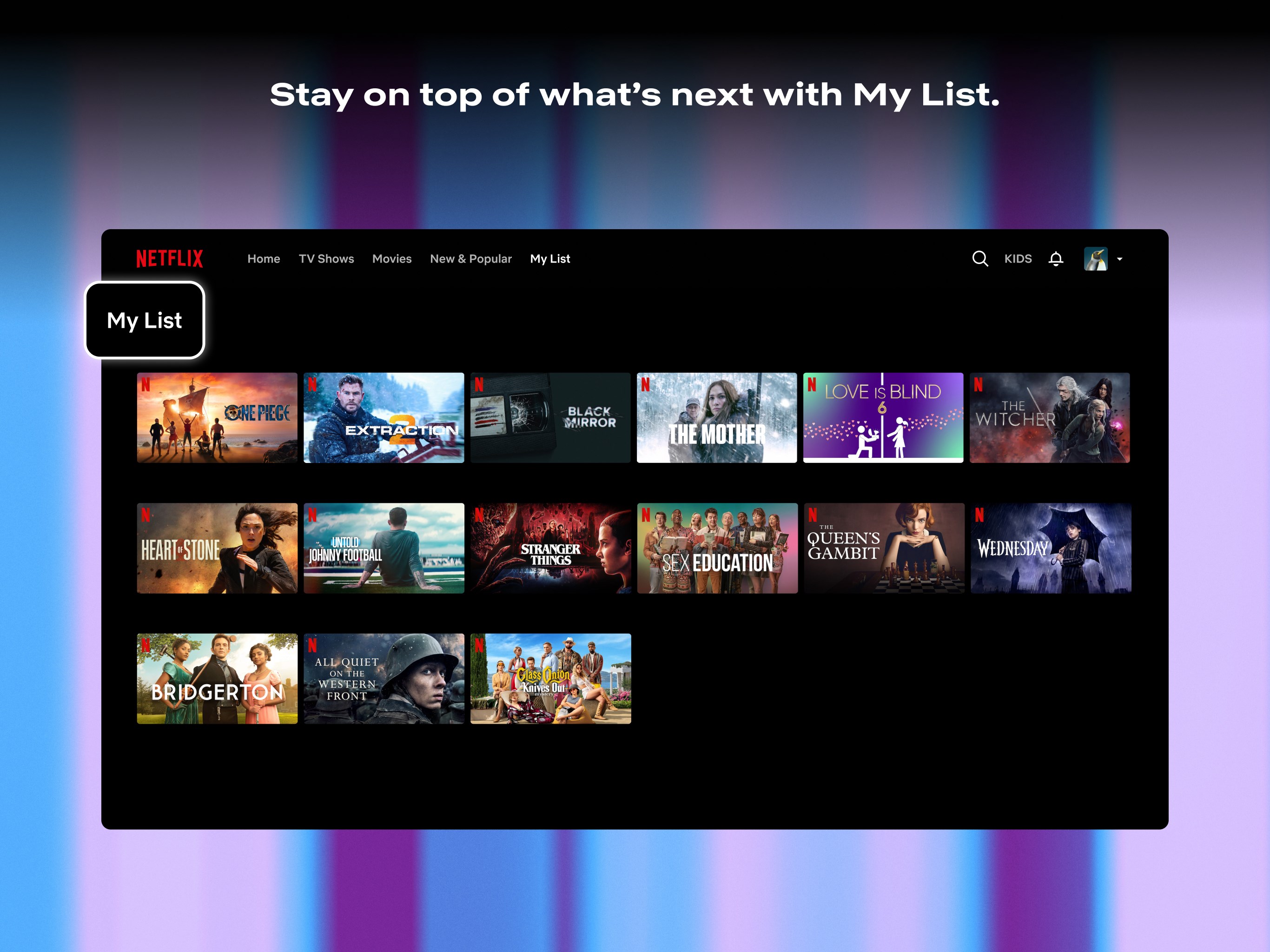
Olha, para baixar Netflix no PC Windows 11 ou em qualquer computador, a coisa é bem mais simples do que parece. Não tem segredo, o caminho oficial é sempre o mais seguro e eficiente.
Eu testei diversas abordagens e posso afirmar: o aplicativo da Netflix para computador, seja no Windows ou Chromebook, oferece a melhor experiência. Ele otimiza a reprodução e, em alguns casos, permite até mesmo o netflix offline pc.
Download Netflix PC Windows 11
Para você que usa Windows 11, a escolha é clara: a Microsoft Store. É lá que você encontra o netflix para computador download oficial, garantindo segurança e compatibilidade total com seu sistema. Fica tranquila, é um processo direto e sem complicações.
1. Acesso via Navegador Web
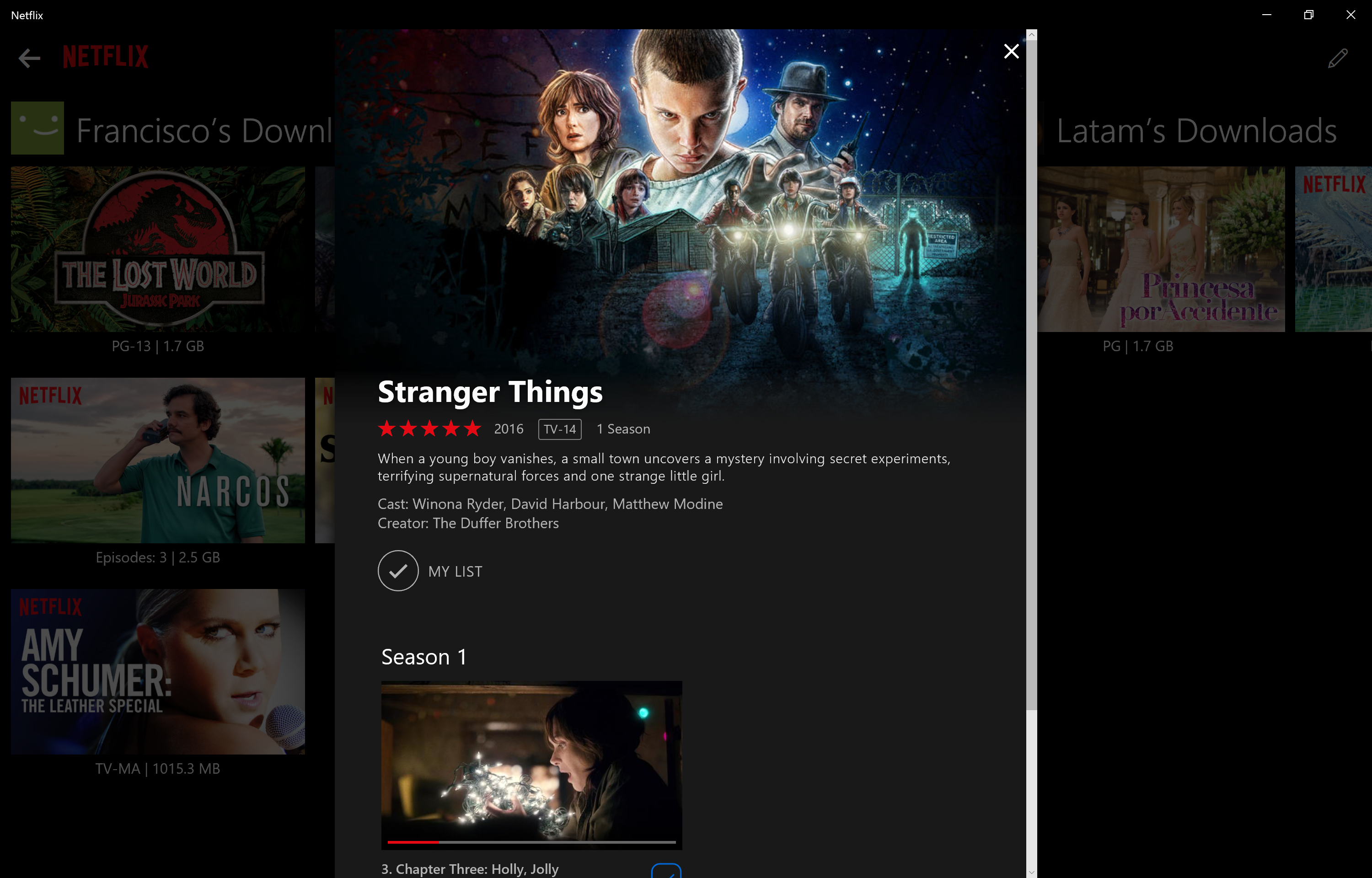
O jeito mais universal para assistir Netflix sem instalar no PC é pelo navegador. Você só precisa acessar o site oficial da Netflix e fazer login.
Preço Médio: Grátis (com assinatura Netflix).
Leia também: App Claro TV+: Como ter TV + streaming sem decodificador
Dica Prática: Use esta opção em qualquer sistema operacional, inclusive se você tem um aplicativo netflix para mac que não existe oficialmente. É prático e não exige espaço no seu disco.
2. Aplicativo Netflix para Windows
Este é o caminho padrão para quem busca baixar netflix no pc windows 11. Você o encontra na Microsoft Store e ele oferece uma interface dedicada.
Preço Médio: Grátis (com assinatura Netflix).
Dica Prática: Instalar o netflix para computador download oficial melhora a qualidade de vídeo e som, além de permitir downloads para assistir offline. É o que eu sempre recomendo para uma experiência completa.
3. Aplicativo Netflix para Chromebook
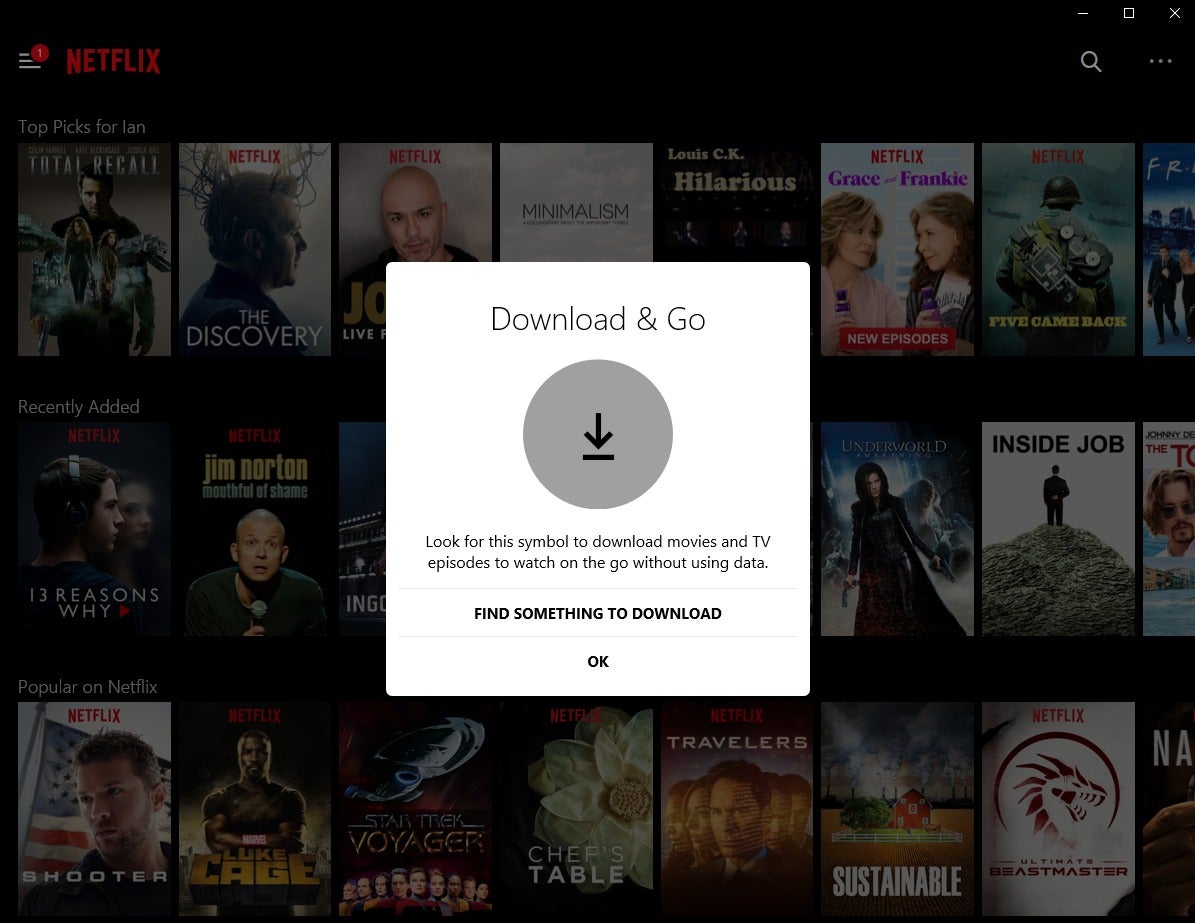
Se você tem um Chromebook, o aplicativo da Netflix está disponível na Google Play Store. Ele funciona muito bem e integra-se ao seu sistema.
Leia também: Baixar GTA Vice City sem vírus: o passo a passo que ninguém te conta
Preço Médio: Grátis (com assinatura Netflix).
Dica Prática: Instalar o app no seu Chromebook otimiza o consumo de bateria e a performance. É a melhor forma de ter o netflix offline pc nesse tipo de aparelho.
4. Navegador Microsoft Edge
Para quem busca a melhor qualidade de imagem no PC, o Microsoft Edge é o navegador recomendado pela própria Netflix. Ele suporta 4K nativamente.
Preço Médio: Grátis (com assinatura Netflix).
Dica Prática: Se seu objetivo é ver conteúdo em Ultra HD, use o Edge. Ele é crucial para atender aos netflix 4k requisitos pc.
5. Plano Netflix Básico
Este plano oferece acesso a todo o catálogo, mas com anúncios e resolução de 720p. É a entrada mais econômica para o universo Netflix.
Preço Médio: R$ 25,90/mês (estimativa 2026).
Dica Prática: Se você assiste sozinho e não se importa com anúncios, este é o plano ideal. Garante seu acesso para como instalar netflix no notebook e começar a assistir.
6. Plano Netflix Padrão
Com este plano, você assiste em Full HD (1080p) em até duas telas simultaneamente, sem anúncios. Permite downloads offline.
Preço Médio: R$ 39,90/mês (estimativa 2026).
Dica Prática: Ótimo para casais ou quem compartilha a conta. A qualidade Full HD já é excelente para a maioria dos PCs.
7. Plano Netflix Premium
Este é o plano top de linha, com Ultra HD 4K, HDR e áudio espacial, em até quatro telas simultâneas. É o que eu uso para a melhor experiência.
Preço Médio: R$ 59,90/mês (estimativa 2026).
Dica Prática: Essencial se você tem um monitor 4K e quer aproveitar cada detalhe. Atende plenamente aos netflix 4k requisitos pc.
8. Monitor 4K
Para realmente ver a diferença do 4K, você precisa de um monitor compatível. Um bom monitor faz toda a diferença na imersão.
Preço Médio: A partir de R$ 1.500.
Dica Prática: Invista em um monitor de qualidade se o 4K é sua prioridade. Não adianta ter o plano Premium sem a tela para exibir.
9. PC com Hardware Compatível 4K
Um computador com processador e placa de vídeo adequados é fundamental para reproduzir 4K sem travamentos. Verifique os requisitos mínimos da Netflix.
Preço Médio: A partir de R$ 4.000.
Dica Prática: Se seu PC é mais antigo, talvez seja hora de um upgrade. Um hardware robusto garante uma experiência fluida, sem dores de cabeça.
10. Chromebook de Alta Performance
Um Chromebook mais potente oferece melhor desempenho para streaming e multitarefas. A experiência é muito mais fluida.
Preço Médio: A partir de R$ 2.500.
Dica Prática: Se você usa o Chromebook como seu principal dispositivo para Netflix, um modelo com mais RAM e um processador melhor vale o investimento. A diferença é notável.
QUAL COMPRAR HOJE? (VEREDITO)
Pois é, a melhor ‘compra’ hoje depende do seu uso. Para a maioria, o aplicativo da Netflix para Windows, combinado com o Plano Padrão, oferece o melhor custo-benefício. Você tem Full HD, sem anúncios e downloads.
Se você busca a experiência definitiva em 4K, então o combo é: Plano Premium, um bom monitor 4K e o navegador Microsoft Edge. Vamos combinar, a qualidade de imagem faz toda a diferença para quem valoriza cada detalhe.
Leia também: Smart TV 32 LG: Escolha a certa e transforme sua sala em 2026
O Novo Ritual do Download: Como Levar a Netflix no PC sem Perder a Qualidade
- Para baixar séries e filmes no Windows, acesse a Microsoft Store, busque por Netflix e clique em ‘Obter’ — o aplicativo oficial é seu ingresso para o offline. Lembre-se: a funcionalidade de download pode ser removida em atualizações futuras, então baixe seus títulos favoratos enquanto há tempo.
- No macOS, esqueça o app: use o navegador Safari ou Chrome e acesse netflix.com diretamente, a opção de download não está disponível no sistema da Apple. Para reprodução em 4K, o Microsoft Edge é o único navegador que suporta essa resolução no PC.
- Chromebooks têm caminho mais simples: instale o app pela Google Play Store e faça o download dos episódios para assistir offline. Mantenha o aplicativo sempre atualizado para evitar falhas na reprodução.
Perguntas Frequentes sobre Download Netflix no PC
Por que não consigo baixar filmes no meu Mac?
A Netflix não oferece aplicativo oficial para macOS, e o download para visualização offline não é suportado em navegadores. Use um PC com Windows ou Chromebook para essa funcionalidade.
O download no PC funciona em 4K?
Sim, mas apenas no aplicativo da Microsoft Store ou no navegador Microsoft Edge, com monitor compatível e plano Ultra HD. Verifique se sua assinatura inclui 4K antes de baixar.
Posso transferir os downloads para outro dispositivo?
Não, os arquivos baixados ficam criptografados e vinculados ao aplicativo original. Cada dispositivo precisa fazer seu próprio download.
O download de conteúdo Netflix no PC é uma ferramenta poderosa para quem vive em movimento, mas exige atenção à plataforma certa: Windows ou Chromebook, nunca macOS. A escolha do método correto garante que você não perca qualidade nem tempo.
Antes de viajar, reserve alguns minutos para baixar seus títulos preferidos — a praticidade do offline transforma qualquer tela em um cinema pessoal. Explore também as configurações de qualidade de download para equilibrar armazenamento e resolução.
Em 2026, a experiência de assistir Netflix no PC se torna cada vez mais fluida, com atualizações que podem tanto expandir quanto restringir o download. Fique atento às mudanças e adapte seu ritual de consumo para nunca ficar sem entretenimento, onde quer que esteja.
