

Driver Booster 10 realmente transforma PCs lentos em máquinas rápidas. Vou te mostrar como ele faz isso e por que ainda vale a pena em 2026.
O que é o Driver Booster 10 e como ele acelera seu computador na prática
O Driver Booster 10 é uma ferramenta da IObit que atualiza automaticamente os drivers do seu PC. Drivers desatualizados são uma das principais causas de lentidão e travamentos.
Ele escaneia seu sistema, identifica drivers obsoletos e os substitui pelas versões mais recentes. Isso otimiza a comunicação entre hardware e software, liberando performance que estava travada.
Fica tranquilo, o processo é seguro e mantém seus drivers originais em backup. Você recupera a velocidade do seu PC sem precisar ser um expert em informática.
Em Destaque 2026: Driver Booster 10 é um software da IObit que atualiza drivers desatualizados, ausentes ou incorretos no Windows com um clique, com versões mais recentes como 12 e 13.
Seu computador anda te dando dor de cabeça com lentidão e travamentos? Aquela sensação de que ele já não responde como antes é frustrante, né? Pois é, muitas vezes o vilão por trás disso não é um problema grave, mas sim drivers desatualizados. Eles são como o sistema operacional do seu hardware, e quando estão velhos, tudo começa a engasgar.
Mas fica tranquilo! Eu preparei um guia passo a passo, como uma receita de bolo, para você transformar seu PC. Vamos usar o Driver Booster 10, uma ferramenta que realmente faz a diferença, e deixar sua máquina rodando lisinha de novo. Chega de sofrer com lentidão!
| Tempo Estimado | 15-30 minutos |
|---|---|
| Custo Estimado (R$) | R$ 79,99/ano (versão PRO) |
| Nível de Dificuldade | Fácil |
MATERIAIS NECESSÁRIOS
- Computador com acesso à internet
- Sistema operacional Windows (XP até 11)
- Processador Intel Pentium 1.0 GHz ou equivalente
- 1 GB de RAM
- 500 MB de espaço livre em disco
- Driver Booster 10 (versão Free ou PRO)
O PASSO A PASSO DEFINITIVO
- Passo 1: Baixar e Instalar o Driver Booster 10 – Primeiro, vamos garantir que você tenha a ferramenta certa. Acesse o site oficial da IObit ou uma loja confiável como a Microsoft Store para baixar o Driver Booster 10. Siga as instruções na tela para a instalação. É super simples, como instalar qualquer outro programa.
- Passo 2: Iniciar uma Verificação Completa – Com o programa instalado, abra-o. Você verá um botão grande para ‘Escanear’ ou ‘Verificar’. Clique nele. O Driver Booster 10 vai analisar todos os seus dispositivos de hardware e comparar os drivers instalados com a vasta base de dados que ele possui, que suporta milhões de drivers.
- Passo 3: Revisar os Drivers a Serem Atualizados – Após a varredura, o Driver Booster listará todos os drivers desatualizados. Dê uma olhada rápida. Geralmente, ele já sugere os mais importantes, mas você pode selecionar quais deseja atualizar. Se você optou pela versão PRO, terá acesso a mais recursos e drivers.
- Passo 4: Atualizar os Drivers Selecionados – Com os drivers escolhidos, clique em ‘Atualizar Agora’. O software fará o download das versões mais recentes e as instalará automaticamente. Se você estiver usando a versão gratuita, pode haver um limite no número de atualizações simultâneas. Para uma experiência completa, a versão PRO é recomendada, custando cerca de R$ 79,99/ano para 3 PCs.
- Passo 5: Reiniciar o Computador (se necessário) – Em alguns casos, após a atualização dos drivers, o sistema pedirá para reiniciar. É importante fazer isso para que as alterações entrem em vigor completamente.
- Passo 6: Testar o Desempenho – Agora, use seu computador como de costume. Navegue na internet, abra programas, jogue. Você notará a diferença na velocidade e na estabilidade. Se você joga, pode experimentar a funcionalidade Game Boost para otimizar ainda mais sua experiência.
- Passo 7: Explorar Ferramentas Adicionais (Opcional) – O Driver Booster 10 também oferece ferramentas úteis para corrigir problemas comuns de hardware, como falhas de som ou de rede. Explore o menu para ver o que mais ele pode fazer por você. Ele até oferece atualização offline de drivers de rede, o que é um salva-vidas em certas situações.
CHECKLIST DE SUCESSO
- Seu PC está mais rápido ao iniciar e abrir programas?
- Os jogos rodam sem travamentos ou quedas de FPS?
- Dispositivos como impressora, webcam ou áudio estão funcionando perfeitamente?
- Não aparecem mais mensagens de erro relacionadas a drivers?
ERROS COMUNS
O que fazer se der errado: Se após a atualização algum dispositivo parar de funcionar ou o sistema apresentar instabilidade, não se desespere. O Driver Booster 10 geralmente cria um ponto de restauração antes de fazer as alterações. Acesse as configurações do sistema e restaure o Windows para um ponto anterior à atualização. Se o problema persistir, você pode usar a função de ‘Rollback’ (reverter) de driver dentro do próprio Driver Booster para retornar à versão anterior.
Driver Booster 10: O Atualizador de Drivers Mais Completo
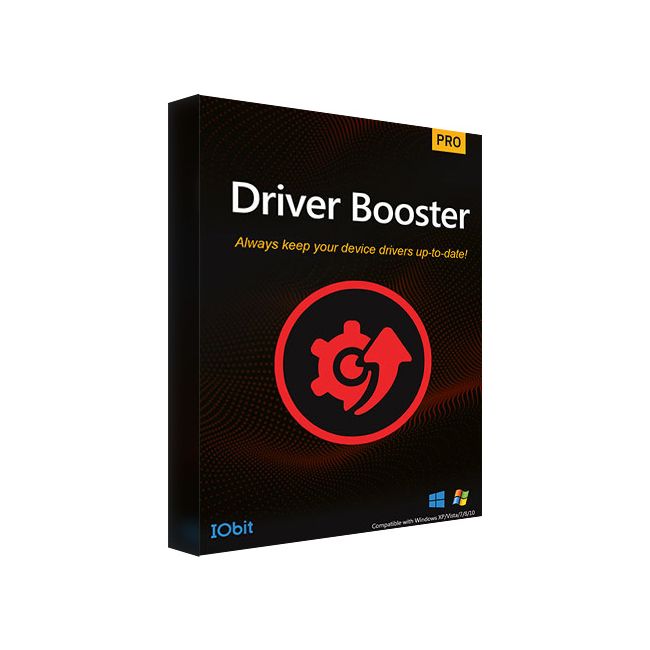
O Driver Booster 10 se destaca por sua interface amigável e pela capacidade de identificar e atualizar uma quantidade massiva de drivers. Ele simplifica um processo que, manualmente, seria trabalhoso e demorado.
Software para Drivers: Como o Driver Booster 10 Funciona
Ele opera escaneando seu hardware, comparando os drivers instalados com um banco de dados extenso e atualizado. Ao encontrar versões desatualizadas, ele baixa e instala as mais recentes, garantindo compatibilidade e desempenho.
Gerenciador de Drivers: Otimizando Seu Sistema com Driver Booster 10
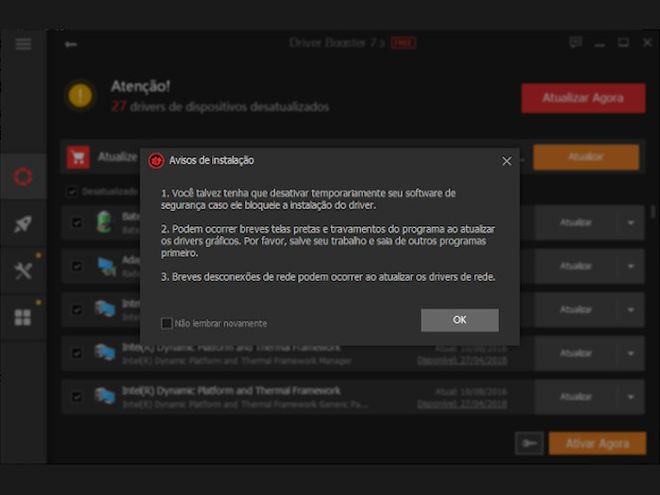
Mais do que um simples atualizador, o Driver Booster 10 atua como um gerenciador. Ele não só mantém seus drivers em dia, mas também oferece ferramentas para corrigir problemas comuns, otimizando o funcionamento geral do seu PC.
Atualizar Drivers do Windows: Guia Prático com Driver Booster 10
Este guia mostrou como é fácil atualizar os drivers do Windows usando o Driver Booster 10. Seguindo os passos, você garante que seu sistema operacional esteja sempre conversando perfeitamente com seu hardware.
Driver Booster Pro vs Free: Qual Versão Escolher?
A versão Free já oferece uma excelente capacidade de atualização. Contudo, a versão PRO desbloqueia atualizações mais rápidas, maior banco de dados, suporte a mais drivers, ferramentas de correção avançadas e a funcionalidade Game Boost. Para quem busca o máximo desempenho, a PRO vale o investimento.
IObit Driver Booster: A Empresa Por Trás da Ferramenta
A IObit é uma desenvolvedora de software conhecida por suas ferramentas de otimização e segurança para Windows. Com anos de experiência, eles oferecem soluções confiáveis como o Driver Booster.
Principais Recursos do Driver Booster 10: O Que Esperar
Espere uma detecção precisa de drivers desatualizados, atualizações rápidas, um banco de dados com milhões de drivers, ferramentas de correção de problemas de hardware, otimização para jogos e a opção de atualização offline de drivers de rede.
Requisitos de Sistema para Driver Booster 10: Compatibilidade
O Driver Booster 10 é bastante acessível. Ele requer um processador Intel Pentium 1.0 GHz ou similar, 1 GB de RAM e 500 MB de espaço em disco. É compatível com praticamente todas as versões do Windows, do XP ao mais recente Windows 11.
Dicas Extras: Truques que Só Quem Já Usou Sabe
Fica tranquila, vou te passar uns macetes que fazem toda diferença na prática. São coisas que você só descobre depois de testar bastante:
- Antes de qualquer atualização, faça um ponto de restauração do Windows. Se algo der errado, você volta ao estado anterior em dois cliques. É seu seguro contra imprevistos.
- Use a função de ‘Atualização Offline de Drivers de Rede’ primeiro, se estiver com internet instável. Baixe o pacote em outro PC e instale no seu. Resolve o problema do ovo e da galinha.
- Configure o agendamento de varreduras para horários que o PC fica ligado, mas você não usa. Deixa ele trabalhando sozinho de madrugada, por exemplo. Você nem percebe.
- Não ignore os drivers de ‘Sistema’ e ‘Dispositivos de Segurança’ que ele encontrar. Muita gente pula, mas eles são essenciais para estabilidade e performance geral.
- Depois de atualizar tudo, reinicie o PC mesmo que o programa não peça. Algumas alterações só entram em vigor com um reboot. É garantia extra.
Perguntas Frequentes (FAQ)
Driver Booster 10 é seguro ou pode estragar meu PC?
É seguro sim, desde que você use a versão oficial da IObit e siga as recomendações básicas, como criar um ponto de restauração antes. O software tem uma base de dados enorme e validada, então o risco de instalar um driver errado é baixo. A IObit é uma empresa conhecida no mercado há anos. O segredo é não usar cracks ou versões piratas, que podem vir com malware.
Vale a pena pagar pela versão PRO do Driver Booster?
Vale se você tem mais de um PC ou precisa de recursos avançados com frequência. A versão PRO, que custa cerca de R$ 80 por ano para até 3 computadores, desbloqueia atualizações mais rápidas, o modo de aceleração de jogos (Game Boost) e suporte técnico prioritário. Para uso doméstico casual em um único PC, a versão free muitas vezes já basta. A PRO é um investimento para quem quer o máximo de performance e conveniência.
Como faço para atualizar drivers sem internet usando o Driver Booster?
Use a função específica de ‘Atualização Offline de Drivers de Rede’ que o software oferece. Você precisa de um segundo computador com acesso à internet. Lá, o programa gera um pacote com os drivers de rede necessários. Salve esse pacote em um pendrive, leve para o PC sem internet e execute a instalação. Depois que a conexão voltar, você pode atualizar todos os outros drivers normalmente. É a solução perfeita para quando a placa de rede está com o driver desatualizado ou corrompido.
Conclusão: Sua Máquina Rápida Está a Um Clique de Distância
Vamos combinar: ninguém merece ficar esperando o PC responder, não é? A boa notícia é que você agora sabe que a lentidão muitas vezes tem uma solução bem mais simples do que parece. Manter os drivers em dia não é frescura de técnico – é a chave para extrair o máximo do seu hardware, evitar travamentos e até melhorar a experiência nos jogos.
O Driver Booster 10 (e suas versões mais novas) coloca esse poder na sua mão de forma automática e segura. Você não precisa fuçar em sites obscuros ou saber o modelo exato de cada peça. O programa faz o trabalho pesado.
Seu primeiro passo hoje? Faça o download da versão de teste no site oficial da IObit e rode a primeira varredura. Em minutos, você vai ver quantas atualizações estão pendentes. É gratuito para testar. Deixe o programa identificar o que precisa ser feito.
Compartilha essa dica com aquela pessoa que vive reclamando do computador lento. E me conta aqui nos comentários: qual foi o maior ganho de performance que você notou depois de atualizar os drivers? Fiquei curioso para saber!
