

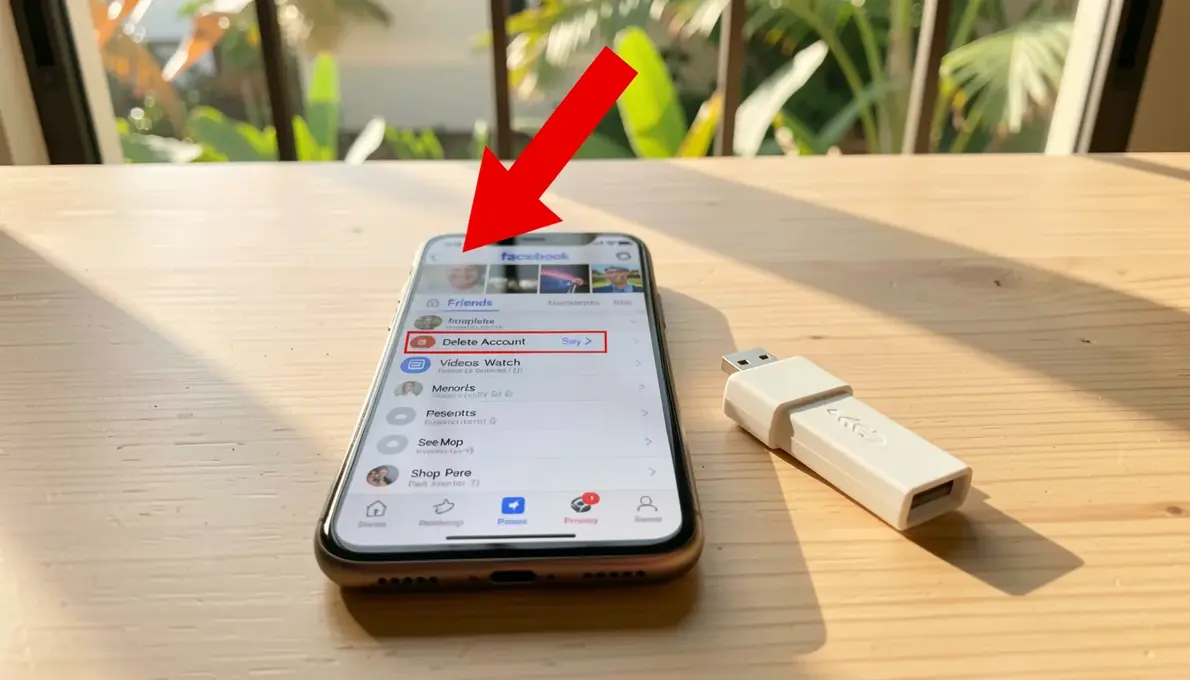
Você está decidida a dar um passo rumo ao minimalismo digital e retomar o controle da sua privacidade. Excluir o Facebook de vez é uma ação poderosa, mas exige cuidado para não perder fotos e contatos importantes no processo.
Este guia prático mostra o passo a passo para excluir sua conta permanentemente em 2026, incluindo como baixar seus dados antes e o que esperar do período de carência de 30 dias. Vamos direto ao que importa.
Ouvir Resposta · Resumo para Assistentes de Voz
Se você quer saber rápido: para excluir o Facebook, vá em Configurações e Privacidade, Central de Contas, Dados pessoais, Propriedade e controle da conta, Desativação ou exclusão. Lembre-se de baixar seus dados antes e não fazer login por 30 dias.
Desativar ou excluir Facebook: qual a diferença e por que isso importa?
Muita gente confunde desativar com excluir, mas a diferença é enorme. Desativar é temporário: sua conta some, mas pode ser reativada a qualquer momento com login e senha. Excluir, por outro lado, é um processo irreversível após 30 dias.
A Meta oferece um período de carência de 30 dias após solicitar a exclusão. Se você fizer login nesse intervalo, o pedido é cancelado automaticamente. Depois desse prazo, todos os seus dados – fotos, posts, mensagens – são apagados dos servidores.
Curiosidade: mesmo após a exclusão, a Meta pode manter alguns dados por até 90 dias para fins de backup, mas eles ficam inacessíveis a outros usuários.
Desativar vs excluir: qual a diferença?
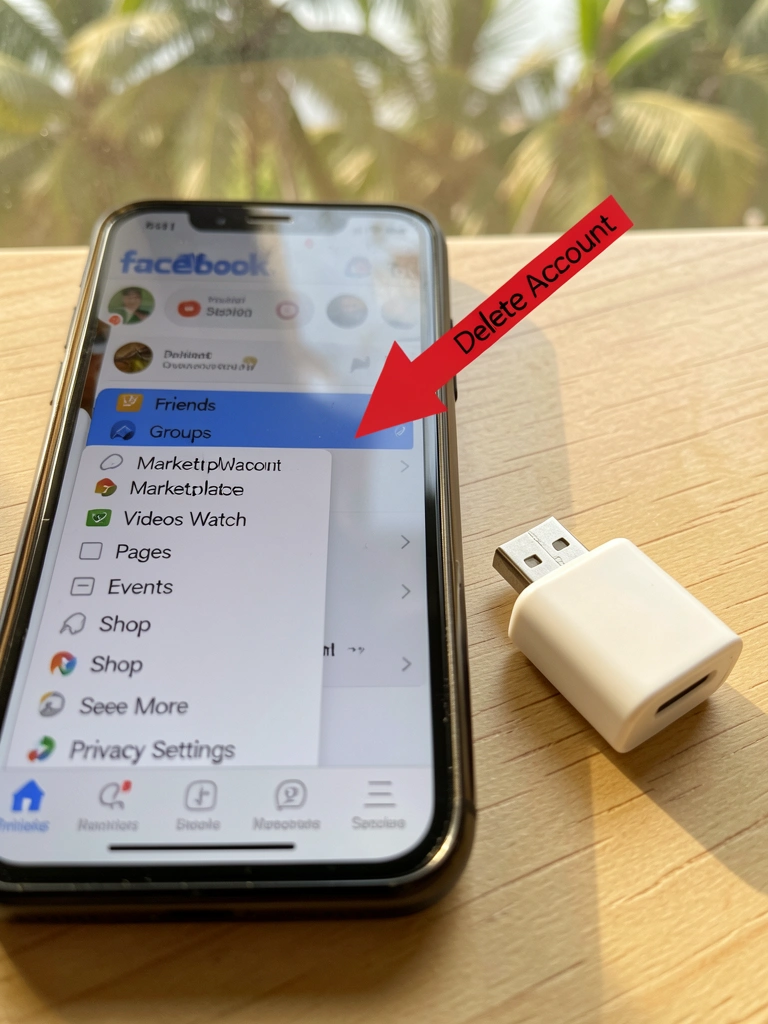
| Aspecto | Desativar | Excluir |
|---|---|---|
| Visibilidade do perfil | Oculto, mas pode ser reativado | Removido permanentemente |
| Dados | Preservados | Apagados após 30 dias |
| Mensagens enviadas | Continuam visíveis | Podem ficar visíveis como ‘Usuário do Facebook’ |
| Reversibilidade | Sim, a qualquer momento | Não, após 30 dias |
Todo mundo acha que desativar é a mesma coisa que excluir. Não é. Desativar esconde seu perfil, mas mantém tudo nos servidores do Facebook. Excluir, por outro lado, é um processo irreversível que apaga seus dados após 30 dias.
Se você quer sumir de vez, precisa da exclusão permanente. A desativação é só uma pausa. Muita gente erra ao clicar em ‘desativar’ e achar que resolveu. Não cai nessa.
| Tempo Estimado | Custo Estimado | Dificuldade |
|---|---|---|
| 15 a 30 minutos | R$ 0,00 | Fácil |
O que acontece com seus dados
Quando você exclui, o Facebook programa a remoção de fotos, postagens, mensagens e contatos. Mas leva até 90 dias para apagar tudo dos backups. Durante os primeiros 30 dias, você pode cancelar e voltar normalmente.
Depois desse prazo, não há volta. Seus dados são anonimizados ou removidos. Por isso, é essencial fazer backup antes.
Pré-requisitos antes de excluir
- Faça backup de suas fotos e vídeos usando a opção ‘Baixar suas informações’.
- Salve contatos e mensagens importantes, pois serão perdidos.
- Revise logins de terceiros que usam o Facebook e altere para outro método.
- Avise amigos e grupos sobre sua saída, se desejar.
Antes de apertar o botão vermelho, organize sua vida digital. Você vai precisar de:
- Acesso ao e-mail e senha da conta do Facebook.
- Um computador ou smartphone com internet estável.
- Paciência para baixar seus dados (pode levar horas).
- Lista de logins de sites e apps que usam ‘Entrar com Facebook’.
Faça backup de fotos e vídeos
Vá em ‘Configurações e privacidade’ > ‘Central de Contas’ > ‘Suas informações’ > ‘Baixar suas informações’. Selecione ‘Fotos e vídeos’ e escolha a qualidade. O Facebook gera um arquivo ZIP que você baixa pelo link enviado por e-mail.
Esse processo pode demorar de alguns minutos a dias, dependendo do volume. Não pule essa etapa: depois de excluir, não tem como recuperar.
Salve contatos e mensagens
Na mesma tela de download, marque ‘Amigos’ e ‘Mensagens’. Você receberá um arquivo HTML ou JSON com a lista de contatos e o histórico de conversas. Para mensagens, o formato JSON é mais fácil de importar em outros apps.
Se você usa o Messenger, os bate-papos também são incluídos. Guarde tudo em um local seguro, como um HD externo ou nuvem.
Passo a passo para excluir em 2026
- Acesse as Configurações do Facebook e clique em ‘Central de Contas’.
- Selecione ‘Dados pessoais’ e depois ‘Propriedade e controle da conta’.
- Clique em ‘Desativação ou exclusão’.
- Escolha ‘Excluir conta’ e siga as instruções na tela.
- Confirme sua senha e clique em ‘Continuar’ para finalizar.
O caminho mudou. Agora tudo passa pela Central de Contas da Meta, que unifica Facebook e Instagram. Siga estes passos com atenção.
Acesse a Central de Contas da Meta
Faça login no Facebook pelo navegador (recomendado) ou app. Clique na sua foto de perfil no canto superior direito e vá em ‘Configurações e privacidade’ > ‘Configurações’. Depois, clique em ‘Central de Contas’ no menu à esquerda.
Se não achar, use a busca: digite ‘Central de Contas’ na barra de pesquisa do Facebook. Esse é o hub central da Meta.
Navegue até ‘Propriedade e controle’
Dentro da Central de Contas, clique em ‘Dados pessoais’ (ou ‘Informações pessoais’) e depois em ‘Propriedade e controle da conta’. Essa seção gerencia desativação e exclusão.
Role até encontrar ‘Desativação ou exclusão’. Você verá duas opções: desativar ou excluir permanentemente. Escolha ‘Excluir conta’.
Solicite a exclusão permanente
O Facebook vai pedir para você confirmar sua senha e, às vezes, resolver um captcha. Leia os avisos: a exclusão é irreversível após 30 dias. Clique em ‘Continuar’ e depois em ‘Excluir conta’.
Pronto. Sua solicitação foi enviada. Você receberá um e-mail de confirmação. Guarde esse e-mail: ele contém o link para cancelar a exclusão, se mudar de ideia.
E se não encontrar a opção?
Alguns perfis têm caminhos diferentes, especialmente contas antigas ou business. Se você não achar ‘Propriedade e controle’, não se desespere.
Use a busca da Central de Ajuda
Acesse a Central de Ajuda do Facebook e pesquise por ‘excluir conta’. O primeiro resultado geralmente é um link direto para a página de exclusão. Clique nele e siga as instruções.
Outra dica: digite ‘facebook.com/help/delete_account’ na barra de endereços. Isso leva direto ao formulário de exclusão, mesmo em versões antigas.
Período de carência de 30 dias
Após solicitar a exclusão, você tem 30 dias para repensar. Se fizer login nesse período, a exclusão é cancelada automaticamente. O Facebook envia lembretes por e-mail.
Como cancelar a exclusão
Basta fazer login na sua conta do Facebook nos primeiros 30 dias. Uma mensagem aparecerá: ‘Exclusão cancelada. Bem-vindo de volta!’. Seu perfil volta ao normal imediatamente.
Se você perdeu o acesso ao e-mail, use a opção ‘Esqueci a senha’ para recuperar a conta antes de tentar o login.
O que acontece após os 30 dias
Passado o prazo, o Facebook inicia a remoção dos seus dados. O processo leva até 90 dias para ser concluído em todos os servidores. Durante esse tempo, seu perfil fica invisível.
Dados realmente apagados?
Sim, a maior parte é apagada. Mas o Facebook pode manter algumas informações anonimizadas para fins legais ou de segurança, como registros de transações. Nada que identifique você pessoalmente.
Se quiser garantir, entre em contato com o suporte da Meta após 90 dias e peça confirmação por escrito.
Erros comuns ao excluir
Muita gente comete erros bobos que custam tempo e dados. Evite os principais.
Confundir desativação com exclusão
Já vi pessoas desativarem a conta e acharem que excluíram. Anos depois, ao tentar criar um novo perfil, descobrem que o antigo ainda existe. Sempre verifique se você clicou em ‘Excluir permanentemente’.
Esquecer logins de terceiros
Se você usa ‘Entrar com Facebook’ em sites como Spotify, Tinder ou iFood, perderá o acesso. Antes de excluir, troque o método de login para e-mail ou outra rede social. Anote os logins afetados.
Dicas pós-exclusão
Depois que a exclusão for confirmada, tome algumas medidas extras para limpar sua presença digital.
Remova apps conectados ao Facebook
Mesmo com a conta excluída, alguns apps podem manter dados seus. Acesse a página de permissões do Facebook (se ainda estiver no período de carência) e revogue o acesso de todos os aplicativos. Depois, entre em contato com cada serviço para solicitar a exclusão dos seus dados.
Avise amigos e grupos
Se você participa de grupos importantes ou tem amigos próximos, avise que vai sair. Assim, eles não estranham seu sumiço. Você pode enviar uma mensagem em massa ou postar um último aviso no feed antes de excluir.
Para mais detalhes, consulte o guia do Estadão sobre exclusão de contas Meta.
Antes de excluir: o checklist que ninguém te conta
Excluir o Facebook definitivamente não é só clicar em um botão. Você precisa garantir que nada importante seja perdido. A Meta dá 30 dias de carência, mas depois é irreversível.
Baixe seus dados primeiro. Vá em ‘Configurações e Privacidade’ > ‘Central de Contas’ > ‘Suas informações e permissões’ > ‘Baixar suas informações’. Selecione o período e o formato (HTML ou JSON). O download pode levar horas, dependendo do volume.
Desvincule serviços externos. Muitos apps e sites usam o login do Facebook. Se você excluir a conta, perde o acesso a eles. Faça uma lista e troque para e-mail ou outro método antes.
Avise contatos importantes. Se você usa o Messenger como principal canal, avise amigos e clientes com antecedência. Depois da exclusão, não há como recuperar o histórico.
💡 Insights Essenciais · Curadoria Técnica
- 01A Escolha Certa: Prefira baixar os dados em JSON se você quiser importá-los para outra plataforma depois.
- 02Ponto de Atenção: Não confie no prazo de 30 dias para mudar de ideia – se você não fizer login, a exclusão é automática e definitiva.
- 03Na Prática: Após solicitar a exclusão, cancele o recebimento de e-mails do Facebook para não ser tentado a reativar.
Perguntas Frequentes
Como excluir o Facebook definitivamente pelo celular?
Pelo aplicativo, vá em ‘Configurações e Privacidade’ > ‘Central de Contas’ > ‘Dados pessoais’ > ‘Propriedade e controle da conta’ > ‘Desativação ou exclusão’. Escolha ‘Excluir conta’ e confirme.
O que acontece depois que eu peço para excluir o Facebook definitivamente?
Você tem 30 dias para cancelar fazendo login. Após esse período, a exclusão é irreversível e todos os seus dados são removidos.
É possível excluir o Facebook definitivamente sem perder as fotos do Messenger?
Não, a exclusão da conta remove todos os dados associados, incluindo fotos e conversas do Messenger. Faça o backup antes.
Agora você tem o passo a passo completo para excluir o Facebook definitivamente. Lembre-se: o backup é seu seguro contra arrependimentos.
Se ainda tiver dúvidas sobre o processo, revise o checklist ou entre em contato com o suporte da Meta antes de prosseguir.
E aí, já decidiu se vai desativar ou excluir de vez?
