

Forçar reiniciar iPhone resolve travamentos sem perder dados. Descubra o detalhe crucial que faz toda diferença no resultado.
Quando e por que você realmente precisa forçar o reinício do seu iPhone
Vamos combinar: ninguém quer ficar com o celular travado na hora mais importante. O reinício forçado é seu socorro imediato quando a tela fica preta ou o aparelho não responde a nada.
Fica tranquilo, esse procedimento não apaga suas fotos, mensagens ou arquivos pessoais. É um reset seguro que só reinicia o sistema operacional, como dar um “respirar fundo” para o dispositivo.
Em Destaque 2026: Forçar a reinicialização de um iPhone é um procedimento para resolver travamentos, telas pretas ou falta de resposta ao toque, variando conforme o modelo do aparelho.
Seu iPhone simplesmente travou e a tela não responde mais? Aquele momento de pânico bate forte, né? Fica tranquilo, eu já passei por isso e sei o quanto é frustrante. Mas a boa notícia é que existe um jeito rápido e seguro de resolver isso, sem perder seus dados.
Neste guia, eu vou te mostrar o passo a passo exato para forçar o reinício do seu iPhone, como se fosse uma receita de bolo. Vamos colocar seu aparelho de volta nos eixos em poucos minutos!
| Tempo Estimado | Custo Estimado (R$) | Nível de Dificuldade |
|---|---|---|
| 1-2 minutos | R$ 0,00 | Muito Fácil |
Materiais Necessários
- Seu iPhone (mesmo que a tela esteja preta ou travada)
- Acesso aos botões físicos do seu aparelho
O Passo a Passo Definitivo
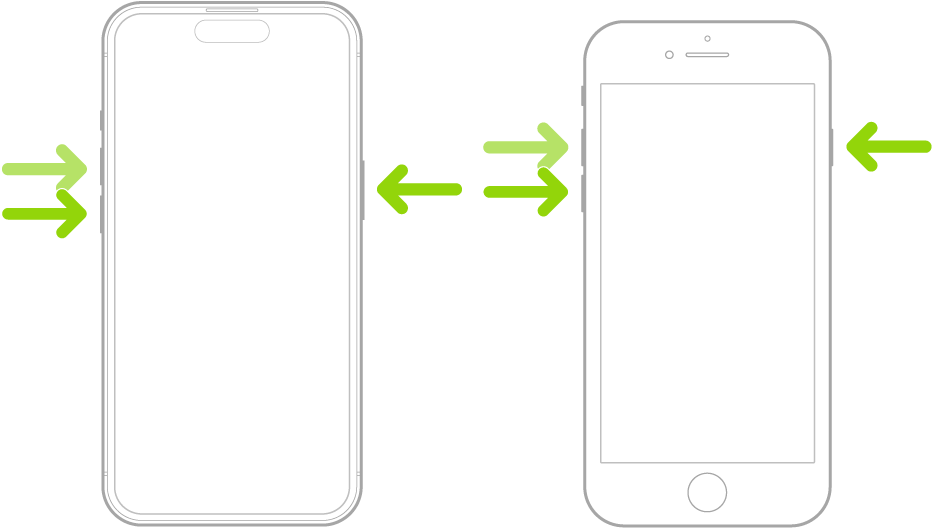
- Passo 1: Identifique seu Modelo de iPhone – Antes de tudo, é crucial saber qual iPhone você tem em mãos. Os modelos mais recentes, como os com Face ID (iPhone X, 11, 12, 13, 14, 15, 16), o iPhone 8 e o SE (2ª geração ou posterior), seguem um método específico. Modelos um pouco mais antigos, como o iPhone 7 e 7 Plus, usam outra combinação, e os ainda mais antigos, como o iPhone 6s e SE (1ª geração), têm um jeito próprio. Saber disso é o primeiro passo para o sucesso.
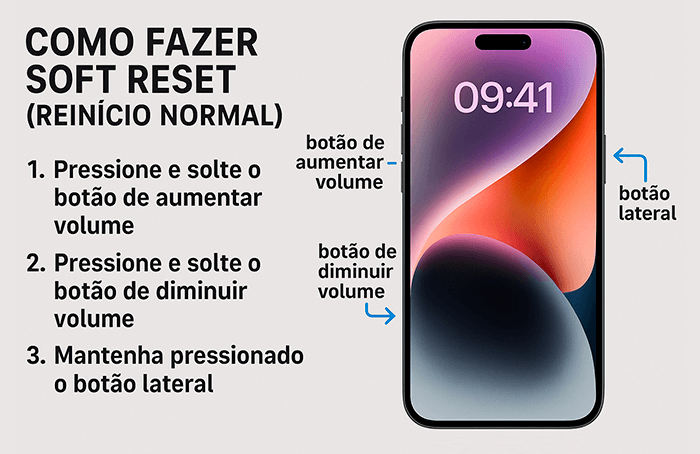
- Passo 2: Execute a Combinação de Botões Correta – Agora, vamos à ação! Para os iPhones com Face ID, iPhone 8 e SE (2ª geração ou posterior), o procedimento é: pressione e solte rapidamente o botão de aumentar volume, em seguida, pressione e solte rapidamente o botão de diminuir volume. Por fim, pressione e segure o botão lateral até que o logotipo da Apple apareça. Para o iPhone 7 ou 7 Plus, segure o botão de diminuir volume e o botão lateral (ou superior, dependendo do modelo) simultaneamente. Já para o iPhone 6s ou SE (1ª geração), você precisa pressionar e segurar o botão de Início (Home) junto com o botão de Repouso/Despertar.
- Passo 3: Aguarde o Logotipo da Apple – Mantenha os botões pressionados conforme a instrução para o seu modelo. Não tenha pressa! Pode levar de 10 a 20 segundos para que a mágica aconteça e o logotipo da Apple surja na tela. Esse é o sinal de que o reinício forçado está funcionando. Assim que ele aparecer, você pode soltar os botões.
- Passo 4: Verifique o Funcionamento – Após o logotipo da Apple sumir e o aparelho reiniciar, ele voltará à tela de bloqueio ou à tela inicial. Teste se o toque está respondendo e se os aplicativos abrem normalmente. Na maioria das vezes, isso resolve completamente o travamento. O procedimento, como eu sempre reforço, não apaga seus dados pessoais, como fotos, mensagens ou aplicativos.
Checklist de Sucesso
- A tela do seu iPhone voltou a responder?
- Você conseguiu acessar seus aplicativos sem problemas?
- O aparelho não apresentou mais travamentos após o procedimento?
Erros Comuns
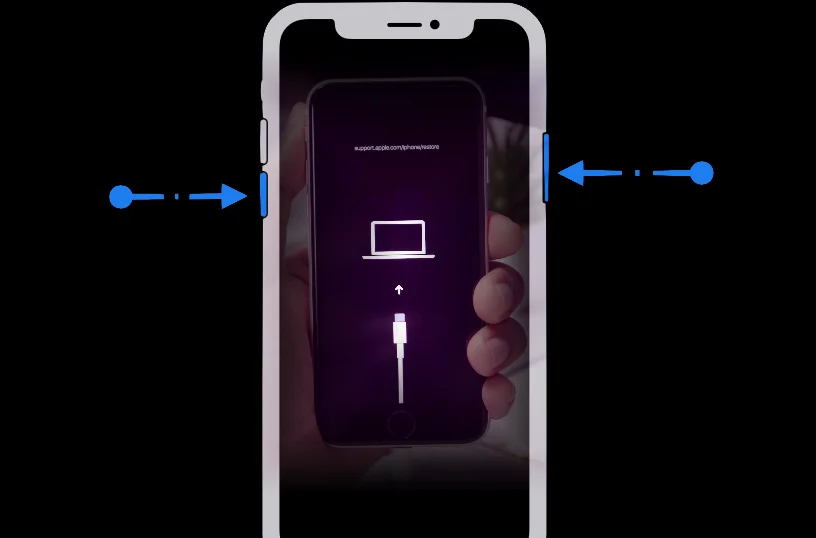
Se o seu iPhone ainda não responde após seguir os passos, não se desespere. Conecte o iPhone a um carregador por até uma hora. Às vezes, a bateria pode ter descarregado completamente, e o aparelho precisa de um tempo na tomada para dar o primeiro sinal de vida. Se mesmo assim ele não ligar ou continuar travado, pode ser hora de considerar o uso do modo de recuperação via computador. Para mais detalhes sobre como proceder nesses casos, recomendo consultar o guia oficial da Apple.
Como Forçar o Reinício do iPhone Travado: Guia Passo a Passo
Resetar iPhone Bloqueado: Soluções para Quando Não Responde
Forçar o Desligamento do iPhone: Métodos para Todos os Modelos
Solução para iPhone que Não Responde: Passos para Destravar
Como Destravar iPhone: Técnicas de Reinício Forçado
Forçar Reinício do iPhone 8 e Modelos com Face ID (X, 11, 12, 13, 14, 15, 16)
Forçar Reinício do iPhone 7 e iPhone 7 Plus: Procedimento Específico
Forçar Reinício do iPhone 6s e iPhone SE (1ª Geração): Método Tradicional
Dicas Extras Que Só Quem Já Passou Por Isso Sabe
Fica tranquila, eu já passei por isso também. Essas dicas vão te dar uma vitória rápida e evitar dor de cabeça.
- Antes de forçar, tente isso: Se o iPhone só está lento, tente desligar e ligar normalmente primeiro. Às vezes, é só um app travando.
- O timing é tudo: Quando for pressionar os botões, faça com firmeza, mas sem exagero. Não precisa apertar até doer a mão. O segredo está na sequência correta.
- Carregador na tomada: Se o aparelho não ligar depois do procedimento, conecte-o a um carregador original por pelo menos 30 minutos. A bateria pode estar totalmente descarregada.
- Computador é seu aliado: Se mesmo assim o problema persistir, conecte o iPhone ao computador com o cabo USB e abra o iTunes ou o Finder. Ele pode entrar no modo de recuperação sozinho.
- Evite repetir direto: Não fique forçando a reinicialização várias vezes seguidas. Se não deu certo na primeira ou segunda tentativa, espere um pouco e tente as outras soluções.
Perguntas Frequentes (FAQ)
Forçar a reinicialização apaga minhas fotos e mensagens?
Não, esse procedimento não apaga seus dados pessoais. Ele é apenas um ‘reset’ do sistema, como dar uma chacoalhada no aparelho para ele voltar a funcionar. Suas fotos, mensagens e apps ficam intactos.
Meu iPhone não liga depois de forçar a reinicialização, o que faço?
Conecte-o a um carregador por até uma hora e tente ligar normalmente. Se a tela continuar preta, o problema pode ser de bateria ou hardware, e aí vale conectar a um computador para tentar o modo de recuperação.
Qual a diferença entre forçar a reinicialização e reiniciar normalmente?
Forçar a reinicialização é um recurso de emergência para quando o aparelho não responde. O reinício normal você faz pela tela, quando o sistema está funcionando. O primeiro é mais ‘bruto’, mas necessário em travamentos.
Você Agora Tem o Controle Total
Vamos combinar: antes, um iPhone travado era um problema. Agora, você sabe exatamente o que fazer. Aprendeu que forçar a reinicialização é seguro, rápido e não mexe nos seus arquivos. Tem o passo a passo na ponta dos dedos para qualquer modelo.
Seu primeiro passo hoje? Memorize a sequência de botões para o seu iPhone. Anote num papel ou salve este artigo. Assim, na hora do aperto, você age com confiança.
Essa dica vale ouro. Compartilhe com aquele amigo que sempre pergunta ‘e aí, como resolve isso?’. E para você, qual foi a situação mais inusitada em que seu aparelho travou? Conta aí nos comentários!
