

Você já tentou calcular a distância exata de uma corrida ou caminhada no Google Maps e se perdeu entre milhas e quilômetros? Pois é, a ferramenta de medição é poderosa, mas muita gente ainda não sabe usá-la direito. Vou te mostrar como resolver isso de uma vez por todas.
Medir distâncias no Google Maps em km é mais simples do que parece, seja no PC ou no celular. A chave está em entender onde clicar e como ajustar as unidades. Fica tranquila que em poucos minutos você vai dominar esse recurso.
Como medir distância no Google Maps em km: guia rápido para PC e celular
No desktop, o processo é direto: acesse o Google Maps, clique com o botão direito no ponto de partida e selecione ‘Medir distância’. Depois, vá clicando nos pontos do trajeto que a distância total aparece em km e milhas. Você pode arrastar os pontos para ajustar o percurso ou remover clicando neles.
No celular (Android e iOS), toque e segure no mapa para fixar um alfinete vermelho, depois toque no nome do local na parte inferior e escolha ‘Medir distância’. Use o botão ‘+’ para adicionar novos pontos e veja a distância acumulada em km. Se estiver em milhas, vá em ‘Configurações’ > ‘Unidades de distância’ e altere para quilômetros.
Além do Google Maps, ferramentas como o CalcMaps oferecem funções dedicadas para medir áreas e perímetros, complementando a medição de trajetos. Com essas dicas, você nunca mais vai se confundir com unidades ou perder tempo calculando rotas manualmente.
Google Maps Distância em Km: O Guia Essencial em 2026
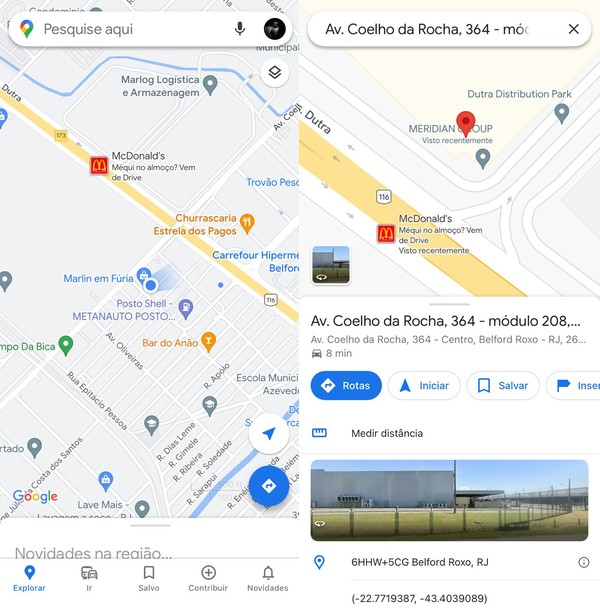
Em 2026, a capacidade de medir distâncias com precisão no Google Maps transcende a simples curiosidade, tornando-se uma ferramenta indispensável para planejamento, logística e até mesmo para atividades de lazer. Seja no conforto do seu desktop ou na mobilidade do seu smartphone, o Google Maps oferece funcionalidades robustas para calcular distâncias em quilômetros (km) de forma intuitiva. Compreender essas ferramentas é fundamental para otimizar seu tempo e seus deslocamentos, garantindo que você sempre tenha a informação mais precisa ao alcance das mãos. Vamos desmistificar como essa tecnologia funciona e como você pode tirar o máximo proveito dela.
| Funcionalidade | Disponibilidade | Unidade Padrão |
|---|---|---|
| Medição de Distância | Desktop e Mobile | Km e Milhas |
| Adição de Múltiplos Pontos | Desktop e Mobile | Sim |
| Ajuste e Remoção de Pontos | Desktop | Sim |
| Configuração de Unidades | Mobile (App) | Km ou Milhas |
Como Calcular Distância no Google Maps
A medição de distâncias no Google Maps é um processo direto, projetado para ser acessível a todos os usuários. A plataforma permite calcular não apenas a distância em linha reta entre dois pontos, mas também a extensão de trajetos mais complexos, adicionando múltiplos pontos para acumular a medição. Essa flexibilidade garante que você possa obter o dado exato que precisa, seja para um percurso simples ou para delimitar uma área maior. A exibição dos resultados em quilômetros é o padrão mais utilizado no Brasil, facilitando a compreensão para a maioria dos usuários.
Medir Distância no Google Maps no PC
Para quem prefere a tela maior e a precisão do mouse, medir distância no Google Maps no PC é extremamente simples. Acesse o Google Maps em seu navegador, clique com o botão direito do mouse sobre o ponto de partida desejado e selecione a opção ‘Medir distância’. Em seguida, clique em outros locais no mapa para adicionar pontos e construir seu trajeto. A distância total será exibida na parte inferior da tela, geralmente em quilômetros, mas com a opção de visualização em milhas. Você pode ajustar ou remover pontos conforme necessário para refinar sua medição, tornando o processo bastante dinâmico.
Medir Distância no Google Maps no Celular
A funcionalidade de medir distância no Google Maps no celular (Android e iOS) replica a facilidade da versão desktop. Abra o aplicativo, toque e segure em qualquer lugar do mapa para fixar um alfinete vermelho. Ao acessar as opções desse local, você encontrará a função ‘Medir distância’. Utilize o botão ‘+’ para adicionar novos pontos e traçar seu percurso. A distância acumulada é exibida na tela, permitindo que você acompanhe o cálculo em tempo real. Essa é uma ferramenta poderosa para quem precisa de informações de distância em trânsito.
Google Maps: Medir Trajeto e Distância
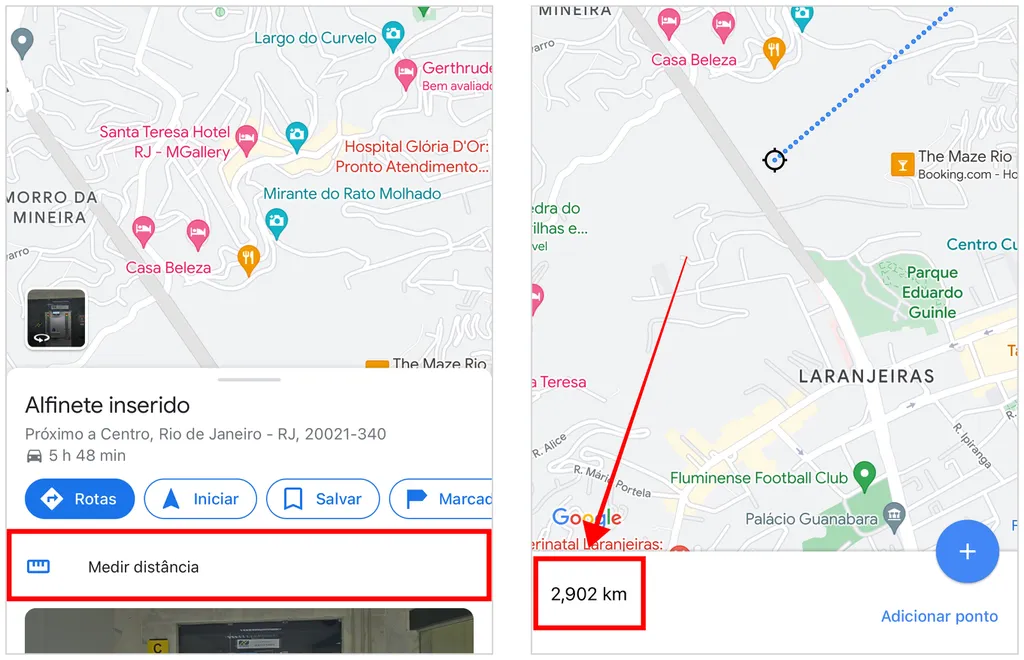
Quando falamos em medir trajeto e distância no Google Maps, estamos nos referindo à capacidade da ferramenta de calcular não apenas a distância geodésica (em linha reta), mas também a extensão de rotas específicas, considerando vias e caminhos. A ferramenta de medição é excelente para entender o comprimento de perímetros ou a distância entre múltiplos pontos de interesse, enquanto a função de rotas calcula o trajeto mais eficiente com base no tráfego e nas condições das vias. Ambas as funcionalidades são cruciais para um planejamento eficiente.
Ferramenta de Medição do Google Maps
A ferramenta de medição do Google Maps é um recurso nativo e poderoso, acessível diretamente pela interface do serviço. Ela se destaca pela simplicidade de uso e pela precisão dos dados fornecidos. Seja para verificar a distância entre sua casa e o trabalho, ou para planejar a extensão de um evento ao ar livre, esta ferramenta oferece uma solução completa. A possibilidade de adicionar vários pontos permite calcular distâncias em formatos irregulares, algo que vai além de uma simples medição ponto a ponto.
Distância em Linha Reta no Google Maps
Calcular a distância em linha reta no Google Maps é a função mais básica da ferramenta de medição. Ela é ideal para ter uma noção rápida da separação geográfica entre dois locais, sem considerar as curvas das estradas ou obstáculos naturais. Para realizar essa medição, basta definir o ponto de partida e o ponto de chegada, e o Google Maps exibirá a distância euclidiana entre eles. Essa informação é útil para comparações rápidas ou para entender a proximidade real entre locais.
Calcular Rota no Google Maps em Km
Embora a ferramenta de medição calcule distâncias diretas, o Google Maps também permite calcular rotas e exibir a distância em Km de forma detalhada. Ao buscar por um trajeto, o aplicativo sugere as rotas mais eficientes, informando o tempo estimado de viagem e a quilometragem total. Essa funcionalidade é essencial para motoristas, ciclistas e qualquer pessoa que precise planejar um deslocamento considerando as vias existentes. As informações de trânsito em tempo real complementam esses dados, oferecendo uma visão completa do percurso.
Alternativas para Medir Distância no Mapa
Para situações mais específicas ou para quem busca funcionalidades adicionais, existem alternativas para medir distância no mapa. Ferramentas como o CalcMaps oferecem recursos avançados para cálculo de distâncias, áreas e até mesmo para conversão de formatos de coordenadas. Essas plataformas podem ser úteis para profissionais que lidam com dados geográficos complexos ou que necessitam de análises mais aprofundadas do que o Google Maps oferece nativamente. A integração com diferentes formatos de mapas também é um diferencial.
O Futuro da Medição de Distâncias e o Seu Impacto
Em 2026, a precisão e a acessibilidade das ferramentas de medição de distância no Google Maps continuam a evoluir, integrando-se cada vez mais a outras aplicações e serviços. A capacidade de obter informações geográficas detalhadas de forma rápida e fácil democratiza o acesso a dados antes restritos a especialistas. Para você, isso significa um planejamento de viagens mais eficiente, uma melhor compreensão do seu entorno e a otimização de qualquer atividade que dependa de noções espaciais. Recomendo que você explore todas as funcionalidades disponíveis, pois a familiaridade com essas ferramentas pode, sem dúvida, facilitar seu dia a dia e otimizar seus deslocamentos. A tecnologia está a seu favor, aproveite!
O guia prático para medir distâncias no Google Maps em 3 passos
Passo 1: Escolha o ponto de partida
No desktop, clique com o botão direito no local desejado e selecione ‘Medir distância’. No celular, toque e segure no mapa até fixar um alfinete vermelho.
Passo 2: Adicione pontos para traçar a rota
Clique ou toque em qualquer ponto do mapa para criar uma linha. Continue adicionando pontos até cobrir todo o trajeto desejado.
Passo 3: Leia a distância e ajuste as unidades
A distância total aparece em km e milhas no canto inferior. Para alterar para km, vá em Configurações > Unidades de distância e selecione ‘Quilômetros’.
Perguntas frequentes
Como medir uma área ou perímetro?
Após traçar a rota, feche o polígono clicando no ponto inicial. A área e o perímetro serão exibidos automaticamente.
O Google Maps salva as medições?
Não, as medições são temporárias e desaparecem ao fechar a ferramenta. Para salvar, faça uma captura de tela ou anote os valores.
Posso medir distâncias no Google Maps offline?
Sim, desde que você tenha baixado a região do mapa anteriormente. A medição funciona sem internet.
Medir distâncias no Google Maps é uma habilidade simples que transforma seu planejamento de viagens e atividades ao ar livre. Com este guia, você domina a ferramenta em poucos minutos.
Agora, abra o Google Maps e teste a medição no seu próximo trajeto. Explore rotas alternativas e compare distâncias para otimizar seu tempo.
Imagine planejar uma caminhada ou corrida com precisão milimétrica, tudo na palma da sua mão. A tecnologia está a seu favor para explorar o mundo com mais consciência.
