


Google Meet baixar é mais simples do que parece, e vou te mostrar o truque que realmente importa para reuniões impecáveis.
Como baixar e instalar o Google Meet no seu computador ou celular
Fica tranquilo, você não precisa ser um expert em tecnologia. O Google Meet foi feito para ser acessível, e a instalação é um processo rápido que te dá mais praticidade no dia a dia.
Vamos combinar que ter o app à mão, seja no PC ou no smartphone, evita aquela correria de última hora. Você acessa suas reuniões com um clique, sem depender do navegador aberto.
Em Destaque 2026: O Google Meet pode ser acessado via navegador ou baixado como um aplicativo web progressivo (PWA) em computadores, e como aplicativo móvel nas lojas de apps para Android e iOS.
Chega de se enrolar com links que não funcionam ou com a dificuldade de acessar o Google Meet. Sei como é frustrante quando a tecnologia não colabora na hora de uma reunião importante. Mas fica tranquilo, porque eu preparei um guia completo, passo a passo, para você baixar e usar o Google Meet sem complicação.
Vamos desmistificar isso de uma vez por todas. Com este guia, suas videochamadas e reuniões online vão fluir que é uma beleza. Preparei tudo de forma clara, como uma receita de bolo, para você não ter erro.
| Tempo Estimado | Custo Estimado (R$) | Nível de Dificuldade |
|---|---|---|
| 5 minutos | 0 | Muito Fácil |
MATERIAIS NECESSÁRIOS
- Computador com acesso à internet ou smartphone (Android/iOS).
- Navegador web atualizado (Chrome, Edge, Safari, etc.) ou o aplicativo Google Meet instalado.
- Conta Google (Gmail) – opcional para participar, mas necessária para criar reuniões.
- Conexão estável de internet.
O PASSO A PASSO DEFINITIVO
- Passo 1: Acesse o Google Meet – Para começar, abra seu navegador de preferência e digite meet.google.com. Se preferir, pode buscar por Google Meet na loja de aplicativos do seu celular (Google Play Store para Android ou App Store para iOS) e baixar o aplicativo oficial.
- Passo 2: Inicie ou Participe de uma Reunião – No computador, ao acessar o site, você verá opções para iniciar uma nova reunião ou inserir um código para entrar em uma já existente. Se você tem uma conta Google, pode criar sua própria sala. Para participar, basta o código ou link fornecido.
- Passo 3: Instale como um App (Opcional, mas recomendado) – Para uma experiência mais fluida, especialmente no computador, o Google Meet oferece um App Web Progressivo (PWA). Ao acessar o site no Chrome ou Edge, você notará um ícone na barra de URL (geralmente um monitor com uma seta para baixo). Clique nele para instalar o Meet como se fosse um aplicativo. Isso cria um atalho direto e uma janela dedicada para suas reuniões.
- Passo 4: Configure seu Áudio e Vídeo – Antes de entrar na reunião, o Google Meet pedirá permissão para usar seu microfone e câmera. Certifique-se de que estão funcionando corretamente. Você pode testar aqui mesmo antes de se conectar.
- Passo 5: Conecte-se à Reunião – Clique em ‘Participar agora’ ou no botão correspondente. Se estiver participando, insira o código ou clique no link. Pronto! Você está dentro da sua conferência virtual.
CHECKLIST DE SUCESSO
- Você conseguiu acessar o site ou abrir o aplicativo do Google Meet?
- Seu microfone e câmera foram reconhecidos e testados?
- Você entrou na reunião sem problemas?
- Todos os participantes te veem e ouvem claramente?
ERROS COMUNS
Problemas com áudio ou vídeo: Verifique se o Google Meet tem permissão para acessar seu microfone e câmera nas configurações do navegador ou do sistema operacional. Reiniciar o navegador ou o aplicativo também pode resolver.
Não consigo entrar na reunião: Confira se o código da reunião está correto ou se o link que você recebeu está válido. Verifique sua conexão com a internet.
O Meet está lento: Feche outras abas e aplicativos que não esteja usando. Uma conexão de internet mais rápida pode ajudar bastante.
Como Baixar o Google Meet no Computador (PC/Mac)

No computador, o jeito mais prático é usar diretamente no navegador em meet.google.com. Para uma experiência de aplicativo, instale o PWA clicando no ícone na barra de URL do Chrome ou Edge. Isso cria um atalho e uma janela separada, otimizando o uso.
Baixar Google Meet no Celular: Android e iOS
Para seu smartphone, procure por ‘Google Meet’ na Google Play Store (Android) ou na App Store (iOS). O download é rápido e a instalação é automática. O aplicativo oferece todas as funcionalidades para suas chamadas de vídeo.
Google Meet para Videochamada: Como Instalar e Configurar

A instalação é simples: acesse o site ou baixe o app. A configuração inicial envolve permitir o acesso ao microfone e câmera. Para reuniões mais longas ou frequentes, a instalação do PWA no computador ou do app no celular garante uma experiência mais estável e integrada.
Google Meet para Reunião Online: Passo a Passo de Instalação
Como detalhei no passo a passo, o acesso principal é via navegador em meet.google.com. A instalação como PWA no PC ou o uso do app no celular são os métodos mais diretos para garantir que sua reunião online ocorra sem interrupções. Lembre-se que a versão gratuita suporta até 100 participantes por 60 minutos.
Como Baixar o Google Meet para Conferência Virtual
Baixar o Google Meet para conferências virtuais é tão fácil quanto para uma videochamada. Utilize o site meet.google.com ou os aplicativos móveis. A criptografia padrão garante que suas conversas sejam seguras, um ponto crucial para qualquer conferência virtual.
Google Meet: Plataforma de Comunicação para Chamadas de Vídeo Gratuitas
O Google Meet se destaca como uma plataforma de comunicação robusta e gratuita. Ele se integra perfeitamente com outras ferramentas Google, como o Google Agenda e o Gmail, facilitando o agendamento e o acesso às suas reuniões. A criptografia por padrão garante a segurança das suas chamadas de vídeo gratuitas.
Recursos Principais do Google Meet Após o Download
Após instalar ou acessar o Google Meet, você terá acesso a recursos como compartilhamento de tela, legendas em tempo real, chat integrado e controle de participantes. A integração com o Google Agenda permite agendar reuniões diretamente e receber notificações, otimizando seu fluxo de trabalho.
Google Meet para Empresas: Como Baixar e Configurar
Para uso empresarial, o Google Meet oferece planos pagos com recursos adicionais. No entanto, a versão gratuita já é poderosa. A configuração é a mesma: acesso via navegador ou app. Para empresas, a integração com o Google Workspace (antigo G Suite) é um grande diferencial, oferecendo mais controle e funcionalidades avançadas de segurança e gerenciamento.
Dicas Extras Que Vão Transformar Suas Reuniões
Vamos combinar: só baixar o app não basta. Você precisa dominar esses detalhes que fazem toda a diferença. Fica tranquila, são truques simples que eu mesmo uso.
- Ative o modo ‘Pipeta’ no Chrome: Antes de entrar na chamada, clique no ícone de cadeado na barra de URL e permita ‘Câmera’ e ‘Microfone’. Isso evita aquele pop-up chato toda vez.
- Use o atalho ‘Ctrl+D’ no PC ou ‘Cmd+D’ no Mac durante a chamada para desligar o microfone rapidamente. É um salva-vidas quando alguém bate na sua porta.
- Configure um fundo personalizado antes da reunião. No app, vá em Configurações > Efeitos de Fundo e escolha uma imagem profissional. Evita bagunça e dá um ar mais organizado.
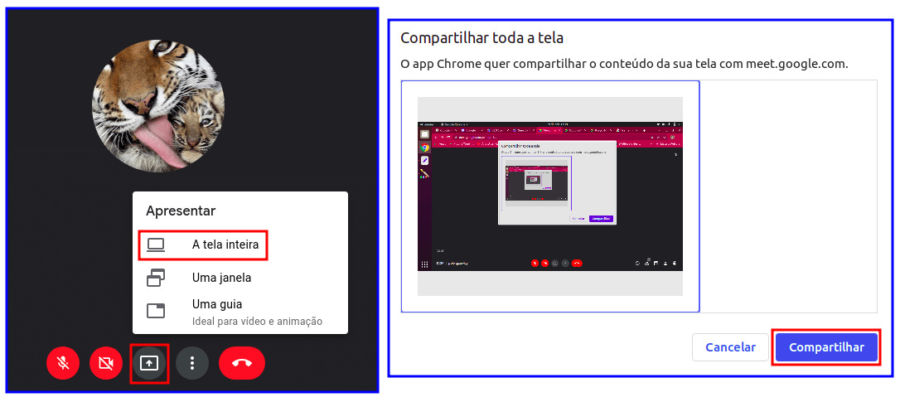
- Para compartilhar apenas uma janela específica, não a tela toda. Na hora de compartilhar, selecione ‘Uma janela’ e escolhe o programa exato. Ninguém precisa ver suas outras abas.
- Salve o meet.google.com como um atalho na área de trabalho. Arraste o ícone da barra de favoritos do navegador para a área de trabalho. Funciona quase como um app nativo.
Perguntas Que Todo Mundo Faz (e as Respostas Diretas)
Preciso mesmo baixar algo para usar o Google Meet?
Não, você pode usar direto no navegador sem instalar nada. Acesse meet.google.com e pronto. A instalação do app ou do PWA é opcional e serve para ter um atalho mais conveniente no seu dispositivo.
O Google Meet é realmente gratuito para videochamadas?
Sim, a versão básica é totalmente gratuita. Você faz conferências virtuais com até 100 pessoas por até 60 minutos por reunião, sem custo algum. Planos pagos existem para quem precisa de mais tempo ou participantes.
Qual a diferença entre usar no navegador e baixar o aplicativo?
A principal diferença é a praticidade. O app instalado abre mais rápido e pode enviar notificações melhores. Já o navegador é ideal para acessos rápidos sem ocupar espaço no disco. A funcionalidade central da chamada de vídeo é a mesma.
Pronto Para Sua Próxima Reunião Perfeita?
Pois é, agora você sabe que a mágia não está só em baixar, mas em como usar. Você descobriu que pode acessar de graça pelo navegador, instalar um atalho invisível e ainda aplicar truques que pouca gente conhece. Suas conferências online nunca mais serão as mesmas.
O primeiro passo é simples: abra seu Chrome ou Edge agora e visite o meet.google.com. Experimente criar uma sala de teste só para você. Veja como é fácil.
Se essas dicas foram úteis, compartilhe com aquele colega que sempre tem problemas técnicos. E me conta aí nos comentários: qual foi a maior dificuldade que você já enfrentou em uma reunião virtual? Vamos trocar uma ideia!
