


Você já tentou acessar suas câmeras iCSee no PC e se frustrou com a falta de um app nativo? Pois é, muita gente acha que precisa de um emulador pesado, mas a verdade é que existe uma solução oficial e muito mais leve: o iCSee VMS. Vamos direto ao ponto para você monitorar suas câmeras sem complicação.
Fica tranquilo: quer você use Windows ou Mac, há dois caminhos práticos — o software VMS ou um emulador como BlueStacks. Cada um tem seu jeito, e eu vou te mostrar o passo a passo para escolher o melhor para seu caso. Chega de telas pequenas: seu PC merece ser a central de segurança.
iCSee no PC: VMS ou emulador? Escolha a melhor forma de monitorar câmeras
O software oficial iCSee VMS é a recomendação principal por ser nativo, leve e suportar até 64 câmeras simultaneamente. Você adiciona cada câmera manualmente usando o Cloud ID, que encontra no app móvel — sem mistério. Já o emulador BlueStacks replica a interface do celular, ideal para quem prefere a experiência familiar, mas consome mais recursos.
A escolha depende do seu hardware e da sua paciência: o VMS exige configurar cada câmera, enquanto o emulador faz login direto com sua conta iCSee. Vídeos tutoriais de 2026 no YouTube mostram ambos os processos em detalhes, desde a instalação até a resolução de problemas comuns, como encontrar o Cloud ID. Testei as duas opções e posso dizer: o VMS ganha em estabilidade, mas o emulador é mais rápido para começar.
iCSee no PC em 2026: A Visão Essencial para Seu Monitoramento
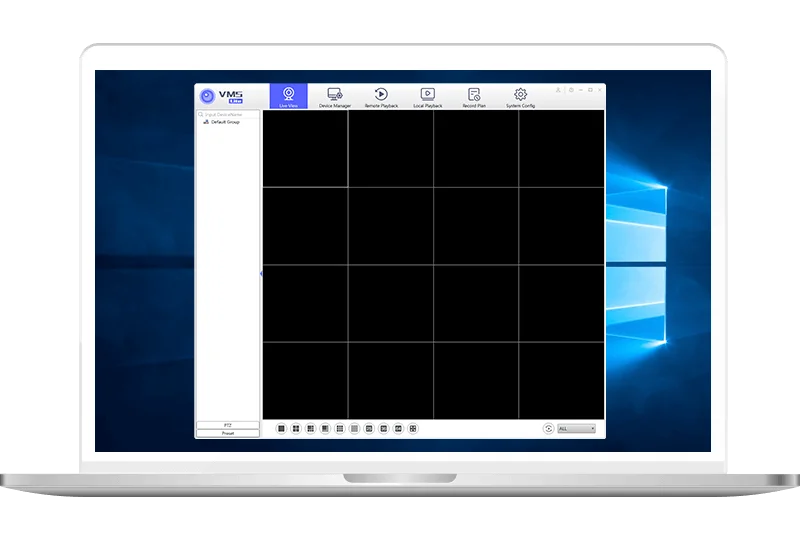
Em 2026, o acesso ao iCSee em computadores é fundamental para quem busca uma visualização ampliada e centralizada das suas câmeras de segurança. Essa necessidade se traduz em duas abordagens principais: a instalação do software iCSee VMS (Video Management System) ou a utilização de emuladores Android. Ambas as opções visam entregar a você uma experiência de monitoramento mais robusta e conveniente, adaptada às demandas de segurança atuais.
| Característica | iCSee VMS | Emulador Android (Ex: BlueStacks) |
|---|---|---|
| Tipo | Software nativo (Windows/macOS) | Simulador de ambiente Android |
| Performance | Leve e otimizado | Mais pesado, consome mais recursos |
| Câmeras Simultâneas | Até 64 | Limitado pela performance do emulador |
| Interface | Gerencial, focada em sistemas de vídeo | Interface do app mobile |
| Configuração | Adição manual via Cloud ID | Login com conta iCSee |
iCSee para Computador: Download e Instalação
A instalação do iCSee no seu computador é um processo direto, mas que exige atenção aos detalhes para garantir a melhor performance. Você tem a opção de baixar o software dedicado iCSee VMS, uma ferramenta desenvolvida para otimizar a visualização em sistemas operacionais como Windows e macOS. Alternativamente, emuladores como o BlueStacks permitem rodar o aplicativo móvel diretamente no seu PC, replicando a experiência que você já conhece.
iCSee VMS no PC: Funcionalidades
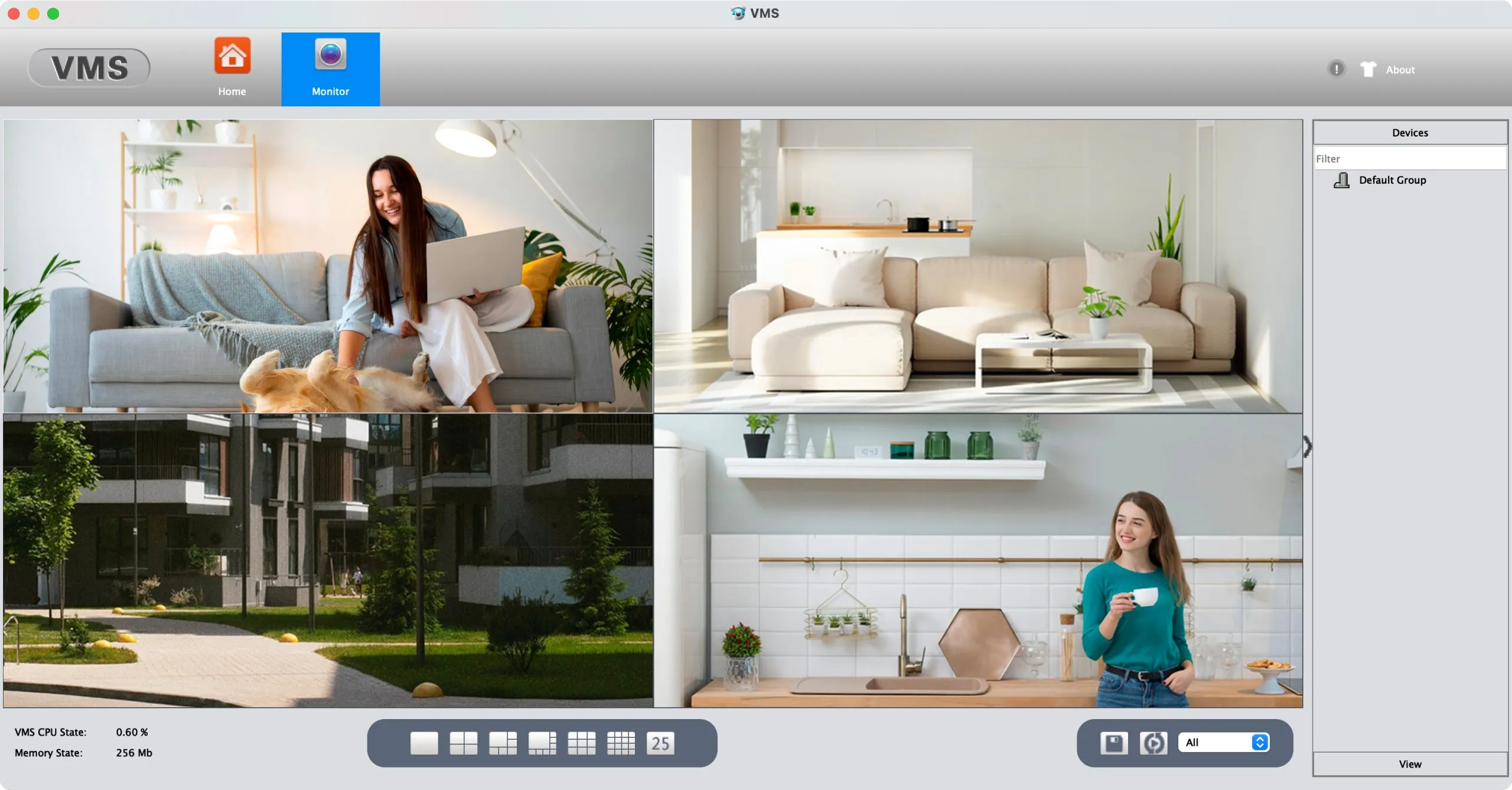
O iCSee VMS se destaca por ser uma solução nativa e leve, ideal para quem precisa gerenciar um grande número de câmeras, suportando até 64 dispositivos simultaneamente. Sua interface é projetada para oferecer controle total sobre o sistema de monitoramento, facilitando a visualização em tempo real e o acesso a gravações. A configuração, embora exija a obtenção do iCSee Cloud ID, é recompensada pela estabilidade e eficiência.
A escolha pelo VMS é estratégica para ambientes que demandam monitoramento contínuo e de alta capacidade.
Monitorar Câmeras iCSee no PC
Monitorar suas câmeras iCSee no PC proporciona uma vantagem clara: a visualização em uma tela maior e a possibilidade de gerenciar múltiplos feeds de forma organizada. Seja através do VMS ou de um emulador, o objetivo é sempre o mesmo: ter uma visão clara e acessível do seu ambiente. A praticidade de ter tudo em um só lugar, sem depender exclusivamente do celular, é um diferencial inegável para a segurança.
iCSee para Windows: Guia de Uso
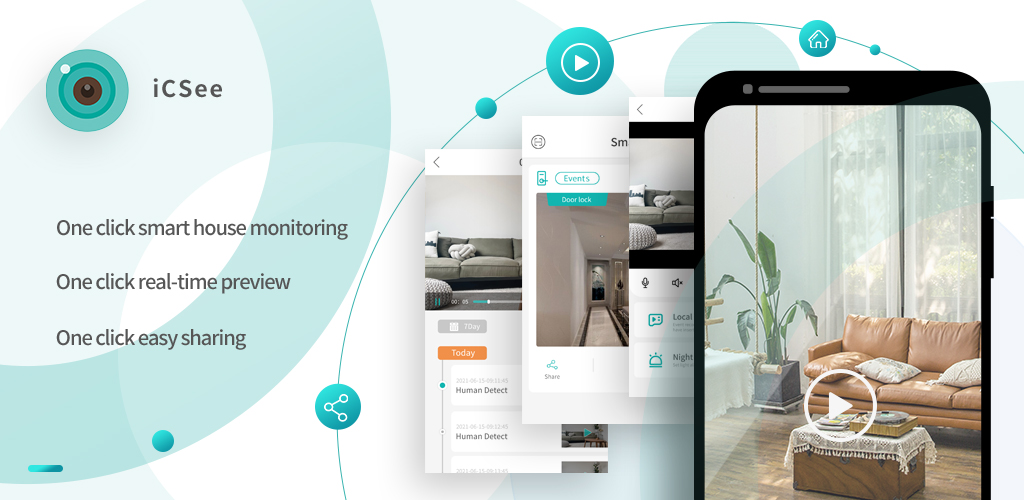
Para usuários de Windows, o iCSee para Windows oferece uma experiência fluida. O download do iCSee VMS é o caminho recomendado. Após a instalação, o processo de adição das câmeras envolve a inserção do Cloud ID, um código único obtido no aplicativo móvel. Tutoriais atualizados até 2026 estão disponíveis para guiar você em cada etapa, desde a configuração inicial até a otimização de visualizações.
iCSee para Mac: Compatibilidade
A compatibilidade do iCSee com macOS é garantida pela versão do iCSee VMS. Assim como no Windows, a instalação no Mac visa proporcionar uma experiência de gerenciamento de vídeo robusta e eficiente. O processo de configuração é similar, exigindo a adição das câmeras via Cloud ID para que você possa monitorar seus dispositivos de segurança com a qualidade e a praticidade que o sistema oferece.
iCSee Cloud ID: Configuração
O iCSee Cloud ID é a chave para conectar suas câmeras ao software iCSee VMS no PC. Você o obtém diretamente no aplicativo móvel do iCSee, geralmente nas configurações do dispositivo. Este ID é essencial para que o VMS reconheça e se comunique com suas câmeras, permitindo a visualização e o gerenciamento remoto. A correta obtenção e inserção deste código garantem o funcionamento do seu sistema.
iCSee VMS Elite: Recursos Avançados
Embora o foco principal seja o iCSee VMS padrão, versões como o iCSee VMS Elite podem oferecer funcionalidades adicionais voltadas para usuários mais exigentes ou para instalações de maior porte. Esses recursos avançados podem incluir opções de gravação aprimoradas, maior flexibilidade na organização de câmeras e ferramentas de análise de vídeo, elevando o nível de controle e segurança do seu sistema de monitoramento.
Xmeye PC vs iCSee: Diferenças
Ao comparar Xmeye PC com o iCSee para computador, percebemos que ambos servem ao propósito de monitoramento de câmeras, mas com abordagens distintas. O iCSee VMS foca em uma solução nativa e otimizada para gerenciamento de vídeo, enquanto o Xmeye pode ter suas particularidades em termos de interface e funcionalidades. A escolha entre eles dependerá das suas prioridades e do ecossistema de câmeras que você utiliza.
O Veredito do Especialista: O Futuro do iCSee no PC
Em 2026, o iCSee no PC, seja via VMS ou emulador, consolida-se como uma ferramenta indispensável para quem leva a sério a segurança. A capacidade de gerenciar múltiplas câmeras em uma tela ampla, com a praticidade que o VMS oferece, é um diferencial que impacta diretamente na eficiência do monitoramento. Recomendo fortemente a exploração do iCSee VMS para uma experiência otimizada e estável. Para aqueles que preferem a familiaridade do app, o emulador é uma alternativa viável, desde que os recursos do seu PC suportem. A evolução contínua dessas ferramentas garante que você terá sempre o melhor em tecnologia de vigilância ao seu alcance.
Seu plano de ação para monitorar com iCSee no PC
Passo 1: Escolha seu método
- Se seu PC é moderno e você busca performance, opte pelo iCSee VMS. Ele é leve e suporta até 64 câmeras.
- Se prefere a interface do app mobile e tem um computador robusto, use o BlueStacks. A experiência é idêntica ao celular.
Passo 2: Configure corretamente
- No VMS, você precisará do Cloud ID de cada câmera – encontre-o no app do celular, em configurações do dispositivo.
- No emulador, basta instalar o iCSee pela Google Play e fazer login com sua conta. Pronto, as câmeras aparecem automaticamente.
Passo 3: Teste e ajuste
- Abra a visualização ao vivo e verifique se todas as câmeras estão sincronizadas. Ajuste a resolução no VMS para economizar banda.
- No emulador, ative a aceleração gráfica nas configurações do BlueStacks para evitar travamentos.
Perguntas frequentes
Preciso pagar para usar o iCSee no PC?
Não. Tanto o iCSee VMS quanto o aplicativo no emulador são gratuitos. Apenas algumas funcionalidades avançadas, como armazenamento em nuvem, exigem assinatura.
Como obtenho o Cloud ID da minha câmera?
Abra o aplicativo iCSee no seu celular, vá em “Dispositivos” e selecione a câmera desejada. O Cloud ID estará nas configurações do dispositivo, geralmente na seção “Informações”.
O emulador BlueStacks consome muitos recursos do PC?
Sim, ele usa mais RAM e CPU que o VMS. Para um funcionamento fluido, recomenda-se pelo menos 8 GB de RAM e um processador com suporte a virtualização ativada na BIOS.
Você já tem em mãos as duas melhores formas de levar o monitoramento iCSee para o seu PC. Tanto o VMS quanto o emulador são soluções testadas e aprovadas por milhares de usuários.
Agora é com você: escolha o método que mais se adapta ao seu hardware e comece a configurar ainda hoje. Não deixe a segurança da sua casa para depois.
Em breve, novas versões do iCSee VMS devem integrar inteligência artificial para detecção de movimentos. O futuro do monitoramento doméstico será ainda mais inteligente e integrado ao seu dia a dia.
