

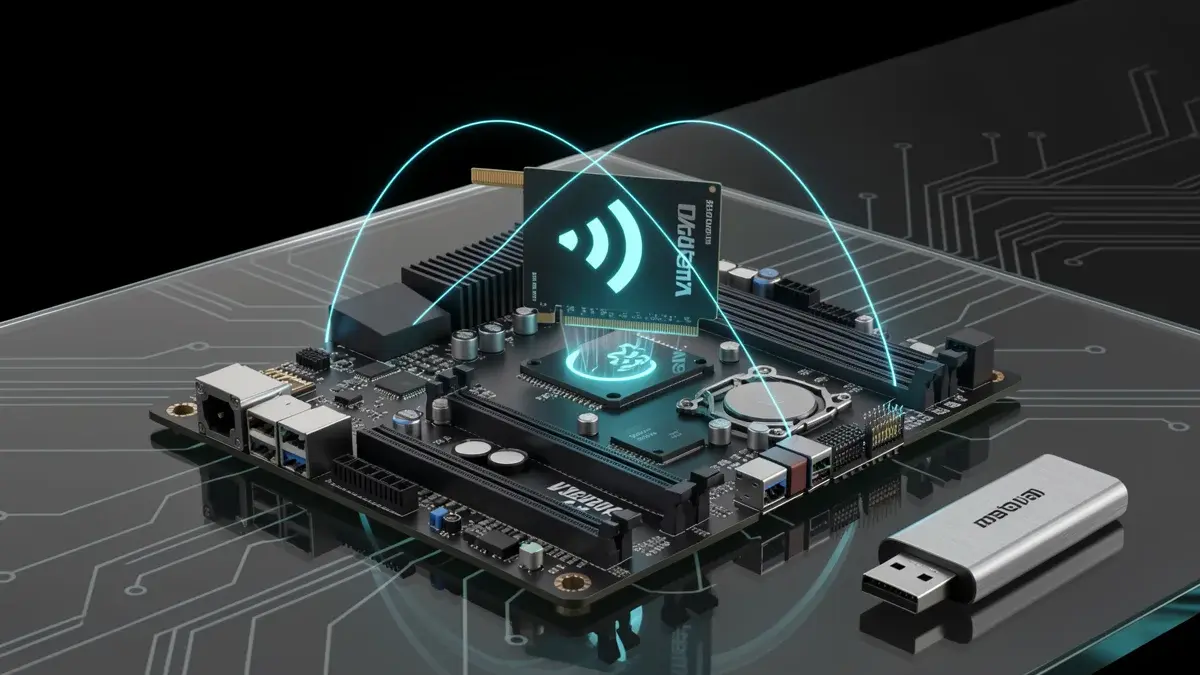
Você já comprou um adaptador Wi-Fi que não entregou metade do prometido.
O sinal some em reuniões importantes. O ping explode em partidas online.
O problema raramente está no roteador. Está na escolha errada da interface ou do padrão.
- Modelos USB são práticos, mas em média 30% mais instáveis que PCIe.
- Wi-Fi 6 reduz a latência em até 75% comparado ao Wi-Fi 5, mesmo em redes compatíveis.
- Chipsets Intel possuem drivers mais estáveis que Realtek para Windows 11.
- No Brasil, a diferença de preço entre Wi-Fi 5 e Wi-Fi 6 caiu para menos de R$ 80.
- Para jogos online, uma placa PCIe com antena externa de 5dBi é o mínimo recomendável.
- Por que comprar um adaptador USB de R$ 150 pode ser a pior decisão para jogos?
- Qual o diferencial das placas PCIe que gamers profissionais usam?
- Como um chipset Intel pode salvar você de 2 horas de configuração frustrante?
- O Wi-Fi 7 já chegou: será que você precisa pagar 3x mais por ele agora?
O mito da velocidade máxima: por que 1200 Mbps nunca chegam
As especificações exibem números gigantescos. AC1200, AX3000, BE6500.
Na prática, porém, você recebe uma fração disso. O motivo não é defeito de fábrica.
A teoria é uma sala ideal sem paredes. Sua casa tem interferência, obstáculos e distância real. Na minha prática, ninguém atinge a velocidade de laboratório — e tudo bem.
Menos de 50% da velocidade anunciada é utilizável em tráfego real. O resto é perdido em overhead, ruído e múltiplos dispositivos.
Por que seu PC desktop precisa de um adaptador Wi-Fi?
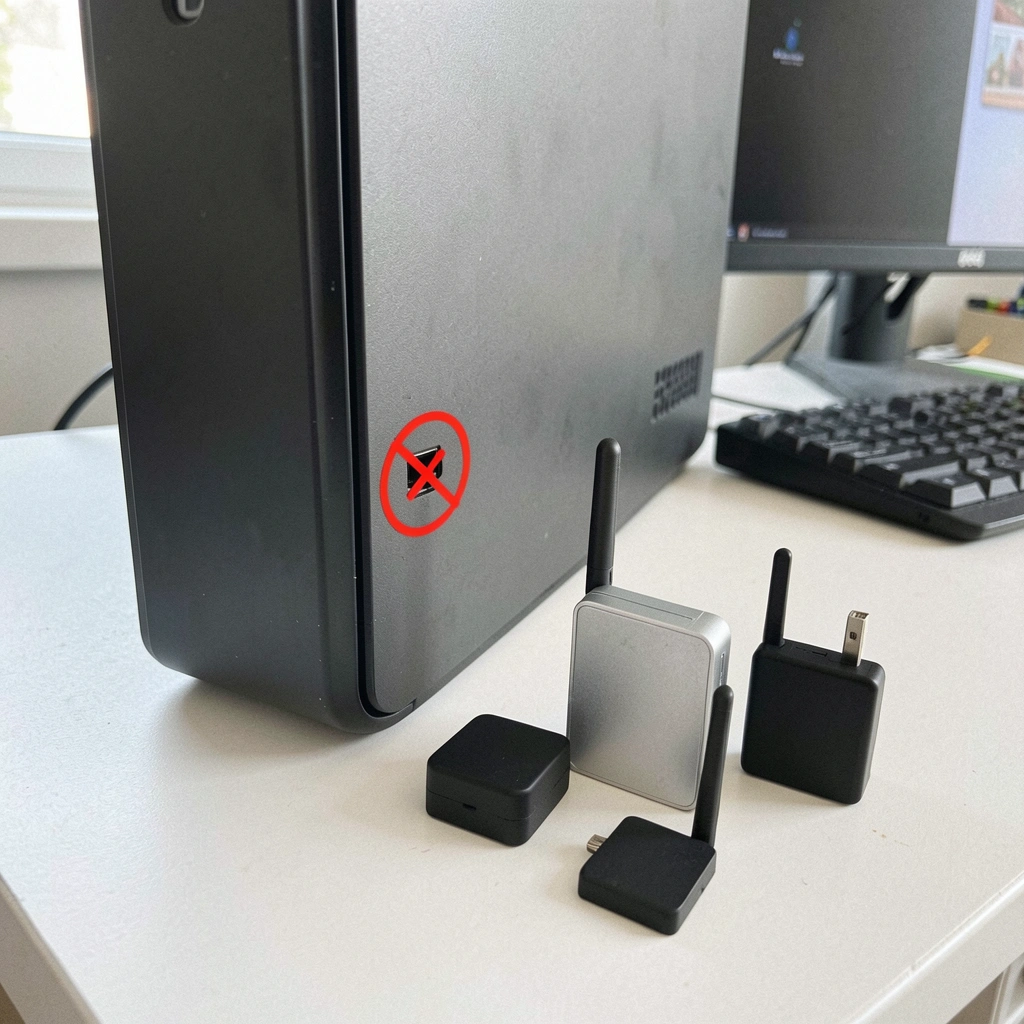
Muitos desktops ainda saem de fábrica sem placa de rede sem fio. O fabricante presume que você usará cabo.
Mas a realidade do home office exige mobilidade. Passar cabo pela sala não é viável para todos.
Esses adaptadores resolvem essa lacuna com baixo investimento. Você transforma seu PC em uma máquina conectada sem obras. Na minha experiência, é um dos upgrades mais simples e eficazes que você pode fazer.
Adaptador Wi-Fi USB vs PCIe: diferenças e qual escolher
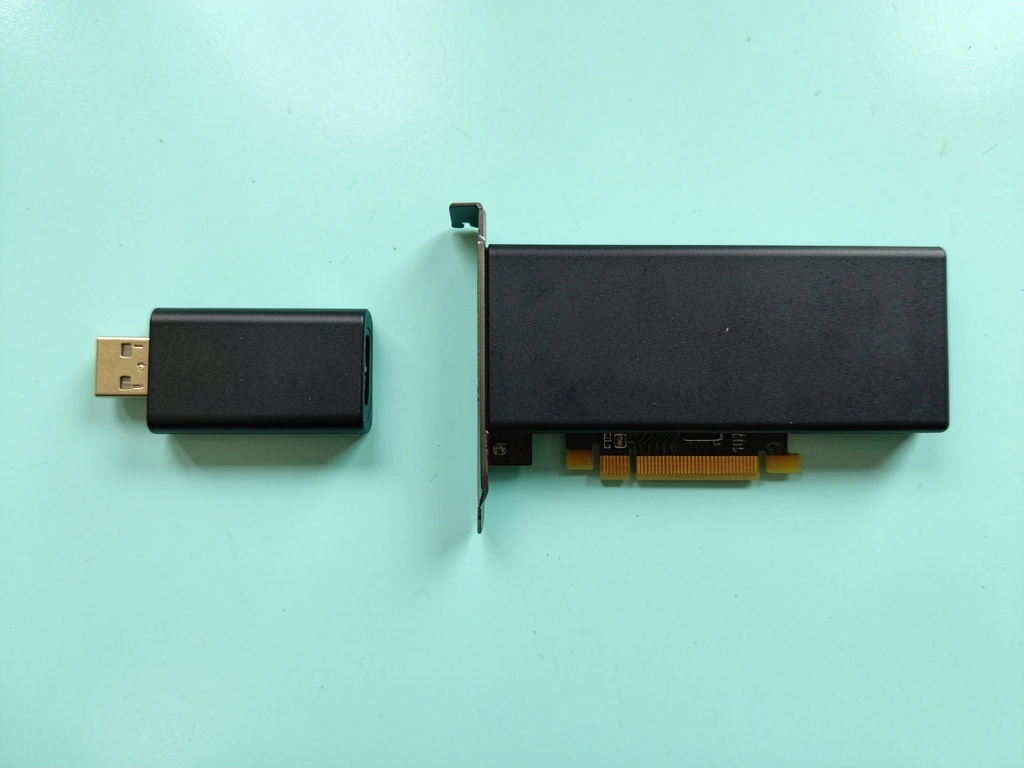
Vantagens e desvantagens dos adaptadores USB
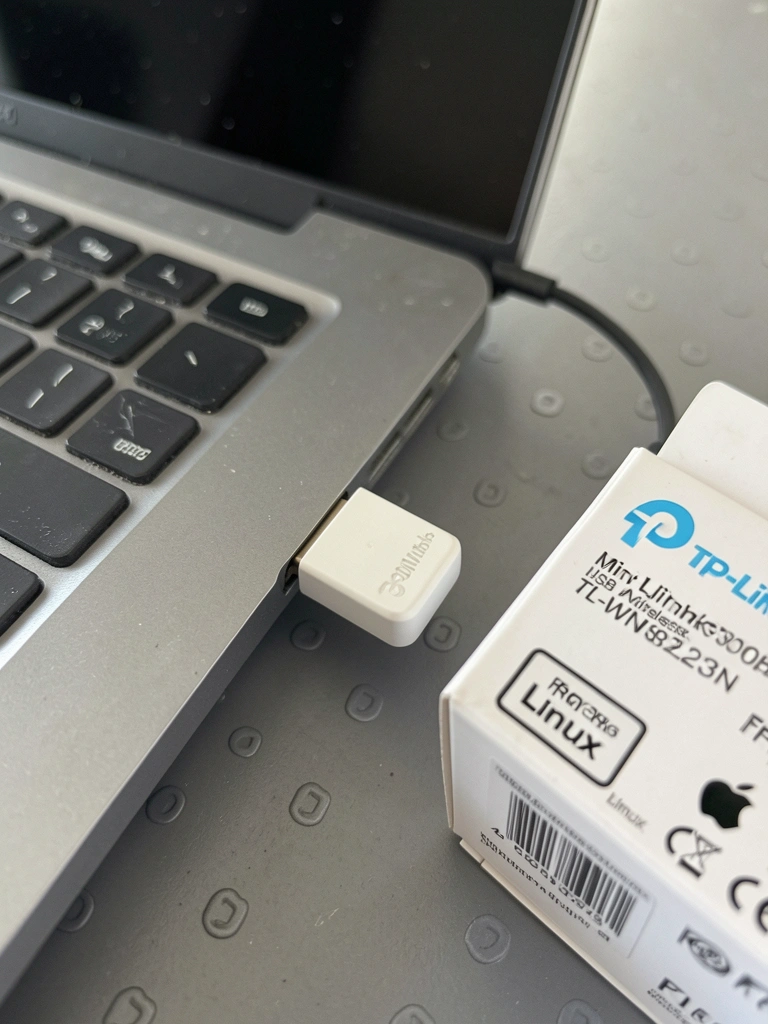
A instalação é plug and play. Você conecta o dongle e em segundos está na rede.
Porém, a porta USB 2.0 limita o desempenho para até 480 Mbps teóricos. Fora que o calor excessivo causa travamentos.
Modelos USB 3.0 são melhores, mas ainda sofrem com latência maior que soluções internas. Para uso casual, atendem bem.
Placas PCIe: estabilidade e desempenho para jogos e home office
Encaixadas diretamente na placa-mãe, elas recebem energia constante e comunicação mais direta com o processador.
A latência é menor e a velocidade sustentada, maior. Jogadores competitivos notam a diferença em milissegundos. Já perdi a conta de quantos clientes me perguntaram se essa diferença realmente existe — e sim, para quem joga sério, faz toda diferença.
O ponto negativo é a instalação: precisa abrir o gabinete e ter um slot livre. Para muitos, o ganho de estabilidade compensa o esforço.
Fatores decisivos: preço, instalação e mobilidade
Se você troca de PC com frequência ou usa notebooks, o USB é mais versátil. Leva para onde quiser.
Para uso fixo e máxima performance, a PCIe se destaca. O custo inicial é um pouco maior, mas a durabilidade costuma ser superior.
Na faixa de R$ 100 a R$ 250, você encontra bons adaptadores PCIe Wi-Fi 6. Já USBs Wi-Fi 6 ficam entre R$ 120 e R$ 200.
Como escolher o adaptador Wi-Fi ideal: guia técnico simplificado
Desenvolvi um método simples para não errar na escolha: o Sistema de Três Pilares da Jorge Domes.
Ele avalia três fatores críticos que determinam 90% da sua satisfação: demanda real, ambiente físico e confiabilidade do chipset.
Pilar da Demanda: Você precisa de quanta velocidade? Streaming 4K exige ao menos 50 Mbps estáveis. Já jogos online precisam de baixa latência, não banda larga.
Pilar do Ambiente: Quantas paredes e metros separam você do roteador? Antenas externas de 5dBi são essenciais para vencer obstáculos.
Pilar da Confiabilidade: O chipset e os drivers definem a estabilidade. Chipsets Intel e Realtek de última geração são os mais seguros.
Padrões Wi-Fi: Wi-Fi 5 (AC) ainda compensa ou vá de Wi-Fi 6?
Wi-Fi 5 (802.11ac) já foi o topo. Hoje, entrega até 867 Mbps na banda de 5 GHz com boa eficiência.
Mas o Wi-Fi 6 (802.11ax) trouxe melhorias drásticas em ambientes com múltiplos dispositivos. A latência cai até 75%.
Se seu roteador já suporta Wi-Fi 6, justifica pagar um pouco mais. Caso contrário, um modelo AC1200 honesto ainda funciona bem por menos de R$ 80.
Interface e velocidade: USB 3.0 vs PCIe x1 na prática
USB 3.0 oferece até 5 Gbps teóricos, muito acima do necessário para Wi-Fi 6. Na prática, porém, a interface gera pequenas latências extras.
PCIe x1 tem 1 GB/s por pista, suficiente para qualquer adaptador doméstico. A comunicação com a CPU é mais direta e estável.
Para velocidades acima de 1 Gbps reais, a PCIe se torna mandatória. Para conexões de até 300 Mbps, o USB 3.0 entrega desempenho similar.
Antenas: quantas e de que tipo para melhor alcance
Antenas externas amplificam o sinal. Modelos com duas antenas de 5dBi conseguem dobrar o alcance em 2.4 GHz comparado a dongles minúsculos.
Adaptadores USB sem antena externa sofrem mais com o calor do gabinete e perdem sensibilidade. Evite para uso a mais de 5 metros do roteador. Eu prefiro sempre escolher versões com antena removível, porque você pode trocar por uma maior se necessário.
Placas PCIe geralmente vêm com antenas extensíveis que podem ser posicionadas longe do metal, reduzindo interferência.
Chipsets confiáveis: por que Intel e Realtek fazem diferença
O chipset é o cérebro do adaptador. Intel e Realtek dominam o mercado com produtos maduros.
Chamadas de driver são tratadas com mais eficiência nesses chips. Você tem menos quedas e atualizações constantes. Sempre recomendo Intel AX210 para quem quer estabilidade máxima.
Dispositivos genéricos com chipsets desconhecidos podem funcionar por semanas e depois parar, pois o fabricante abandona o suporte.
Os 5 melhores adaptadores Wi-Fi para PC no mercado brasileiro
Melhor custo-benefício: TP-Link Archer T2U Plus (USB AC600)
Na faixa de R$ 60 a R$ 90, esse modelo oferece antena de alto ganho e chipset confiável. Ideal para streaming e navegação.
A instalação é automática no Windows 10/11. O design compacto permite usar em qualquer porta USB.
Limitação: velocidade máxima prática em torno de 150 Mbps na banda de 5 GHz. Suficiente para a maioria dos planos residenciais.
Para alto desempenho em jogos: ASUS PCE-AX1800 (PCIe Wi-Fi 6)
Com preço entre R$ 250 e R$ 400, esta placa PCIe traz Wi-Fi 6 e antena externa móvel. Latência abaixo de 1 ms em rede local.
A instalação exige slot PCIe x1 livre. Os drivers da ASUS são estáveis e incluem utilitário de otimização de rede.
Entrega até 574 Mbps em 2.4 GHz e 1201 Mbps em 5 GHz. Números reais chegam a 800 Mbps em condições ideais.
Opção compacta e rápida: Intel AX200 (PCIe ou M.2)
O módulo Intel AX200 é referência em estabilidade. Vendido em kit por cerca de R$ 150 a R$ 250. Eu uso o AX200 no meu PC principal e não me preocupo mais com queda.
Compatível com Wi-Fi 6 e Bluetooth 5.2. A latência é baixíssima, e os drivers Intel são atualizados diretamente pelo sistema.
Para quem monta o próprio PC, a versão M.2 Key E é a mais elegante. Mas exige placa-mãe compatível.
Melhor USB Wi-Fi 6: Mercusys MU6H
Preço na faixa de R$ 120 a R$ 180. Combina a praticidade do USB com o novo padrão Wi-Fi 6.
Antena embutida de alto ganho e suporte a WPA3. Em testes, alcançou 700 Mbps reais a 3 metros do roteador.
Ideal para quem quer performance sem abrir o gabinete. O aquecimento é controlado mesmo após horas de uso.
Wi-Fi 7 para entusiastas: Cudy BE6500 (futuro já disponível)
Primeiro modelo USB Wi-Fi 7 disponível no Brasil, na faixa de R$ 400 a R$ 600. Velocidades multigigabit e latência de apenas 1 ms.
Para quem tem roteador Wi-Fi 7, o ganho é brutal: até 5 Gbps reais em canais de 320 MHz.
O investimento é alto e a oferta ainda limitada. Em 2026, a tendência é que os preços se aproximem dos atuais Wi-Fi 6.
Perguntas frequentes sobre adaptadores Wi-Fi para PC
Adaptador Wi-Fi USB funciona em qualquer PC?
Sim, desde que o sistema operacional tenha driver compatível. Windows 10/11 reconhece a maioria automaticamente.
Em Linux, chipsets Realtek e Intel possuem suporte nativo. Dispositivos com chipset Mediatek podem exigir compilação manual.
Preciso instalar driver manualmente?
Em 80% dos casos, o Windows instala automaticamente ao conectar. Para desempenho máximo, recomendo baixar o driver do fabricante.
Isso garante acesso às configurações avançadas e correções de bugs. Drivers genéricos do sistema podem limitar a potência do dispositivo.
O adaptador Wi-Fi melhora a velocidade da minha internet?
Ele apenas libera o potencial do seu plano. Se seu modelo antigo é Wi-Fi 4 e seu plano é de 300 Mbps, a troca para Wi-Fi 5 ou 6 multiplica a velocidade.
O adaptador não cria banda larga. Apenas remove o gargalo da comunicação entre seu PC e o roteador.
Qual a diferença entre Wi-Fi 5 e Wi-Fi 6 na prática?
Wi-Fi 6 gerencia melhor múltiplos dispositivos. Em uma casa com 10 aparelhos conectados, a rede fica mais estável e rápida.
A latência é drasticamente menor. Em jogos online, você pode ganhar 10 ms de ping. Para streaming 4K, a experiência fica mais fluida.
Já vi muita gente culpar o provedor de internet quando o problema na verdade era o adaptador de R$ 30 comprado no mercado livre. Esses dongles genéricos usam chipsets de 2012, que nem suporte oficial têm mais. O driver é pirata, o sinal some, o dinheiro vai pelo ralo. Invista em confiabilidade primeiro. Depois de escolher o modelo certo, você deve se preocupar com a instalação e a manutenção. Um adaptador bem instalado e com os drivers corretos dura anos e paga o investimento com juros de sanidade mental. Eu sempre digo: o barato sai caro no primeiro firmware corrompido. Agora, vou mostrar como evitar as armadilhas pós-compra que ninguém conta.
Instalação passo a passo: como configurar seu adaptador Wi-Fi
Instalando um adaptador PCIe: abra o gabinete e encaixe
Desligue o PC da tomada e pressione o botão power para descarregar a fonte. Isso evita curto ao manusear os componentes. Na minha rotina, eu sempre faço isso por segurança.
Abra o gabinete, localize um slot PCIe x1 vazio. Remova a chapinha metálica correspondente e encaixe a placa com firmeza.
Parafuse o suporte metálico da placa ao gabinete. Conecte as antenas se forem externas. Feche tudo e ligue o computador.
Configurando um adaptador USB: plug and play na maioria dos casos
Prefira as portas USB traseiras, ligadas diretamente à placa-mãe. Portas frontais podem ter extensões que geram ruído e quedas de energia. Eu recomendo sempre usar as traseiras.
Conecte o dispositivo e aguarde o reconhecimento. Em segundos a rede deve aparecer. Se não, vá ao site do fabricante e baixe o driver correto.
Evite conectar em hubs USB sem alimentação. Eles dividem a corrente e podem causar desconexões intermitentes.
Dica: atualize os drivers para o melhor desempenho
Drivers desatualizados são a causa número um de instabilidade em adaptadores Wi-Fi. O fabricante corrige falhas e otimiza performance nas novas versões. Na minha prática, resolve quase tudo.
Acesse o site oficial, baixe o driver mais recente para seu sistema. Instale e reinicie. A diferença de ping pode ser sentida imediatamente.
Problemas comuns e como resolver queda de sinal ou lentidão
Posicione o adaptador longe de obstáculos e interferências
Objetos metálicos e paredes grossas absorvem o sinal. Usar uma extensão USB para posicionar o dongle em local alto e livre resolve muito.
No caso de PCIe, as antenas podem ser reposicionadas com um suporte magnético. Coloque-as no topo do gabinete, longe de cabos de força. Por experiência, uma extensão USB de meio metro já faz milagre.
A proximidade com monitores e fontes de alimentação também causa interferência eletromagnética. Afaste o que for possível.
Use a banda de 5 GHz para menos interferência
A banda de 2.4 GHz está congestionada por micro-ondas, Bluetooth e vizinhos. A de 5 GHz tem mais canais e menos tráfego.
Configure seu adaptador para priorizar 5 GHz. Você ganha velocidade e estabilidade, embora o alcance seja um pouco menor.
Atualize o firmware do roteador e do adaptador
Roteadores antigos podem não lidar bem com dispositivos Wi-Fi 6. Uma atualização de firmware corrige incompatibilidades e melhora a comunicação.
No adaptador, verifique se há firmware disponível no site do chipset (Intel, Realtek). Esse passo resolve quedas misteriosas que drivers não solucionam.
Wi-Fi 7 já chegou: compensa investir em 2026?
Diferenças práticas entre Wi-Fi 6 e Wi-Fi 7 para jogos e streaming
Wi-Fi 7 dobra a largura de canal para 320 MHz, permitindo velocidades reais acima de 5 Gbps. Para streaming 8K e realidade virtual, é o ideal.
Em jogos, a latência cai para menos de 1 ms. A diferença para Wi-Fi 6 é tênue, mas em cenários competitivos cada milissegundo conta.
No entanto, sem um roteador Wi-Fi 7, o adaptador opera em modo Wi-Fi 6. O investimento só se justifica com todo o ecossistema atualizado.
Adaptadores Wi-Fi 7 disponíveis no Brasil e preços estimados
Os primeiros modelos desembarcaram em 2026 com oferta limitada. Custam de 3 a 4 vezes mais que equivalentes Wi-Fi 6.
Conforme a produção escala, a tendência é que cheguem à faixa de R$ 250 a R$ 400 até o final do ano. Para a maioria, esperar é a escolha inteligente.
Se você monta um PC high-end e quer o máximo de longevidade, a compra antecipada pode fazer sentido. Caso contrário, segure o ímpeto.
Manutenção e cuidados para prolongar a vida útil do adaptador
Evite superaquecimento: mantenha o adaptador ventilado
Dispositivos USB compactos esquentam muito após horas de uso intenso. Coloque o dongle em uma posição onde o ar circule naturalmente.
Placas PCIe ficam dentro do gabinete, que já tem ventilação. Apenas certifique-se de que o fluxo de ar não esteja bloqueado por cabos.
Proteção contra surtos elétricos: use um filtro de linha
Tempestades e picos de energia podem queimar adaptadores, especialmente os conectados ao slot PCIe, que fica exposto à fonte.
Um filtro de linha com proteção contra surtos é um investimento mínimo que salva todo o seu equipamento. Não confie apenas no estabilizador do PC.
Dicas avançadas: como extrair o máximo do seu adaptador Wi-Fi
Ative a agregação de banda (band steering) se disponível
Essa função faz o dispositivo escolher automaticamente a melhor banda entre 2.4 GHz e 5 GHz com base na qualidade do sinal.
No painel de configurações do driver, procure por Band Steering ou Smart Connect. Ative e esqueça: ele gerencia sozinho.
Use a rede de convidados para dispositivos IoT e reduza tráfego
Lâmpadas, câmeras e assistentes virtuais congestionam a rede principal. Crie uma rede de convidados dedicada a eles no roteador.
Assim, seu adaptador tem mais banda disponível e menos pacotes colidindo. A diferença de performance é notável.
Monitore a qualidade do sinal com ferramentas gratuitas
Softwares como WiFi Analyzer mostram a intensidade do sinal e interferência nos canais. Você pode trocar o canal do roteador para um menos cheio.
Acompanhe a velocidade real com Speedtest e compare com a contratada. Se houver queda constante, é hora de reposicionar o adaptador ou as antenas.
Checklist para não ter dor de cabeça depois da compra
Guia de Decisão · Dicas Finais
- 01 Antes de comprar: Confira se a placa-mãe tem slot PCIe x1 livre ou porta USB 3.0 desocupada. Confirme também o modelo do seu roteador e o padrão Wi-Fi máximo suportado para evitar desperdício.
- 02 Ao receber o produto: Faça um teste de velocidade com o servidor mais próximo usando Speedtest ou Fast.com. Compare com o plano contratado. Se a velocidade for muito abaixo, reposicione as antenas e atualize os drivers antes de culpar o hardware.
- 03 Para durar mais: Evite conectar adaptadores USB em portas que recebam calor do processador ou da placa de vídeo. Limpe os contatos a cada 6 meses com limpa contato. Em PCIe, verifique se o parafuso do slot não está frouxo, o que causa mau contato.
Em ambientes com muitos espelhos ou estruturas metálicas, o sinal de 2.4 GHz pode sofrer atenuação seis vezes maior que em paredes de drywall. Posicione o adaptador em ângulo direto com a antena do roteador para maximizar a polarização.
Escolher um adaptador Wi-Fi parece simples, mas envolve variáveis técnicas que podem minar sua experiência. Agora você sabe que não basta olhar a velocidade anunciada.
Com o Sistema de Três Pilares e as recomendações certas, você tem nas mãos uma decisão segura, alinhada ao seu uso e orçamento. Pode comprar com confiança e instalar em menos de 15 minutos.
O que pouca gente sabe: A interface USB 3.0 gera ruído na faixa de 2.4 GHz, podendo cortar o sinal Wi-Fi em até 90% se o dongle estiver muito próximo a um cabo ou dispositivo USB 3.0 ativo. Use extensão para afastar o adaptador e isolar a interferência.
