

Você baixa o primeiro emulador que aparece na busca. Ele abre, mostra o menu, você escolhe o jogo e trava na primeira fase.
Aí vem a frustração: será que o celular não aguenta? Será que o arquivo está corrompido? A resposta quase nunca é óbvia.
O problema está na escolha errada do emulador para o seu aparelho. E isso se resolve com critérios objetivos.
Na minha experiência com emulação no Android, a maioria dos travamentos não é falta de potência — é configuração mal feita.
- Emulador de console no Android e emulador de Android no PC são categorias diferentes; não confunda.
- Para celulares intermediários, PPSSPP, DuckStation e RetroArch são as melhores escolhas.
- GameCube, Wii e Switch exigem chip topo de linha com GPU Adreno ou Mali potente.
- Backend gráfico Vulkan costuma render melhor em Snapdragon, enquanto OpenGL pode ser mais estável em Mali.
- Baixar BIOS de console na internet é ilegal; extraia do seu próprio aparelho.
- Qual emulador instalar agora, de acordo com o celular que você já tem?
- Por que PPSSPP e DuckStation dominam as listas e quase ninguém fala de ePSXe?
- Como evitar travamento e aquecimento antes mesmo de abrir o jogo?
- Em que momento um console portátil retrô vale mais que o celular?
O que ninguém te conta sobre emuladores no Brasil
Emulador é software legal. O que gera confusão é a origem dos jogos e das BIOS.
A maioria das pessoas acha que travamento é falta de hardware. Na verdade, é configuração errada.
Um celular de R$ 1.200 roda PlayStation 1 melhor que um de R$ 4.000 rodando PlayStation 2 com resolução interna elevada.
Método Marco de Emulação em Camadas: classifique seu aparelho em três níveis — entrada, intermediário e topo de linha — e escolha o emulador conforme o teto de desempenho de cada camada. A regra é simples: comece pelo emulador do sistema mais leve que você quer reviver e suba a escada conforme o aparelho aguentar.
Na prática, emulação de PSP, PS1 e consoles de 16 bits roda em quase tudo. Emulação de GameCube, Wii e PlayStation 2 exige chip intermediário para cima. E Switch é território de topo de linha com Snapdragon 8 ou equivalente.
Emulador dentro do Android ou Android no PC? São duas compras diferentes
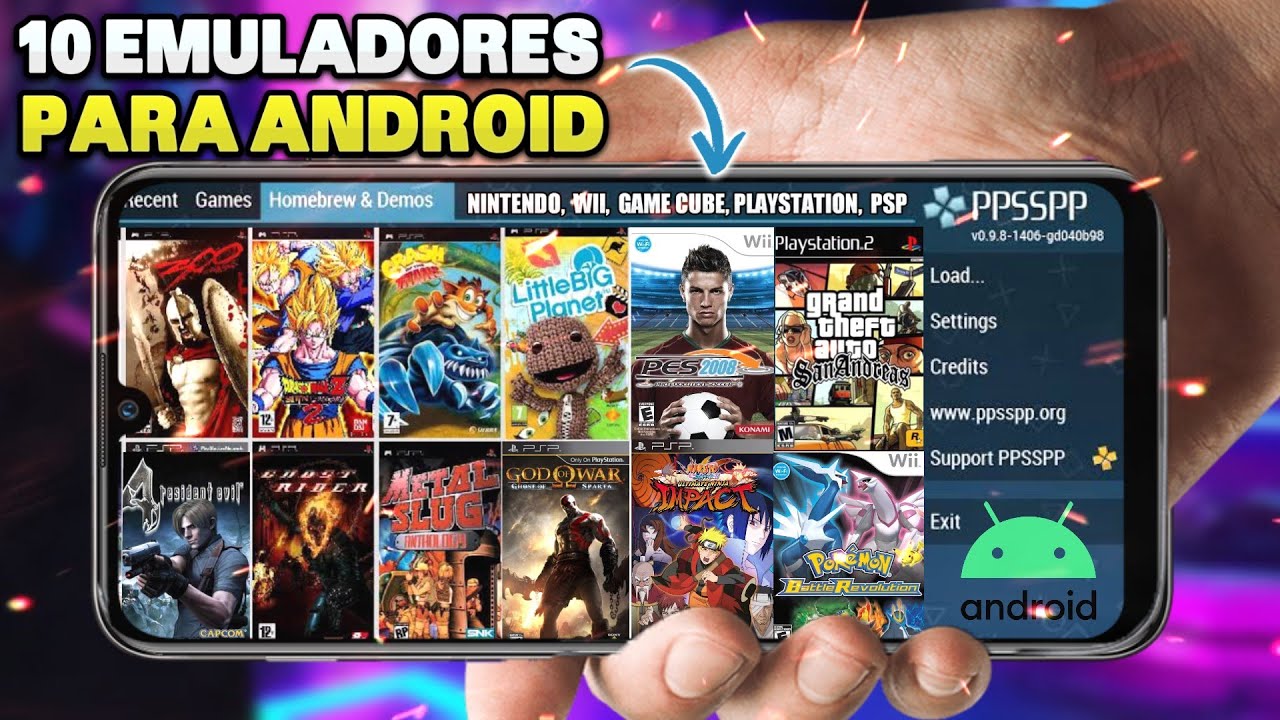
Antes de listar os programas, é preciso separar duas categorias que a busca mistura. Uma coisa é o emulador que roda dentro do celular Android para reviver consoles antigos. Outra é o emulador de Android instalado no computador para jogar apps mobile em tela grande.
Na prática, vou mostrar primeiro os emuladores de console que rodam no Android e, mais adiante, os emuladores de Android para PC. Não misturar as duas listas evita instalar o programa errado.
Melhores emuladores de PlayStation 1 para Android
PlayStation 1 é um dos sistemas mais fáceis de emular. Mas a escolha do emulador define se você terá imagem nítida ou cheia de serrilhados.
DuckStation — melhor compatibilidade e facilidade
Ele superou o ePSXe em precisão gráfica e facilidade de configuração. Suporta resolução interna aumentada e filtros que deixam os jogos com cara de remaster.
- Sistema emulado: PlayStation 1
- Backend gráfico: Vulkan, OpenGL e Software
- Exigência de BIOS: sim, arquivo do próprio console
- Formato de imagem: ISO, CHD, CUE/BIN
- Preço: gratuito
- Prós: interface limpa, configuração automática, alta compatibilidade.
- Contras: exige BIOS, o que assusta iniciantes.
ePSXe — o veterano que ainda tem fãs, mas perdeu a coroa
Ele dominou por anos, mas a interface travou no tempo. Ainda funciona bem, porém exige mais configuração para o mesmo resultado.
- Sistema emulado: PlayStation 1
- Backend gráfico: OpenGL ES
- Exigência de BIOS: sim
- Compatibilidade: acima de 99% do catálogo, segundo o desenvolvedor
- Preço: R$ 4,99 a R$ 9,99
- Prós: enorme base de usuários, estável para jogos antigos.
- Contras: configuração datada, desempenho inferior ao DuckStation em resoluções altas.
Melhor emulador de PSP no celular
O PSP foi portátil, e seus jogos se adaptam bem à tela do celular. PPSSPP é o nome que domina, mas existe uma diferença entre as versões.
PPSSPP — o padrão ouro para PSP no Android
É o emulador mais maduro da lista. Roda jogos de PSP em celulares fracos e oferece upscale em aparelhos potentes.
- Sistema emulado: PlayStation Portable
- Backend gráfico: Vulkan, OpenGL ES, Direct3D 11
- Requisito mínimo: Android 4.1, 1 GB de RAM
- Recursos: savestate, trapaças, mapeamento de tela
- Preço: gratuito
- Prós: leve, configurável, suporte a controle Bluetooth.
- Contras: interface pode confundir iniciantes com muitas opções.
PPSSPP Gold — a versão paga que apoia o desenvolvedor
A versão Gold não adiciona recursos, mas remove anúncios e apoia o projeto. É uma compra simbólica para quem usa muito.
- Sistema emulado: PlayStation Portable
- Backend gráfico: Vulkan, OpenGL ES
- Exigência de BIOS: não
- Preço: R$ 3,99 a R$ 8,99
- Diferença: apenas remoção de anúncios e ícone dourado
- Prós: apoia o desenvolvimento contínuo, sem anúncios.
- Contras: não há ganho de desempenho em relação à gratuita.
Emuladores de 8 e 16 bits: Super Nintendo, Mega Drive e Game Boy
Esses sistemas rodam até em torradeiras. A escolha aqui é mais sobre interface e recursos extras do que desempenho.
Snes9x EX+ — emulador de Super Nintendo com suporte a trapaças
Baseado no Snes9x, é gratuito e mantido. Oferece filtros de imagem e suporte a ROMs .smc e .sfc.
- Sistema emulado: Super Nintendo
- Requisito mínimo: Android 2.3, 512 MB de RAM
- Recursos: trapaças, salvamento rápido, controle na tela personalizável
- Preço: gratuito
- Compatibilidade: cerca de 100% dos jogos
- Prós: leve, estável, código aberto.
- Contras: interface antiga, poucas atualizações recentes.
MD.emu — emulador de Mega Drive com precisão de som
Faz parte da linha .emu do desenvolvedor Robert Broglia, conhecida pela precisão. Emula também Sega CD e Master System.
- Sistema emulado: Mega Drive, Sega CD, Master System
- Requisito mínimo: Android 2.3, 512 MB de RAM
- Recursos: suporte a controles Bluetooth, savestates
- Preço: R$ 9,99 a R$ 14,99
- Compatibilidade: alta, com foco em fidelidade sonora
- Prós: emulação precisa, suporte a formatos variados.
- Contras: pago, interface minimalista.
My Boy! — emulador de Game Boy Advance com link local
Um dos melhores para GBA, com suporte a trocas locais via Bluetooth ou Wi-Fi. Tem versão gratuita com anúncios e paga.
- Sistema emulado: Game Boy Advance
- Requisito mínimo: Android 4.0, 512 MB de RAM
- Recursos: link local, trapaças, fast-forward
- Preço: gratuito com anúncios; pago R$ 9,99
- Compatibilidade: quase 100% sem BIOS
- Prós: link local para trocas Pokémon, desempenho excelente.
- Contras: versão gratuita com anúncios, interface datada.
RetroArch — um app, mais de 100 núcleos de emulação
O RetroArch centraliza dezenas de sistemas em um único app. A curva de aprendizado é íngreme, mas a recompensa é uma biblioteca unificada. Existem duas formas principais de instalar: pela Play Store ou direto do site oficial.
Versão da Play Store: é a mais estável para começar. Inclui núcleos para NES, SNES, GBA, PS1, PSP e outros, com interface padronizada.
- Sistemas emulados: mais de 100 núcleos (NES, SNES, GBA, PS1, PSP, arcade, etc.)
- Backend gráfico: Vulkan, OpenGL, OpenGL ES
- Exigência de BIOS: depende do núcleo
- Preço: gratuito
- Atualização: frequente, com atualizador automático
- Prós: tudo em um só lugar, salvamento na nuvem, multiplayer via internet.
- Contras: configuração complexa, menu confuso para iniciantes.
Versão do site oficial: baixando o APK direto do site, você obtém a versão mais recente e pode instalar núcleos adicionais não disponíveis na Play Store. Exige ativar fontes desconhecidas; é opção para usuários avançados.
- Sistemas emulados: todos os suportados pelo libretro
- Backend gráfico: Vulkan, OpenGL, Direct3D
- Instalação: APK direto do site
- Preço: gratuito
- Risco: requer permissão para fontes desconhecidas
- Prós: acesso a núcleos experimentais, atualizações mais rápidas.
- Contras: instalação fora da loja oficial, pode ser menos estável.
Melhores emuladores de GameCube e Wii no celular
GameCube e Wii exigem mais CPU e GPU. Só vale instalar se o aparelho tiver Snapdragon 845 ou superior, ou Mali-G76 para cima.
Dolphin Emulator — a referência para GameCube e Wii
É o projeto mais maduro para esses sistemas. Suporta resolução interna até 4x e texturas customizadas. Se o jogo travar, teste resolução 1x e backend Vulkan; em aparelhos médios, o fork MMJR2 costuma dar ganho de FPS.
- Sistemas emulados: GameCube, Wii
- Backend gráfico: Vulkan, OpenGL ES
- Requisito recomendado: Snapdragon 845 / Mali-G76, 4 GB de RAM
- Formato de imagem: ISO, RVZ
- Preço: gratuito
- Prós: alta compatibilidade, atualizações constantes, suporte a mods.
- Contras: pesado, exige configuração por jogo em alguns títulos.
Dolphin MMJR2 — desempenho extra em aparelhos medianos
É um fork otimizado do Dolphin com ajustes de desempenho para GPUs Adreno. Pode rodar jogos que travam no Dolphin original.
- Sistemas emulados: GameCube, Wii
- Backend gráfico: Vulkan otimizado para Adreno
- Requisito recomendado: Snapdragon 720G ou superior
- Formato de imagem: ISO, RVZ
- Preço: gratuito, fora da Play Store
- Prós: ganho real de FPS em aparelhos médios, configuração simplificada.
- Contras: não oficial, instalação via APK, atualizações irregulares.
Melhores emuladores de Nintendo Switch para Android
Emular Switch no celular é o desafio máximo. Os emuladores oficiais foram descontinuados, mas forks comunitários mantêm a cena viva.
Eden Emulator — o fork comunitário que mantém o Switch vivo
Baseado em projetos descontinuados, o Eden traz melhorias e suporte a firmware recente. Requer aparelho topo de linha.
- Sistema emulado: Nintendo Switch
- Backend gráfico: Vulkan
- Requisito recomendado: Snapdragon 8 Gen 1 ou superior, 8 GB de RAM
- Atualização: comunitária, via repositório próprio
- Preço: gratuito
- Prós: roda jogos leves e médios, suporte a mods.
- Contras: exige chip topo, estabilidade varia, instalação complexa.
Skyline Edge v69 — alternativa leve para jogos indie
Skyline foi um emulador de Switch focado em jogos 2D e indies. A versão Edge traz builds pagas com acesso antecipado, mas existem forks gratuitos.
- Sistema emulado: Nintendo Switch
- Backend gráfico: Vulkan com otimizações Adreno
- Requisito recomendado: Snapdragon 855 ou superior
- Preço: gratuito (forks) ou pago na Edge
- Foco: jogos leves, como indies e títulos 2D
- Prós: performance boa em jogos simples, comunidade ativa.
- Contras: desenvolvimento descontinuado, compatibilidade limitada.
Nintendo DS, 3DS e N64 no Android: o que sobrou de bom
Esses sistemas têm emuladores específicos que se destacam. Escolher o certo evita dor de cabeça com tela dupla e controles.
DraStic DS Emulator — melhor desempenho para Nintendo DS
DraStic é pago, mas justifica cada centavo. Roda DS liso em hardware modesto e tem opções de tela flexíveis.
- Sistema emulado: Nintendo DS
- Requisito mínimo: Android 4.0, 1 GB de RAM
- Recursos: tela dupla personalizável, suporte a caneta, trapaças
- Preço: R$ 14,99 a R$ 19,99
- Compatibilidade: quase 100% sem BIOS
- Prós: desempenho excelente, economia de bateria, interface amigável.
- Contras: pago, sem versão gratuita.
Citra MMJ — emulador de 3DS com suporte ativo da comunidade
O Citra original foi descontinuado, mas forks como Citra MMJ continuam evoluindo. Requer aparelho intermediário.
- Sistema emulado: Nintendo 3DS
- Backend gráfico: Vulkan, OpenGL ES
- Requisito recomendado: Snapdragon 720G ou superior, 4 GB de RAM
- Preço: gratuito
- Instalação: APK fora da Play Store
- Prós: roda Pokémon e Zelda com boa taxa, melhorias constantes.
- Contras: exige configuração, alguns jogos apresentam glitches gráficos.
Mupen64Plus FZ — emulador de N64 com alta compatibilidade
Baseado no Mupen64Plus, é gratuito e traz perfis de configuração por jogo. Roda bem em celulares medianos.
- Sistema emulado: Nintendo 64
- Backend gráfico: OpenGL ES, Vulkan
- Requisito recomendado: Snapdragon 660 ou superior, 2 GB de RAM
- Preço: gratuito
- Recursos: pacotes de textura, savestates, suporte a controle
- Prós: gratuita, grande compatibilidade, perfis automáticos.
- Contras: interface técnica, alguns jogos exigem ajustes manuais.
Arcade e Dreamcast no celular: os emuladores que ninguém cita
Arcade e Dreamcast têm ótimos emuladores, mas ficam fora das listas principais. São opções leves e divertidas.
Redream — emulador de Dreamcast com interface limpa
Redream tem versão gratuita com resolução limitada e paga com upscale. É a forma mais fácil de rodar Dreamcast no Android.
- Sistema emulado: Sega Dreamcast
- Backend gráfico: Vulkan, OpenGL ES
- Requisito mínimo: Android 5.0, 2 GB de RAM
- Preço: gratuito com anúncios; pago R$ 14,99
- Formato de imagem: GDI, CHD
- Prós: interface moderna, alta compatibilidade, suporte a controles.
- Contras: versão gratuita limita resolução interna.
MAME4droid — emulador de arcade para fliperamas clássicos
Baseado no MAME, roda milhares de ROMs de arcade. A configuração pode ser complexa, mas há perfis prontos.
- Sistemas emulados: arcade (CPS-1, CPS-2, Neo Geo, etc.)
- Requisito mínimo: Android 4.0, 1 GB de RAM
- Preço: gratuito
- Recursos: suporte a controle, savestates, trapaças
- Compatibilidade: depende da versão do ROM set
- Prós: biblioteca gigante, gratuito.
- Contras: necessidade de ROMs específicas, interface confusa.
Emulador de Android para jogar no PC: os mais usados
Jogar Android no PC ganha tela grande e mouse. Esses emuladores são otimizados para performance em jogos.
BlueStacks 5 — o mais completo para jogos Android no PC
Líder de mercado com mais de 500 milhões de jogadores, segundo a empresa. Tem mapeamento de teclado inteligente e multi-instância.
- Sistema Android: Android 11
- Recursos: macro, multi-instância, eco mode
- Requisito: Windows 10/11, 4 GB de RAM, virtualização habilitada
- Preço: gratuito com anúncios
- Desempenho: bom para jogos, mas consome RAM
- Prós: fácil de configurar, suporte amplo a jogos, atualização frequente.
- Contras: pesado, exige virtualização, anúncios na interface.
LDPlayer 9 — leve e estável para jogos de ação
Com foco em desempenho, o LDPlayer roda bem em máquinas medianas. Tem modos de compatibilidade para jogos específicos.
- Sistema Android: Android 9
- Recursos: mapeamento de teclado, macro, multi-instância
- Requisito: Windows 7 ou superior, 4 GB de RAM
- Preço: gratuito
- Diferencial: menor consumo de RAM em relação ao BlueStacks
- Prós: leve, estável, bom para jogos de tiro.
- Contras: interface menos polida, suporte a apps menor.
MuMu Player 12 — otimizado para jogos da NetEase
Desenvolvido pela NetEase, é a escolha natural para jogos como LifeAfter e Identity V. Tem integração com loja chinesa.
- Sistema Android: Android 12
- Recursos: alta compatibilidade com jogos da NetEase, mapeamento avançado
- Requisito: Windows 10, 8 GB de RAM recomendados
- Preço: gratuito
- Diferencial: otimização para títulos específicos
- Prós: desempenho excelente em jogos NetEase, Android mais recente.
- Contras: instalador pesado, pode instalar apps indesejados.
Emulador de Android para testar aplicativo: outra categoria
Para desenvolvedores e QAs, o emulador precisa simular dispositivos reais. Requisitos são diferentes.
Genymotion — emulador profissional para testes
Usado em empresas, oferece virtualização de sensores, GPS e rede. A versão gratuita é limitada a uso pessoal.
- Sistema Android: várias versões customizadas
- Recursos: simulação de sensores, GPS, rede, multi-dispositivo
- Plataforma: Windows, macOS, Linux, nuvem
- Preço: gratuito para uso pessoal; planos pagos para equipes
- Requisito: VirtualBox ou Hyper-V
- Prós: precisão de sensores, imagens de sistema limpas.
- Contras: complexo para iniciantes, plano pago caro.
Android Studio Emulator — o emulador oficial para desenvolvimento
Vem embutido no Android Studio. Suporta x86 e ARM, com integração ao debugger.
- Sistema Android: imagens oficiais do Google
- Recursos: integração com ADB, snapshots, perfis de hardware
- Plataforma: Windows, macOS, Linux
- Preço: gratuito
- Requisito: Android Studio instalado, aceleração de hardware
- Prós: oficial, atualizado, suporte a APIs beta.
- Contras: lento para jogos, configuração pesada.
Waydroid — emulador Linux leve para quem quer Android puro
Roda Android em Linux usando containers. É uma opção open source para quem não quer virtualização completa.
- Sistema Android: Android 11 (LineageOS based)
- Plataforma: Linux (Ubuntu, Debian, etc.)
- Recursos: integração com Wayland, desempenho quase nativo
- Preço: gratuito
- Requisito: distribuição Linux com Wayland
- Prós: muito leve, código aberto, sem anúncios.
- Contras: instalação técnica, suporte a apps limitado.
Winlator — rodar jogo de Windows no Android
Winlator não emula console, mas sim jogos de PC. É uma camada de compatibilidade que abre portas para títulos antigos de Windows.
Winlator 7.1 — a versão estável para games leves
Baseada em Wine e Box86, roda jogos Windows 32 bits em Android. Ideal para RPGs antigos e indies.
- Sistema alvo: jogos Windows x86
- Requisito recomendado: Snapdragon 845 ou superior, 6 GB de RAM
- Instalação: APK fora da Play Store
- Preço: gratuito
- Compatibilidade: moderada, dependente do jogo
- Prós: abre jogos de PC no celular, gratuito.
- Contras: configuração complexa, desempenho limitado em títulos pesados.
Winlator GlibC — a versão experimental com maior compatibilidade
Fork com atualizações mais recentes do Wine e suporte a bibliotecas GlibC. Aumenta a lista de jogos compatíveis.
- Sistema alvo: jogos Windows x86
- Requisito recomendado: Snapdragon 8 Gen 1 ou superior, 8 GB de RAM
- Instalação: APK via GitHub
- Preço: gratuito
- Diferencial: suporte a jogos mais novos, como Fallout 3
- Prós: compatibilidade ampliada, comunidade ativa.
- Contras: menos estável, requer mais memória.
Comparados ponto a ponto: como escolher sem se arrepender
Para facilitar, coloquei quatro emuladores lado a lado nos critérios que importam na prática.
PPSSPP vs DuckStation vs Dolphin vs NetherSX2
Cada um representa uma camada de desempenho. Veja as diferenças objetivas.
| Critério | PPSSPP | DuckStation | Dolphin | NetherSX2 |
|---|---|---|---|---|
| Sistema emulado | PSP | PS1 | GameCube/Wii | PS2 |
| Requisito de hardware | Baixo | Baixo a médio | Alto | Alto |
| Exige BIOS | Não | Sim | Depende | Sim |
| Backend gráfico | Vulkan/OpenGL | Vulkan/OpenGL | Vulkan/OpenGL | Vulkan |
| Preço | Grátis | Grátis | Grátis | Grátis |
| Estabilidade em celular médio | Excelente | Excelente | Regular | Ruim |
Se o aparelho é intermediário, PPSSPP e DuckStation são escolhas certas. Dolphin e NetherSX2 só em topo de linha.
Perguntas que todo mundo faz antes de instalar
As dúvidas mais comuns, respondidas com base nos produtos que você acabou de ver.
PPSSPP — responde: roda no meu celular fraco?
Sim, PPSSPP é o mais leve dos emuladores citados. Funciona até em aparelhos com 1 GB de RAM.
- Resposta curta: roda em praticamente qualquer Android.
- Configuração recomendada: backend OpenGL, resolução 1x, frameskip ligado.
DuckStation — responde: preciso de BIOS para PS1?
Sim, DuckStation exige arquivo de BIOS do PlayStation 1. Extraia do seu console ou use BIOS livre de projetos open source.
- Resposta curta: sim, sem BIOS o jogo não abre.
- Onde conseguir legalmente: apenas do seu próprio hardware.
Depois de escolher o emulador certo para o seu aparelho, começa a segunda etapa: ajustar a configuração. A maioria dos travamentos não vem do hardware, e sim de escolhas erradas de backend gráfico e resolução interna.
Vulkan ou OpenGL: a decisão que separa fluidez de travamento
Os emuladores modernos oferecem dois backends de renderização: Vulkan e OpenGL ES. A escolha depende do chip do seu celular.
Em GPUs Adreno, da Qualcomm, o Vulkan costuma dar mais FPS e menos travamentos. Em GPUs Mali, da MediaTek e Exynos, o OpenGL pode ser mais estável em alguns jogos.
Eu costumo testar os dois backends rapidamente em cada jogo novo; a diferença de estabilidade costuma aparecer em segundos.
- Comece com Vulkan se tiver Snapdragon.
- Use OpenGL se tiver MediaTek ou Exynos e notar artefatos.
- Em RetroArch, escolha o backend global antes de carregar o núcleo.
- Backends errados causam aquecimento excessivo sem ganho de desempenho.
Resolução interna: o ajuste que melhora a imagem e dobra a carga
A resolução interna define quantos pixels o emulador renderiza antes de exibir na tela. Aumentar de 1x para 2x deixa a imagem nítida, mas exige o dobro de processamento gráfico.
Em celulares intermediários, mantenha 1x ou 2x no máximo. Em top de linha, 3x ou 4x pode ser viável para jogos de PS1 e PSP, mas não para GameCube ou PS2.
Eu costumo começar em 1x e subir aos poucos, porque é mais fácil perceber o limite térmico do aparelho.
- Para PS1 e PSP, 2x é um bom equilíbrio.
- Para GameCube e Wii, comece em 1x e suba apenas se o FPS ficar estável.
- Resolução interna alta demais causa aquecimento e throttling.
- Alguns jogos com sprites 2D não se beneficiam de upscale.
ISO, CHD, CUE/BIN e RVZ: o formato do arquivo mexe no desempenho
O formato da imagem do jogo afeta carregamento e espaço ocupado. CHD comprime PS1 sem perda e carrega rápido. RVZ faz o mesmo para GameCube e Wii.
Evite CUE/BIN quando possível: são vários arquivos e ocupam mais espaço. ISO é universal, mas não compacta.
- Use CHD para PS1 e Dreamcast.
- Use RVZ para GameCube e Wii.
- Para PSP, o formato ISO é o padrão.
- Converter formatos pode resolver travamentos de carregamento.
BIOS: por que alguns emuladores exigem e o que dá problema
A BIOS é um software do console original. Emuladores de PS1, PS2 e Dreamcast precisam dela para funcionar. Baixar BIOS na internet é ilegal.
A solução legal é extrair a BIOS do seu console usando ferramentas apropriadas. Sem BIOS, o emulador abre, mas o jogo não roda.
Se alguém me pergunta, eu sempre reforço: extraia a BIOS do seu próprio console, não baixe da internet.
- PS1: DuckStation e ePSXe exigem BIOS.
- PS2: NetherSX2 exige BIOS do PlayStation 2.
- Dreamcast: Redream funciona sem BIOS, mas a compatibilidade melhora com ela.
- Nunca baixe BIOS de sites desconhecidos; risco de malware.
Savestate não é luxo: como não perder progresso no meio do jogo
Savestate salva o estado exato do jogo em qualquer momento. Diferente do save interno, ele funciona até em jogos antigos sem bateria.
No Android, o sistema pode matar o emulador em segundo plano para liberar memória. Usar savestates evita perder horas de progresso.
- Configure um atalho de savestate rápido no controle ou na tela.
- Faça savestates antes de chefes e áreas de risco.
- Savestates não substituem saves normais em jogos com progressão complexa.
- Mantenha alguns slots rotativos para evitar corromper um único arquivo.
Aquecimento e throttling: manter o desempenho em sessão longa
Emuladores pesados aquecem o celular e ativam o throttling, que reduz a velocidade do processador para esfriar. O resultado é queda de FPS após alguns minutos.
Para evitar, use capas que dissipem calor, jogue em ambiente fresco e reduza a resolução interna. Alguns emuladores têm opção de limitar a taxa de quadros para reduzir consumo.
- Remova a capinha durante sessões longas.
- Evite carregar o celular enquanto joga emuladores pesados.
- Use modo avião se não precisar de internet, para reduzir calor.
- Monitore a temperatura com apps como CPU-Z.
De celular a portátil: controle Bluetooth, OTG e suporte
Jogar na tela touch cansa. Um controle Bluetooth transforma o celular em um portátil real. Modelos como 8BitDo e DualShock 4 funcionam bem.
Para fixar o celular no controle, use suportes articulados. Cabo OTG permite conectar controles USB com baixa latência.
- Controles Bluetooth têm latência maior que USB.
- Para jogos de ritmo, prefira cabo OTG.
- Teste o controle antes de comprar: alguns têm dead zone ruim.
- Suportes de celular para controle custam a partir de R$ 30.
APK fora da Play Store: como baixar sem levar um presente de grego
Emuladores como NetherSX2, Citra MMJ e Winlator só estão disponíveis fora da Play Store. Baixar APK de fontes desconhecidas exige cuidado.
Use apenas repositórios oficiais dos projetos, como GitHub. Verifique a assinatura do desenvolvedor e leia comentários da comunidade.
- Ative fontes desconhecidas apenas durante a instalação.
- Depois de instalar, desative para reduzir risco.
- Prefira APKs com hash publicado no site oficial.
- Nunca baixe de sites de terceiros que prometem versão paga de graça.
Frequência de atualização: o critério que quase ninguém olha
Emuladores descontinuados podem ter falhas de segurança e incompatibilidade com Android novo. Verifique a data da última atualização antes de instalar.
Projetos como PPSSPP e Dolphin são atualizados regularmente. Forks comunitários podem ficar parados por meses.
- Prefira emuladores com atualização nos últimos 6 meses.
- Leia o changelog para ver correções de travamento.
- Forks ativos como NetherSX2 e Eden têm releases frequentes.
- Emuladores parados há anos funcionam, mas sem suporte a APIs novas.
Antes de instalar: checklist para não perder tempo
Guia de Decisão · Dicas Finais
- 01Antes de comprar: verifique a versão do Android e a GPU do seu celular em Configurações > Sobre o telefone. Compare com os requisitos do emulador.
- 02Ao receber o produto: se for emulador pago, teste imediatamente o carregamento de um jogo leve. Verifique se o backend Vulkan está disponível.
- 03Para durar mais: mantenha o emulador atualizado pela Play Store ou site oficial. Evite instalar versões modificadas sem verificar a assinatura.
Para não se arrepender, alinhe expectativa com hardware. Um emulador leve em celular fraco entrega mais diversão do que um emulador pesado cheio de travamentos.
Você não precisa de um aparelho caro para reviver clássicos. Escolher o emulador certo para o seu hardware já resolve metade dos problemas.
Instale PPSSPP ou DuckStation se o celular for intermediário. Se tiver topo de linha, ouse com Dolphin e NetherSX2. E nunca baixe BIOS de fontes duvidosas.
Se você quer um atalho sem testar muita coisa, eu começaria por PPSSPP e DuckStation.
O que pouca gente sabe: a ordem de instalação importa. Configure primeiro o backend gráfico, depois a resolução interna, e só então carregue o jogo. A maioria dos travamentos desaparece com essa sequência, sem precisar trocar de hardware.
