

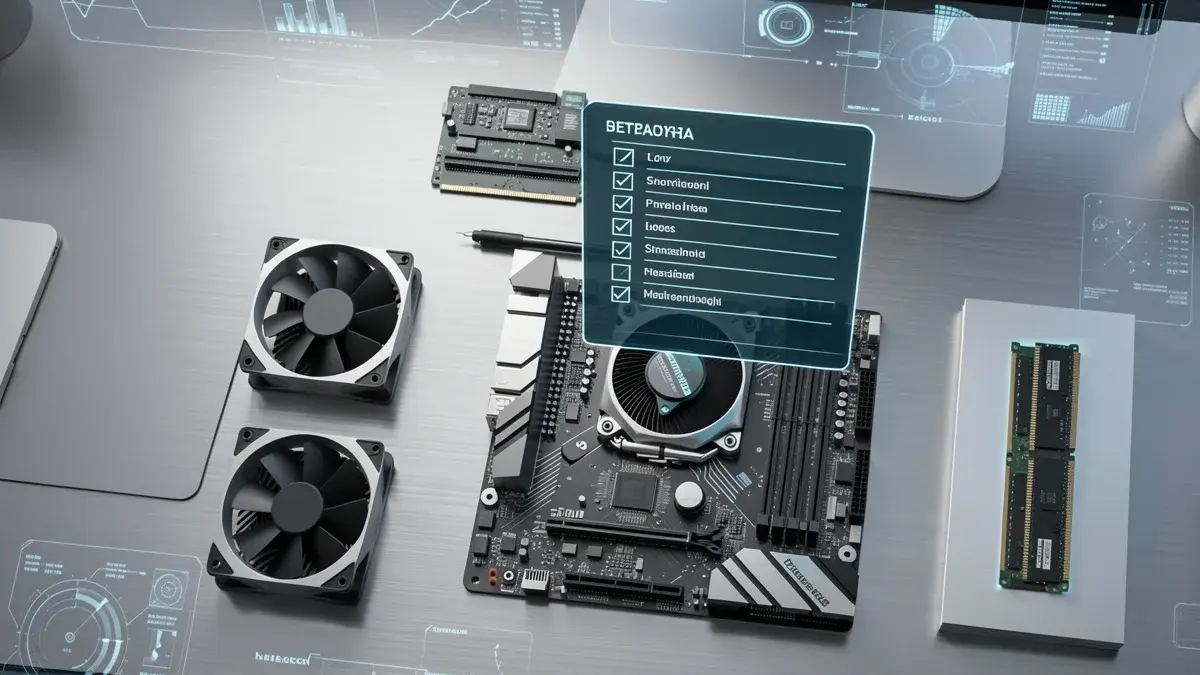
Você já sentiu aquele frio na barriga ao pressionar o botão de ligar de um PC que acabou de montar? A expectativa é grande, e qualquer silêncio da máquina parece amplificar a dúvida: será que fiz tudo certo?
A verdade é que montar um PC não é uma loteria. É uma sequência lógica de decisões e gestos. O problema é que a internet está cheia de conselhos genéricos que ignoram os detalhes que realmente importam — justamente os que separam um sistema estável de uma frustração caríssima.
Você não precisa de nervos de aço. Precisa de método. E de informação que vá direto ao ponto, sem rodeios.
- Montar um PC exige planejamento de compatibilidade entre processador, placa-mãe e memória RAM para evitar gargalos e falhas.
- Ferramentas antiestáticas e uma superfície limpa são pré-requisitos negligenciados que previnem danos invisíveis.
- O primeiro boot deve ser feito com o mínimo de componentes para validar o funcionamento antes de organizar os cabos.
- Fontes com certificação 80 Plus e um cálculo correto de potência garantem estabilidade a longo prazo.
- Você sabe qual a primeira verificação que elimina 80% dos riscos de incompatibilidade?
- Por que um orçamento mal distribuído pode te deixar com um PC barulhento e quente?
- Quer descobrir o método que os técnicos usam para nunca queimar uma placa-mãe na montagem?
O que ninguém te conta sobre a primeira montagem
A indústria de computadores pré-montados se alimenta do medo. Medo de quebrar um pino, de conectar o cabo errado, de perder dinheiro. Mas a realidade é oposta: com a padronização atual, montar um PC é mais seguro do que consertar um eletrodoméstico comum. O que falta é a sequência correta e o conhecimento de onde colocar cada grama de pressão. Eu já vi muitos PCs de loja com montagem descuidada; ao montar o seu, você tem controle total da qualidade.
Os erros que mais queimam componentes não são os complexos. São esquecimentos bobos — como não instalar os espaçadores da placa-mãe ou não travar a alavanca do soquete. O aprendizado está em reconhecer que o processo tem camadas: compatibilidade elétrica, encaixe físico e fluxo térmico. Quem pula uma delas paga o preço.
A maioria dos PCs que voltam das assistências com defeito grave não sofreu superaquecimento ou sobrecarga. Simplesmente tiveram um curto porque o usuário esqueceu de remover um parafuso extra atrás da placa-mãe.
Planejamento: definindo objetivo e orçamento
| Tempo Estimado | Custo Estimado | Nível de Dificuldade |
|---|---|---|
| 3 a 5 horas | Acessível a moderado | Intermediário |
Antes de comprar qualquer peça, você precisa de um norte. É um PC para jogos pesados, para edição de vídeos ou para o home office? A resposta muda radicalmente a prioridade de investimento.
Para jogos, trabalho ou criação? O impacto na escolha das peças
Um erro clássico é montar uma máquina desequilibrada: processador topo de linha com placa de vídeo básica, ou fonte subdimensionada para uma GPU faminta. Em jogos, a GPU costuma ser o componente mais impactante. Já para renderização 3D, o número de núcleos do processador e a quantidade de RAM são cruciais.
Orçamento realista: quanto gastar em cada componente
Não adianta listar valores fixos, mas a distribuição segue uma lógica. A GPU, em um PC gamer, pode consumir até 40% do orçamento. A fonte nunca deve ser a mais barata: priorize uma fonte com selo 80 Plus e potência adequada. Placas-mãe de entrada são suficientes se você não pretende overclock.
Escolha dos componentes: compatibilidade é a chave
Eis o coração de toda montagem bem-sucedida. Qualquer erro aqui multiplica o tempo de troubleshooting. E é aqui que apresento o Método de Validação Tripla Jorge Domes: uma abordagem em três etapas que elimina 99% das incompatibilidades antes mesmo da compra.
Primeiro, validação física: soquete da CPU deve bater com o da placa-mãe; formato da placa (ATX, mATX) precisa caber no gabinete; altura do cooler não pode esbarrar na tampa lateral. Segundo, validação elétrica: a fonte deve entregar potência suficiente e conter os conectores corretos; a placa-mãe precisa ter VRMs adequados para o CPU. Terceiro, validação térmica: o airflow do gabinete deve prever ventoinhas de entrada e saída; o cooler deve ter TDP compatível. Eu aplico esse método em cada montagem e nunca tive uma incompatibilidade. Siga esse tripé e você nunca mais comprará uma peça errada.
Soquete e chipset: a dupla que define a placa-mãe
Processadores Intel e AMD usam soquetes específicos. Um Core i5 de 13ª geração exige LGA1700; um Ryzen 7000 requer AM5. O chipset da placa-mãe (como B660 ou X670) determina recursos como overclock e número de portas USB. Ignorar isso é sinônimo de devolução.
DDR5, PCIe 5.0 e outros padrões atuais
A memória DDR5 já é o padrão para novas plataformas, oferecendo maior largura de banda. O PCIe 5.0 está presente em placas-mãe modernas e SSDs de última geração, mas seu benefício real ainda é marginal para a maioria dos usuários. Não se prenda a números: uma boa placa-mãe PCIe 4.0 atende perfeitamente.
Ferramentas online: como validar se as peças se encaixam
Use o montador interativo de grandes lojas para verificar a compatibilidade automática. Eles filtram soquete, formato e até consumo de energia. Mas nunca substituem o duplo check manual — confira sempre o QVL (lista de memórias validadas) no site do fabricante da placa-mãe.
Preparando a bancada: ferramentas e cuidados antiestáticos
Você não precisa de um laboratório, mas um mínimo de organização reduz o risco de danos por estática, que são silenciosos e letais.
Lista de ferramentas essenciais para a montagem
- Chave de fenda Phillips pequena/média
- Pulseira antiestática (ou toque uma superfície metálica aterrada antes de pegar componentes)
- Pasta térmica de qualidade (se o cooler não vier com ela pré-aplicada)
- Abraçadeiras de nylon para organização de cabos
- Lanterna ou iluminação adequada
- Superfície limpa e não condutora (mesa de madeira ou tapete de borracha)
Protegendo os componentes da eletricidade estática
A estática pode queimar circuitos sem faísca visível. Use a pulseira conectada a uma superfície aterrada. Se não tiver, toque frequentemente em uma parte metálica não pintada do gabinete. Evite roupas de lã e ambientes com carpete. A placa-mãe deve ser manuseada pelas bordas, nunca tocando os circuitos dourados.
Instalação do processador e cooler
O momento mais tenso para iniciantes. Com calma, é simples.
Passo a passo: encaixando a CPU no soquete
- Abra a alavanca do soquete com cuidado, levantando-a até o final.
- Alinhe o triângulo dourado do processador com a marcação no canto do soquete.
- Desça o processador suavemente, sem forçar. Ele deve encaixar apenas por gravidade.
- Trave a alavanca de volta ao lugar. Você sentirá uma leve resistência — isso é normal.
Aplicação do composto térmico: quando e como usar
Se o cooler já vem com composto térmico pré-aplicado, não adicione mais. Se for aplicar, uma gota do tamanho de um grão de arroz no centro do processador é o suficiente. Ao fixar o cooler, ele espalhará o composto de forma uniforme. O excesso pode vazar e causar curto nas trilhas da placa-mãe.
- Posicione o cooler sobre o processador, alinhando os parafusos com os furos da placa.
- Aperte os parafusos em cruz, aos poucos, para que a pressão fique equilibrada.
- Conecte o cabo da ventoinha do cooler no conector CPU_FAN da placa-mãe.
Memória RAM e SSD: encaixes simples, mas importantes
Esses componentes são plug-and-play, mas a posição errada pode degradar o desempenho.
Dual-channel: como instalar os pentes de RAM corretamente
Para ativar o modo dual-channel (que dobra a largura de banda da memória), os pentes devem ser instalados nos slots da mesma cor. Normalmente, são o 2º e o 4º slot a partir do processador. Consulte o manual da placa-mãe.
- Abra as travas dos slots escolhidos.
- Alinhe o chanfro do pente com a divisão do slot.
- Pressione firmemente em ambas as extremidades até as travas fecharem sozinhas.
NVMe vs SATA: qual SSD escolher e como instalar
SSDs NVMe são mais rápidos e ocupam menos espaço. Se sua placa-mãe tiver slot M.2, prefira esse formato.
- Remova o parafuso de fixação do slot M.2.
- Encaixe o SSD no slot em um ângulo de 30° e depois pressione-o para baixo.
- Recoloque o parafuso para travar o SSD na horizontal.
Placa-mãe no gabinete: fixação e conexões
Antes de parafusar, verifique se os espaçadores (standoffs) já estão instalados no gabinete. Eles devem coincidir com os furos da placa-mãe.
Organizando os cabos (cable management) para melhor airflow
Passe os cabos pelas aberturas traseiras do gabinete. Use as abraçadeiras para agrupar os fios e prenda-os com os velcros ou presilhas do gabinete. Um gerenciamento limpo reduz obstáculos ao fluxo de ar e facilita manutenções futuras.
Conectando os cabos do painel frontal (Power, Reset, LEDs)
Esse é o passo mais meticuloso. Os conectores são pequenos e a polaridade correta está indicada no manual da placa-mãe. O conector do Power SW é o único essencial para ligar o PC pelo botão do gabinete. Os LEDs não são obrigatórios.
- Identifique no manual os pinos correspondentes a Power SW, Reset SW, HDD LED e Power LED.
- Encaixe cada conector respeitando a polaridade (o fio colorido costuma ser o positivo).
Fonte de alimentação e cabos de energia
Escolha a fonte antes de comprar os outros componentes, pois ela é a espinha dorsal da estabilidade.
Qual potência escolher e a importância da certificação 80 Plus
A potência necessária depende da soma do consumo de CPU e GPU, mais uma margem de 20%. O selo 80 Plus garante eficiência energética: Bronze é o mínimo aceitável; Gold oferece melhor relação custo-benefício a longo prazo. Uma fonte de qualidade protege contra picos de tensão e ruídos na rede elétrica.
Conexão dos cabos: placa-mãe, CPU, GPU e SATA
- Conecte o cabo ATX de 24 pinos na placa-mãe.
- Conecte o cabo EPS de 8 pinos (ou 4+4) no conector CPU próximo ao processador.
- Conecte os cabos PCIe (6+2 pinos) na placa de vídeo, se ela exigir.
- Conecte os cabos SATA de energia nos SSDs ou HDs, se houver.
Placa de vídeo: instalação e energia dedicada
A GPU normalmente é o último componente grande a ser instalado.
- Remova as tampinhas metálicas traseiras do gabinete correspondentes ao slot PCIe que você usará (geralmente o primeiro).
- Encaixe a placa no slot PCIe x16 pressionando firme até a trava clicar.
- Parafuse a placa no gabinete para evitar que ela entorte com o peso.
- Conecte os cabos de energia PCIe da fonte na GPU. Alguns modelos exigem 6, 8 ou mais pinos.
Primeira inicialização e configuração da BIOS
Ligue o monitor, teclado e mouse. Conecte o cabo de força na fonte e ligue a chave da fonte (se houver). Pressione o botão Power do gabinete. Se tudo estiver correto, você ouvirá um breve bip e verá a tela da BIOS.
Verificando se tudo foi detectado corretamente
Na BIOS, verifique se o processador aparece com o modelo correto, se a memória RAM está com a capacidade e frequência certas, e se o SSD é detectado. Se a informação estiver errada, desligue e confira conexões e encaixes.
Configurações básicas na BIOS: boot, XMP e mais
Defina a ordem de boot para priorizar o pendrive de instalação do Windows. Ative o perfil XMP (Intel) ou DOCP (AMD) para que a memória RAM opere na frequência anunciada. Salve as alterações e reinicie.
E se algo der errado? Solução de problemas comuns
Não entre em pânico. A maioria dos problemas tem solução simples.
O PC não liga: checklist de verificação
- Verifique se a fonte está com a chave na posição correta (I) e conectada à tomada.
- Confira se o conector ATX de 24 pinos e o EPS de 8 pinos estão totalmente encaixados.
- Teste a fonte sozinha com um clipe de papel no cabo verde e preto (para fontes antigas) ou use um testador.
- Certifique-se de que o painel frontal (Power SW) está ligado nos pinos corretos.
Tela preta ou sem sinal: causas e correções
- Se o processador tiver vídeo integrado, tente conectar o monitor na saída da placa-mãe para testar.
- Verifique se a GPU está bem encaixada e com os cabos de energia conectados.
- Ouça os bipes: um beep longo e dois curtos geralmente indica falha na memória RAM.
Depois de montar mais de cinquenta computadores, ainda sinto uma satisfação única quando a tela acende na primeira tentativa. Mas confesso: no começo, eu também tinha medo de quebrar um pino do processador ou de escolher uma fonte fraca. O que aprendi é que a montagem é menos sobre habilidade manual e mais sobre método. A maioria dos erros vem da pressa. Por isso, quero compartilhar algumas lições que vão além do passo a passo, para que seu PC não apenas funcione, mas dure anos como você espera.
Entendendo e evitando gargalos (bottleneck)
Gargalo é quando um componente limita o desempenho do outro. O exemplo clássico: um processador de entrada com uma GPU de última geração. Nos games, a GPU fica subutilizada enquanto o CPU trabalha a 100%. O inverso também ocorre, mas é menos comum.
Como calcular o equilíbrio entre CPU e GPU
Não existe uma fórmula mágica, mas monitores de uso de hardware durante os jogos indicam o desequilíbrio. Se o uso da GPU fica abaixo de 95% e o do CPU a 100%, há gargalo de processador. O ideal é combinar componentes de gerações próximas e desempenho equivalente.
Ferramentas para simular bottlenecks online
Calculadoras de gargalo online dão uma estimativa grosseira, mas útil para iniciantes. Elas cruzam especificações de CPU e GPU e fornecem uma porcentagem. Não tome esse número como verdade absoluta, mas como um alerta para investigar combinações problemáticas.
Manutenção e upgrade: prolongando a vida do seu PC
Um PC bem montado dura anos, mas exige cuidados periódicos. Poeira é a principal inimiga do desempenho térmico.
Limpeza periódica e troca de pasta térmica
A cada seis meses, abra o gabinete e remova o pó dos filtros e ventoinhas com pincel ou ar comprimido. O composto térmico do processador se degrada com o tempo, resultando em temperaturas mais altas. Troque-o a cada dois ou três anos.
Como planejar upgrades futuros sem trocar tudo
Escolha uma placa-mãe com recursos que você possa querer no futuro, como suporte a mais RAM ou slots M.2 extras. Uma fonte bem dimensionada permite trocar a placa de vídeo sem se preocupar com potência. Gabinetes espaçosos facilitam upgrades de cooler e ventoinhas.
Montagem para nichos específicos
Cada uso tem suas exigências. Um PC para jogos casuais não precisa dos mesmos componentes que uma workstation de renderização.
PC gamer: componentes que fazem diferença nos FPS
Além da placa de vídeo, a memória RAM em dual-channel e um SSD NVMe para carregamento rápido de mapas impactam a jogabilidade. Monitores de alta taxa de atualização exigem GPU potente para manter os quadros altos.
Workstation: foco em processador e RAM para renderização
Softwares como Blender e Premiere se beneficiam de muitos núcleos e grande quantidade de RAM. Processadores com 8 ou mais núcleos e 32 GB de RAM são o ponto de partida. O armazenamento deve priorizar velocidades de leitura/escrita elevadas.
Home office: custo-benefício e economia de energia
Para tarefas de escritório, um processador com vídeo integrado elimina a necessidade de GPU dedicada, reduzindo consumo e calor. Fontes com baixa potência e certificação Platinum podem fazer diferença na conta de luz se o PC fica ligado o dia todo.
Tendências 2026: o que esperar das novas tecnologias
O mercado de hardware avança rápido, mas nem toda novidade vale o investimento imediato.
DDR5 e PCIe 5.0 já são realidade? Vale a pena investir?
Em 2026, DDR5 já está consolidada e com preços mais acessíveis. O ganho de desempenho sobre DDR4 é real, especialmente em aplicações profissionais. PCIe 5.0 para SSDs começa a se justificar para quem trabalha com arquivos gigantescos. Para jogos, o PCIe 4.0 ainda é suficiente.
Gabinete com airflow otimizado: como escolher
Gabinetes mesh na frente e tampa superior garantem boa entrada e saída de ar. Ventoinhas de 140 mm movem mais ar com menos ruído que as de 120 mm. O fluxo ideal é pressão positiva: mais ventoinhas jogando ar para dentro do que para fora.
Economia real: quanto você economiza montando o próprio PC?
A economia financeira é apenas uma parte; a outra é o controle total sobre a qualidade de cada componente.
Comparação de preços com PCs pré-montados
Computadores de marcas conhecidas costumam cobrar um prêmio pela montagem, mas entregam fontes e placas-mãe genéricas. Ao montar, você escolhe marcas confiáveis e pode direcionar o orçamento para o que realmente importa. Em PCs de baixo custo, a diferença pode ser pequena; na faixa intermediária, a vantagem é significativa.
Onde comprar componentes com bom custo-benefício
Lojas online especializadas oferecem ferramentas de compatibilidade e garantia. Acompanhe promoções sazonais, mas desconfie de preços muito abaixo do mercado. Peças de segunda mão podem ser uma alternativa, desde que testadas.
Dicas de especialista: erros comuns de iniciantes
Em anos de bancada, os erros mais comuns que observo em iniciantes são justamente os mais simples de evitar. Alguns vacilos são tão frequentes que merecem destaque.
Esquecer o suporte da placa-mãe (standoff)
Os standoffs são pequenos parafusos sextavados que elevam a placa-mãe do fundo do gabinete. Sem eles, a placa encosta no metal e os contatos da solda entram em curto. O sintoma é o PC não ligar ou desligar imediatamente. Nunca pule esse passo.
Forçar componentes no lugar errado
RAM e conectores de energia só encaixam em uma orientação. Se você sentir que precisa fazer muita força, pare e verifique o chanfro. Uma placa de vídeo mal encaixada pode resultar em artefatos na tela ou não ser detectada.
Ferramentas essenciais: além da chave de fenda
Um investimento pequeno que pode salvar componentes caros.
Pulseira antiestática e tapete ESD
A pulseira custa pouco e é a garantia mais barata contra danos por descarga eletrostática. O tapete ESD é um upgrade para quem monta com frequência, mas não é imprescindível. Sem eles, o hábito de tocar o gabinete antes de manusear as peças já reduz o risco.
Organizadores de parafusos e pinças
Uma bandeja magnética evita que parafusos rolem para dentro do gabinete. Pinças são úteis para segurar conectores pequenos do painel frontal. Não use chave de fenda imantada perto de componentes eletrônicos sensíveis, pois o magnetismo pode causar interferência em alguns casos.
Os três pilares que seguram seu PC de pé
Resumo Prático · Passo a Passo
- 01O essencial: Use uma pulseira antiestática ou toque uma superfície metálica aterrada a cada manuseio de componente. Esse gesto simples previne danos invisíveis por eletricidade estática.
- 02Erro comum: Instalar a placa-mãe sem os espaçadores (standoffs). Isso coloca a placa em contato direto com o gabinete e pode causar curto-circuito na primeira tentativa de ligar.
- 03Dica extra: Faça o primeiro boot com a placa-mãe fora do gabinete, sobre a caixa que a acompanha. Isso facilita o diagnóstico de problemas e evita desmontar tudo se algo falhar.
E a maior lição que aprendi em anos de bancada: a fonte é o componente mais subestimado. Uma fonte de boa qualidade, mesmo que com potência nominal menor do que você imagina precisar, é mais estável e silenciosa do que uma de marca duvidosa com wattagem inflada. A eficiência e os circuitos de proteção fazem mais pela longevidade do seu PC do que qualquer RGB.
Você não é mais um mero espectador do seu computador. Cada encaixe e cada decisão que tomou a partir deste guia fazem de você o arquiteto da sua própria máquina. A confiança que vem com o primeiro boot bem-sucedido é a mesma que lhe permitirá, no futuro, trocar uma placa de vídeo ou adicionar mais RAM sem medo.
Agora, a teoria cede lugar à prática. Retire as peças das caixas, respire fundo e monte com calma. Lembre-se: a pressa é a inimiga da montagem. Ao final, você terá não apenas um computador, mas um aliado construído peça por peça sob suas regras.
O que pouca gente sabe: A maioria dos gabinetes modernos inclui um pequeno alto-falante que se conecta aos pinos de speaker da placa-mãe. Aprender a interpretar os padrões de bipes (um curto para tudo ok, um longo dois curtos para memória ruim) transforma uma tela preta em um diagnóstico claro e imediato, sem necessidade de técnico.
