

Não salvar fotos do WhatsApp na galeria Android é o truque que libera espaço e protege sua privacidade. Vou te mostrar como configurar isso em poucos passos.
Por que desativar o salvamento automático de fotos do WhatsApp no seu celular
Fica tranquilo, essa configuração não vai te impedir de ver as fotos que recebe. Ela só muda onde elas ficam armazenadas. Você mantém o acesso completo dentro do app, mas sua galeria fica limpa e organizada.
O maior benefício é a economia de espaço. Imagina quantas fotos e memes você recebe por dia! Sem o salvamento automático, seu armazenamento para de encher com conteúdo que, muitas vezes, é temporário. E tem a questão da privacidade: fotos pessoais ou de trabalho não ficam expostas na galeria para qualquer um que pegar seu celular.
Em Destaque 2026: Para impedir que as fotos do WhatsApp apareçam na galeria do seu Android, desative a visibilidade de mídia nas configurações de conversa ou desative o download automático de mídia.
Não salvar fotos do WhatsApp na galeria Android: o truque que libera espaço e privacidade
Pois é, a gente ama receber fotos e vídeos no WhatsApp, mas quando a galeria do celular começa a lotar, a dor de cabeça chega junto. Fotos de bom dia, memes, vídeos engraçados… tudo isso vai consumindo o espaço precioso do seu Android. E, vamos combinar, nem tudo precisa ficar ali, ocupando memória e, às vezes, expondo sua privacidade.
Mas fica tranquilo! Eu preparei um guia prático, passo a passo, para você ter controle total sobre o que é salvo no seu celular. É mais simples do que parece e vai te ajudar a liberar espaço e a manter suas mídias mais organizadas. Vamos lá?
| Tempo Estimado | 5 minutos |
|---|---|
| Custo Estimado (R$) | 0,00 |
| Nível de Dificuldade | Fácil |
MATERIAIS NECESSÁRIOS
- Seu smartphone Android com o WhatsApp instalado e funcionando.
- Acesso à internet (Wi-Fi ou dados móveis).
- Um gerenciador de arquivos (geralmente já vem no seu celular).
O PASSO A PASSO DEFINITIVO
- Passo 1: Acesse as Configurações de Conversa – Abra o WhatsApp e vá até a conversa específica (seja de um contato ou grupo) para a qual você quer desativar o salvamento automático. Toque no nome do contato ou do grupo na parte superior da tela. Isso abrirá as informações da conversa.
- Passo 2: Encontre a Opção ‘Visibilidade de Mídia’ – Dentro das informações da conversa, procure pela opção ‘Visibilidade de Mídia’. Toque nela.
- Passo 3: Desative a Visibilidade de Mídia – Você verá uma pergunta como ‘Mostrar mídias recebidas na galeria do telefone?’. Selecione a opção ‘Não’. Isso garante que as novas mídias recebidas *nesta conversa específica* não serão salvas automaticamente na sua galeria. Elas continuarão acessíveis dentro do próprio WhatsApp.
- Passo 4: Ajuste o Download Automático Geral – Para ter um controle mais amplo e economizar dados, vá até as configurações gerais do WhatsApp. Toque em ‘Armazenamento e dados’. Aqui, você pode configurar o download automático de mídia.
- Passo 5: Configure o Download de Fotos – Dentro de ‘Armazenamento e dados’, você encontrará opções para ‘Download automático de mídia’. Toque em ‘Fotos’. Escolha ‘Nunca’ para que fotos não sejam baixadas automaticamente, tanto usando dados móveis quanto Wi-Fi. Isso é crucial para evitar o acúmulo de imagens indesejadas. Você pode fazer o mesmo para vídeos, áudios e documentos, se desejar.
- Passo 6: Limpeza de Mídias Antigas – Lembre-se que essas configurações afetam apenas as novas mídias. Para as fotos e vídeos que já foram salvos na sua galeria antes dessa mudança, você precisará removê-los manualmente. Abra seu gerenciador de arquivos, navegue até a pasta ‘WhatsApp Images’ e exclua os arquivos que não deseja mais. Cuidado para não apagar nada importante!
CHECKLIST DE SUCESSO
- Ao receber uma nova foto no WhatsApp, verifique se ela apareceu na galeria do seu celular. Se não apareceu, o controle está funcionando!
- Confira o espaço livre no seu armazenamento Android. Se estiver aumentando, ótimo sinal!
- Navegue pelas conversas: as mídias continuam lá dentro do WhatsApp, prontas para serem visualizadas quando você quiser.
ERROS COMUNS
Mídias antigas ainda estão na galeria: Lembre-se que as novas configurações só impedem o salvamento de novas mídias. Para as antigas, é preciso fazer uma limpeza manual na pasta ‘WhatsApp Images’ usando o gerenciador de arquivos do seu celular.
Ainda salva para um contato específico: Verifique se você aplicou a opção ‘Não’ na ‘Visibilidade de Mídia’ para aquele contato ou grupo específico nas configurações da conversa. Às vezes, a configuração global não é suficiente se você não ajustou a individual.
O WhatsApp não baixa nem as mídias que eu quero: Se você configurou para ‘Nunca’ baixar fotos, precisará ir até a conversa e baixar manualmente a foto que desejar. Para economizar espaço, o controle é seu!
Como Ocultar Fotos do WhatsApp na Galeria do Android
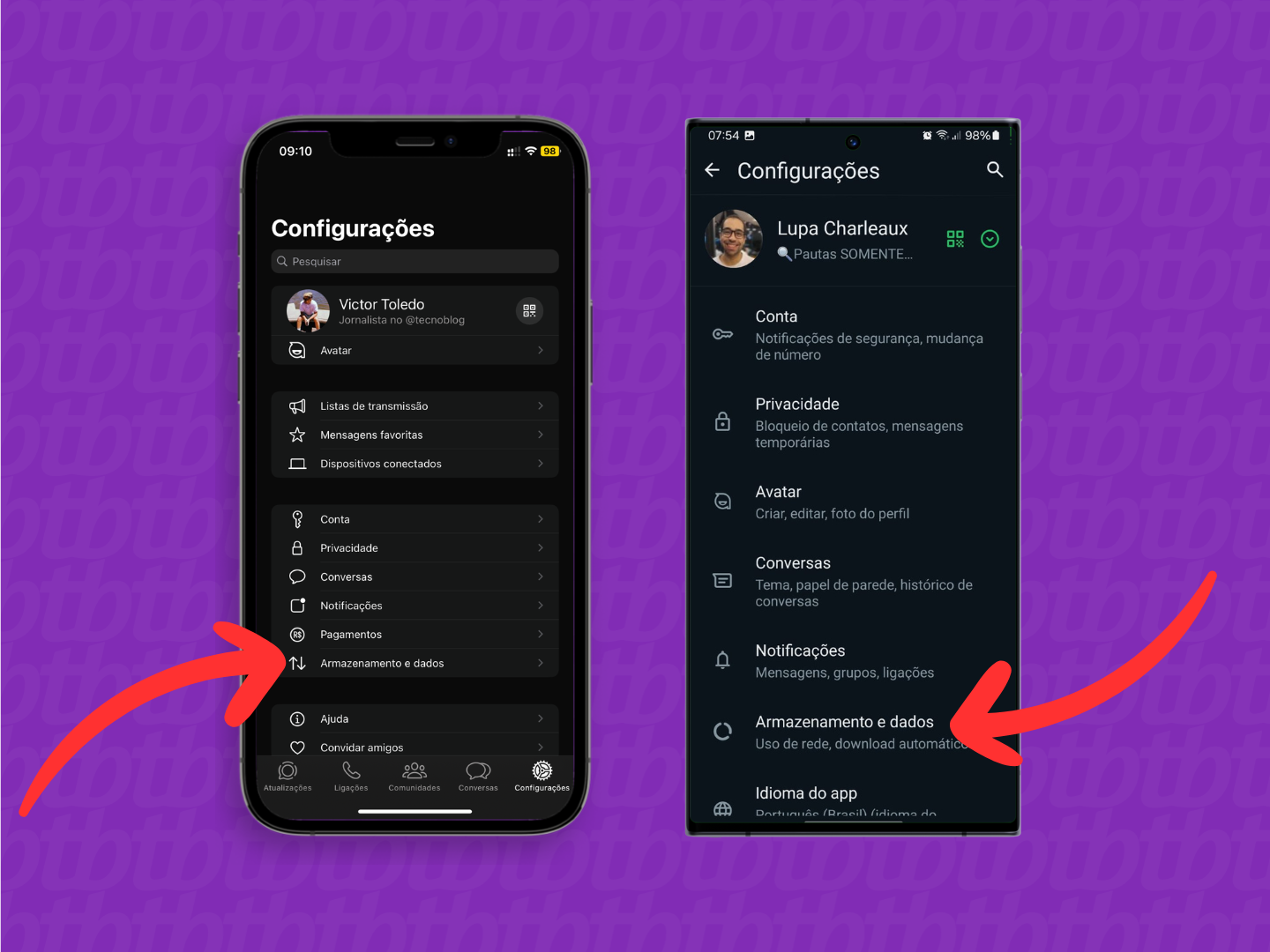
Para ocultar fotos do WhatsApp na galeria do Android, o caminho é desativar a ‘Visibilidade de Mídia’ nas configurações de cada conversa ou nas configurações gerais de download automático. Isso impede que as novas mídias recebidas apareçam diretamente na sua galeria, mantendo-as acessíveis apenas dentro do aplicativo.
Impedir o Download Automático de Imagens no WhatsApp Android
Impedir o download automático de imagens no WhatsApp Android é feito principalmente em ‘Armazenamento e dados’ nas configurações do app. Lá, você pode desmarcar o download automático de fotos, garantindo que elas não consumam seus dados móveis nem espaço de armazenamento sem sua permissão explícita. É uma medida eficaz para economizar espaço e controle de dados.
Gerenciar Mídia do WhatsApp no Celular: Configurações Essenciais
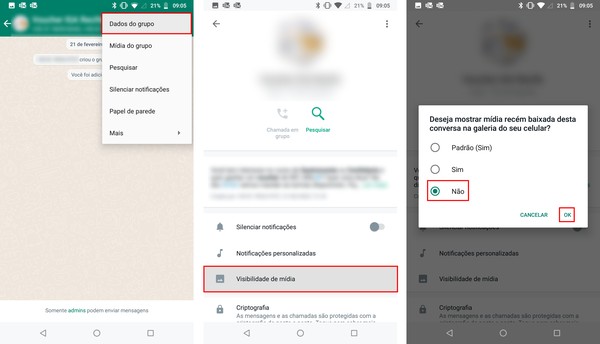
Gerenciar a mídia do WhatsApp no celular envolve usar duas configurações principais: a ‘Visibilidade de Mídia’ para controlar o salvamento na galeria por conversa e os ajustes de ‘Download automático de mídia’ em ‘Armazenamento e dados’ para definir quais tipos de arquivos são baixados e em quais condições (Wi-Fi ou dados móveis). Dominar essas opções te dá o controle total.
Não Salvar Imagens do WhatsApp: Guia Passo a Passo
Para não salvar imagens do WhatsApp, siga o guia passo a passo que apresentei. Ele detalha como desativar a ‘Visibilidade de Mídia’ em conversas específicas e como configurar o download automático para evitar que novas fotos sejam salvas na galeria do seu Android. O controle está nas suas mãos.
Configurações de Privacidade do WhatsApp para a Galeria
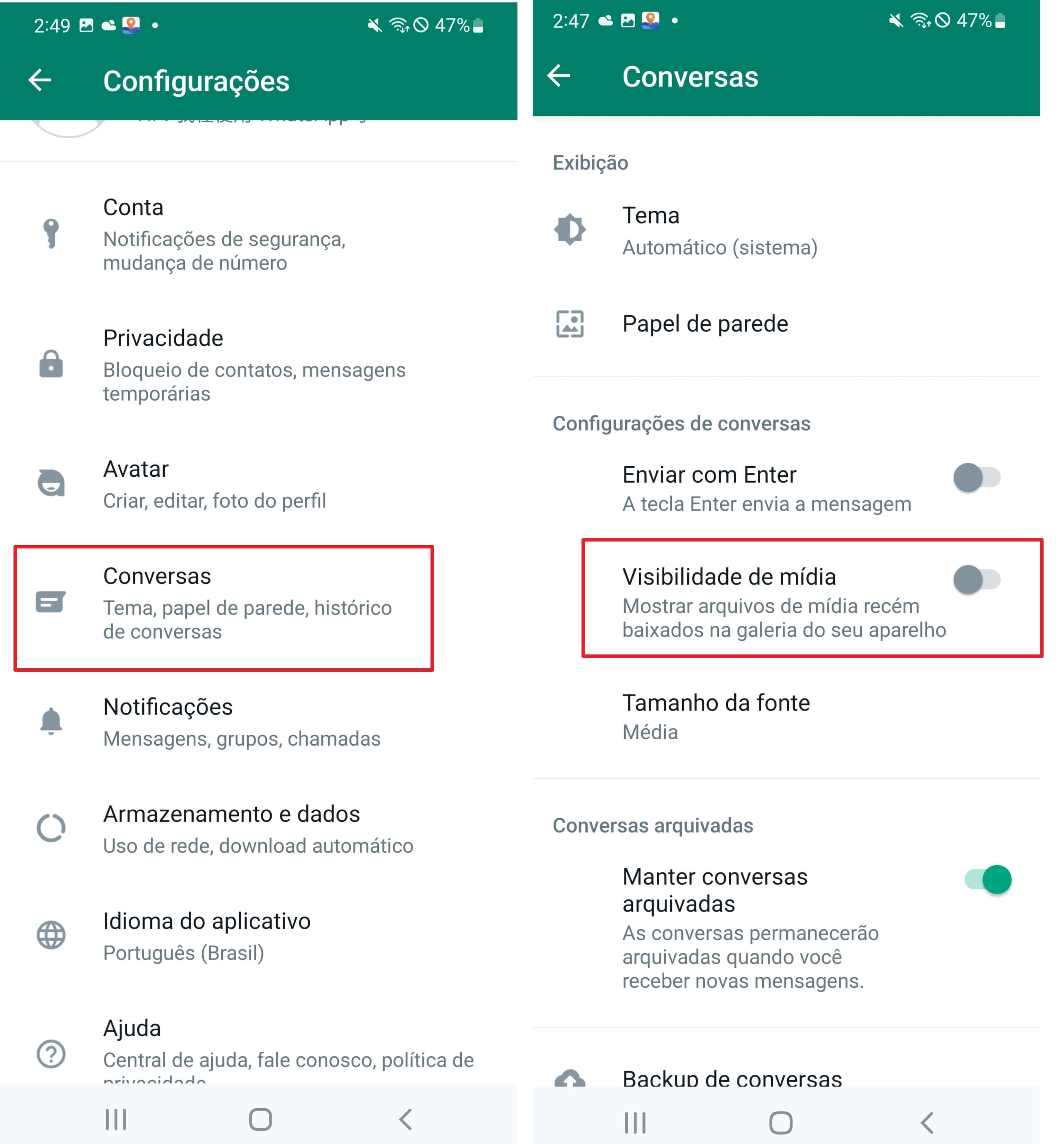
As configurações de privacidade do WhatsApp para a galeria se concentram na ‘Visibilidade de Mídia’. Ao desativá-la, você impede que as fotos e vídeos recebidos sejam exibidos na galeria do seu celular, aumentando sua privacidade e organização. Essa opção pode ser ajustada globalmente ou por contato/grupo.
Desativar Salvamento para Todas as Conversas no WhatsApp
Embora o WhatsApp não ofereça um botão único para desativar o salvamento de mídia para *todas* as conversas de uma vez, você pode configurar o download automático geral em ‘Armazenamento e dados’ para que fotos não sejam baixadas em nenhuma circunstância. Para a ‘Visibilidade de Mídia’, o ajuste é feito individualmente por conversa, mas ao desativar o download automático de fotos, você já impede o salvamento na galeria na maioria dos casos.
Evitar o Download Automático e Economizar Espaço no Android
Evitar o download automático de mídia é a chave para economizar espaço no Android. Ao configurar o WhatsApp para não baixar fotos e vídeos automaticamente, especialmente em redes de dados móveis, você impede que o armazenamento do seu celular seja preenchido com arquivos que talvez nem precise guardar. Acesse ‘Armazenamento e dados’ e faça os ajustes necessários.
Desativar Salvamento para um Contato ou Grupo Específico
Para desativar o salvamento de mídia apenas para um contato ou grupo específico, o procedimento é simples: abra a conversa, toque no nome do contato/grupo, selecione ‘Visibilidade de Mídia’ e escolha ‘Não’. Isso garante que apenas as mídias dessa conversa em particular não apareçam na sua galeria, enquanto outras podem continuar sendo salvas normalmente, se você desejar.
Dicas Extras: Truques que Só Quem Já Testou Conhece
Vamos combinar: configurar o app é só o começo. Essas dicas vão além das configurações básicas e liberam ainda mais espaço e privacidade no seu dia a dia.
- Limpeza cirúrgica de pastas: Use um app de gerenciador de arquivos (como o ‘Arquivos’ do Google) para acessar a pasta ‘WhatsApp Images’ e apagar tudo de uma vez. Fica tranquilo, isso não apaga as fotos do WhatsApp, só da galeria.
- Configuração por grupo: Em grupos barulhentos, vá em ‘Info do grupo’ > ‘Configurações de mídia’ e desative a visibilidade. Assim, só o conteúdo dos seus contatos próximos vai para a galeria.
- Download seletivo: No ‘Download automático de mídia’, desmarque ‘Fotos’ para dados móveis, mas mantenha para Wi-Fi. Você economiza dados e ainda baixa tudo quando estiver em casa.
- Backup inteligente: Antes de limpar a pasta, faça backup das fotos importantes no Google Fotos ou em um computador. Depois, pode deletar sem medo.
- Revise periodicamente: A cada mês, dê uma olhada nas configurações. Às vezes, atualizações do app podem resetar alguma opção.
Perguntas Frequentes: Tire Suas Dúvidas de Vez
Como fazer as fotos do WhatsApp não aparecerem na galeria do celular?
Desative a ‘Visibilidade de mídia’ nas configurações de conversa do WhatsApp. Isso impede que novas imagens sejam exibidas na galeria do Android, mantendo-as acessíveis apenas dentro do app. A opção está em ‘Configurações’ > ‘Conversas’.
Erro ao desativar visibilidade de mídia no WhatsApp Android, o que fazer?
Reinicie o aplicativo e verifique se há atualizações pendentes na Google Play Store. Se o erro persistir, desinstale e reinstale o WhatsApp, mas lembre-se de fazer backup das conversas antes. Às vezes, bugs são corrigidos nas versões mais recentes.
WhatsApp vs galeria do celular: qual salva mais espaço?
A galeria do celular salva mais, porque armazena duplicatas das mídias do WhatsApp. Ao desativar a visibilidade, você evita essa duplicação e libera espaço imediatamente. Para economizar ainda mais, desative também o download automático de fotos nas configurações de armazenamento.
Conclusão: Seu Celular, Suas Regras
Pois é, você acabou de aprender a dominar o WhatsApp no seu Android. Não é só sobre não salvar fotos na galeria – é sobre tomar o controle do seu espaço e da sua privacidade. De repente, aquela enxurrada de memes e prints perde o poder de entupir seu armazenamento. Sua galeria fica limpa, só com o que você realmente quer ver.
O primeiro passo? Abra o WhatsApp agora mesmo e vá em ‘Configurações’ > ‘Conversas’ para ajustar a visibilidade de mídia. Leva menos de um minuto, e a diferença é instantânea.
Compartilhe essa dica com quem também sofre com celular cheio. E me conta nos comentários: qual foi a maior economia de espaço que você conseguiu depois de aplicar essas configurações?
