


Seu notebook muito lento tem um culpado oculto que poucos conhecem. Vou te mostrar como identificar e resolver isso de uma vez por todas.
Como descobrir exatamente o que está travando seu notebook usando o Gerenciador de Tarefas
O Gerenciador de Tarefas é sua ferramenta mais poderosa para diagnosticar lentidão. Com ele, você vê em tempo real quais programas estão consumindo seus recursos.
Fica tranquilo, não precisa ser expert. Vou te ensinar a interpretar os dados e tomar decisões certeiras para recuperar a velocidade do seu PC.
Em Destaque 2026: Um notebook lento geralmente é causado por gargalos de hardware ou excesso de processos de software, diagnosticáveis pelo Gerenciador de Tarefas.
Seu notebook anda mais lento que uma tartaruga em dia de preguiça? Você clica e nada acontece, ou pior, tudo acontece com uma demora que testa a sua paciência? Fica tranquilo(a), eu sei exatamente como é essa frustração. Mas a boa notícia é que a solução pode ser mais simples do que você imagina, e eu estou aqui para te guiar em cada passo.
Neste guia, vamos desmistificar o porquê do seu notebook estar tão devagar e, mais importante, te dar um plano de ação claro e direto. Vamos colocar essa máquina para rodar em alta velocidade de novo, como se fosse nova. Prepare-se, porque o seu problema de lentidão está prestes a acabar!
| Tempo Estimado | Custo Estimado (R$) | Nível de Dificuldade |
|---|---|---|
| 2-4 horas | 0 – 300 | Fácil a Médio |
MATERIAIS NECESSÁRIOS
- Computador com acesso à internet
- Chave Phillips pequena (se for abrir o notebook para limpeza ou upgrade)
- Pincel antiestático ou ar comprimido (para limpeza interna)
- Pasta térmica de boa qualidade (se for trocar)
- SSD (Solid State Drive) – Opcional, mas altamente recomendado para upgrades
- Memória RAM adicional – Opcional, para upgrades
- Pen drive com Windows ou outra mídia de instalação do sistema operacional (para formatação, se necessário)
O PASSO A PASSO DEFINITIVO
- Passo 1: Diagnóstico Inicial com o Gerenciador de Tarefas – Abra o Gerenciador de Tarefas (Ctrl + Shift + Esc). Ele é seu melhor amigo para entender o que está consumindo os recursos do seu notebook. Observe as abas ‘Processos’ e ‘Desempenho’. Se o ‘Disco’ estiver em 100% o tempo todo, é um sinal claro de que seu HD não está dando conta. Se a ‘Memória’ (RAM) estiver sempre cheia, especialmente com vários programas abertos, você pode precisar de mais. E se a ‘CPU’ estiver no alto, pode ser um programa pesado ou até um malware.
- Passo 2: Limpeza de Arquivos Temporários e Desnecessários – Use a ferramenta Limpeza de Disco do Windows. Digite ‘Limpeza de Disco’ na barra de pesquisa do Windows e selecione a unidade (geralmente C:). Marque os tipos de arquivos que você quer remover, como ‘Arquivos temporários’, ‘Arquivos de log de instalação’ e ‘Miniaturas’. Isso libera espaço e ajuda o sistema a rodar mais liso. Você pode encontrar mais detalhes sobre como liberar espaço em disco no Windows.
- Passo 3: Gerenciamento de Programas de Inicialização – Muitos programas se configuram para iniciar junto com o Windows, consumindo recursos preciosos desde o primeiro momento. No Gerenciador de Tarefas, vá para a aba ‘Inicializar’. Desabilite todos os programas que você não precisa que iniciem automaticamente. Cuidado para não desabilitar antivírus ou drivers essenciais.
- Passo 4: Desinstalação de Bloatwares e Programas Não Utilizados – Sabe aqueles programas que já vêm instalados no notebook e você nunca usou? São os chamados ‘bloatwares’. Vá em ‘Configurações’ > ‘Aplicativos’ > ‘Aplicativos e recursos’ e desinstale tudo que for desnecessário. Menos programas rodando em segundo plano significam mais desempenho para o que você realmente usa.
- Passo 5: Verificação de Malware – Um alto uso da CPU pode ser um sintoma de infecção por malware. Execute uma varredura completa com seu antivírus. Se você não tem um, considere instalar um confiável. Para mais detalhes sobre como resolver alto uso da CPU, consulte dicas específicas.
- Passo 6: Verificação e Reparo de Arquivos do Sistema – Arquivos corrompidos podem causar instabilidade e lentidão. Abra o Prompt de Comando (CMD) como administrador (pesquise ‘CMD’, clique com o botão direito e ‘Executar como administrador’). Digite o comando
sfc /scannowe pressione Enter. Aguarde o processo terminar; ele tentará corrigir quaisquer arquivos corrompidos que encontrar. - Passo 7: Limpeza Física Interna (Opcional, mas Recomendado) – Poeira acumulada nos coolers e componentes pode causar superaquecimento. Se você se sente confortável, abra o notebook (com ele desligado e desconectado da tomada!), use um pincel antiestático ou ar comprimido para remover a poeira. Se a pasta térmica do processador estiver ressecada, trocá-la pode fazer uma diferença enorme. O superaquecimento força o processador a reduzir a velocidade, um fenômeno chamado ‘thermal throttling’.
- Passo 8: Upgrade de Hardware (Opcional, o Mais Impactante) – Se após todas as otimizações de software seu notebook ainda estiver lento, considere um upgrade de hardware. A troca do HD (Disco Rígido) por um SSD é a melhoria mais significativa que você pode fazer. A velocidade de leitura e escrita de um SSD é incomparavelmente maior, o que acelera o boot, o carregamento de programas e a abertura de arquivos. Aumentar a Memória RAM para 8 GB ou mais também melhora muito a capacidade de multitarefa. Para saber mais sobre upgrades, veja até onde vale a pena investir.
- Passo 9: Formatação do Sistema (Último Recurso) – Se nada mais funcionar, uma formatação limpa pode ser a solução. Isso reinstala o sistema operacional do zero, removendo quaisquer problemas persistentes de software. Lembre-se de fazer backup de todos os seus arquivos importantes antes de prosseguir.
CHECKLIST DE SUCESSO
- Seu notebook inicia em menos de 1 minuto.
- Programas abrem rapidamente, sem travamentos.
- Você consegue alternar entre diferentes aplicativos sem lentidão.
- O Gerenciador de Tarefas mostra o uso de Disco e CPU em níveis razoáveis (geralmente abaixo de 80% em uso normal).
- O notebook não esquenta excessivamente durante o uso.
ERROS COMUNS
O que fazer se der errado:
- Se o notebook continua lento após as otimizações: Revise cada passo. Você realmente desabilitou todos os programas desnecessários na inicialização? A limpeza de disco foi completa? Verifique novamente o Gerenciador de Tarefas para identificar o gargalo persistente. Talvez seja hora de considerar um upgrade de hardware ou, em último caso, a formatação.
- Se o notebook não liga após a limpeza física: Verifique se todos os cabos e componentes foram reconectados corretamente. Se você trocou a pasta térmica, certifique-se de que o cooler está bem encaixado. Se o problema persistir, pode ser necessário procurar um técnico.
- Se a formatação não resolveu: É muito provável que o problema seja de hardware. Verifique a saúde do seu HD/SSD com ferramentas específicas ou considere um teste de memória RAM.
Por Que Seu Notebook Está Muito Lento? Diagnóstico Rápido

A lentidão pode ter diversas causas, desde problemas de software, como muitos programas rodando em segundo plano ou arquivos corrompidos, até questões de hardware, como um HD antigo e lento, pouca memória RAM ou superaquecimento. Identificar o gargalo é o primeiro passo para a solução.
Como Resolver a Lentidão do Computador: Soluções de Software
Otimizar o software envolve desde a limpeza de arquivos temporários e desnecessários até a desinstalação de programas indesejados e a verificação de malwares. Gerenciar os programas que iniciam com o sistema também é crucial para liberar recursos.
PC Demorando Para Iniciar? Causas e Soluções
Um PC que demora para iniciar geralmente sofre com excesso de programas na inicialização, arquivos temporários acumulados, fragmentação do disco (em HDs) ou um disco rígido lento. A troca para um SSD resolve drasticamente esse problema.
Notebook Travando: Como Identificar e Corrigir o Problema
Travamentos podem ser causados por falta de memória RAM, superaquecimento, drivers desatualizados, conflitos de software ou até mesmo problemas no próprio sistema operacional. O Gerenciador de Tarefas é essencial para identificar qual componente está sobrecarregado.
Desempenho Baixo do Notebook: Como Melhorar a Performance
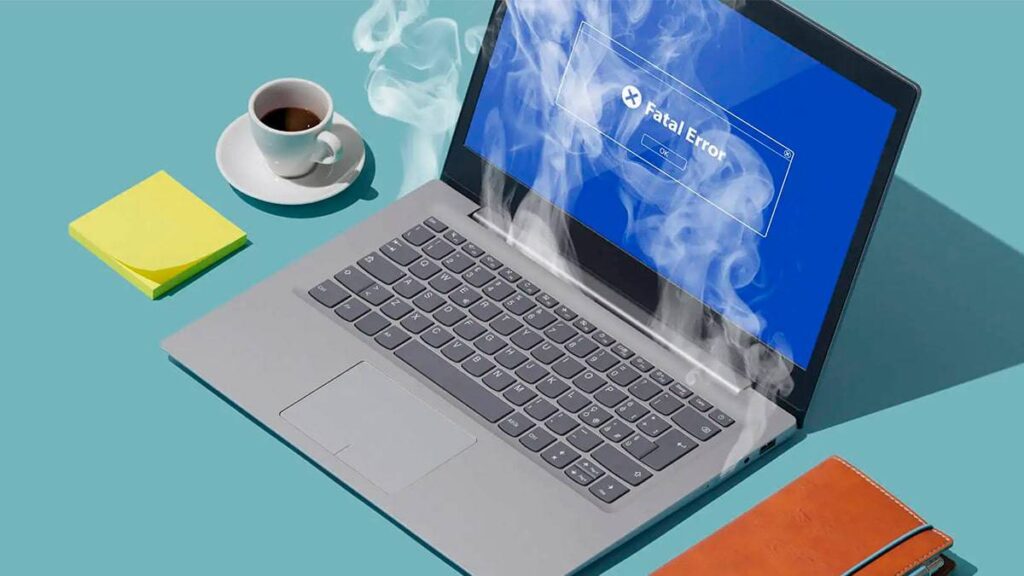
Melhorar o desempenho passa por uma combinação de limpeza de software, gerenciamento de recursos e, quando necessário, upgrades de hardware. Manter o sistema atualizado e desinstalar programas que não usa são práticas fundamentais.
Lentidão no Sistema Operacional: Otimização Passo a Passo
A otimização do sistema operacional inclui tarefas como a limpeza de disco, desfragmentação (para HDs), desativação de efeitos visuais desnecessários e o gerenciamento de aplicativos que consomem muitos recursos.
Como Otimizar um Notebook Lento Sem Gastar Dinheiro
É totalmente possível deixar seu notebook mais rápido sem gastar nada. Foque em desinstalar programas, limpar arquivos temporários, gerenciar a inicialização, verificar malwares e, se possível, fazer uma limpeza física interna para remover poeira e melhorar a refrigeração.
Aumentar a Velocidade do Notebook: Upgrades de Hardware Eficazes
Os upgrades de hardware mais eficazes para aumentar a velocidade de um notebook são a substituição do HD por um SSD e o aumento da memória RAM. Essas duas melhorias trazem um ganho de desempenho notável e perceptível no uso diário.
Dicas Extras: Truques que Fazem Diferença na Hora
Vamos combinar: às vezes, o problema não é tão complexo. Essas dicas rápidas podem dar um alívio imediato ao seu computador. Fica tranquila, são coisas simples que eu mesmo faço.
- Mude o plano de energia: No Windows, vá em ‘Opções de Energia’ e selecione ‘Alto Desempenho’. Isso evita que o sistema reduza a velocidade para economizar bateria.
- Desative efeitos visuais: Pesquise por ‘Ajustar a aparência’ no menu Iniciar e escolha ‘Ajustar para obter o melhor desempenho’. A interface fica mais simples, mas o ganho é real.
- Limpe a área de trabalho: Deixar muitos arquivos soltos na tela inicial consome recursos. Crie pastas e organize tudo.
- Reinicie regularmente: Parece óbvio, mas muita gente deixa o PC ligado por semanas. Uma reinicialização limpa a memória temporária.
- Verifique as atualizações: Drivers desatualizados, especialmente de vídeo, podem causar lentidão. Use o Gerenciador de Dispositivos para checar.
Perguntas Frequentes: Tire Suas Dúvidas de Vez
Notebook lento vale a pena consertar ou é melhor comprar um novo?
Depende do custo da reparação versus o valor do equipamento. Se for só trocar o HD por um SSD ou aumentar a memória RAM, geralmente vale muito a pena. Um upgrade desses pode dar anos de vida útil a um modelo antigo por uma fração do preço de um novo. Agora, se o processador for muito ultrapassado ou a placa-mãe tiver defeito, aí a conta pode não fechar.
Por que meu PC fica lento mesmo com internet boa?
A lentidão do sistema e a velocidade da internet são coisas diferentes. O problema está na máquina, não na conexão. Programas rodando em segundo plano, disco cheio ou superaquecimento são os culpados comuns. Use o Gerenciador de Tarefas para ver o que está consumindo recursos do seu computador localmente.
Formatar o Windows resolve a lentidão para sempre?
Resolve por um tempo, mas não é uma solução mágica permanente. A formatação limpa tudo e reinstala o sistema do zero, removendo lixo e programas problemáticos. No entanto, se você voltar a instalar muitos softwares pesados ou não fizer a manutenção básica, a lentidão vai retornar. É um bom recurso, mas combine com os outros cuidados que você aprendeu aqui.
Conclusão: Sua Máquina Rápida Está a Um Passo de Distância
Pois é, a transformação do seu computador não depende de um milagre tecnológico. Você viu que, na maioria das vezes, são detalhes práticos: um disco mais rápido, um pouco mais de memória, uma limpeza interna e o desligamento do que não usa. O desempenho baixo tem solução, e agora você sabe por onde começar.
O primeiro passo? Abra o Gerenciador de Tarefas agora mesmo. Veja o que está consumindo seus recursos e tome uma decisão. Desabilite um programa da inicialização ou marque a Limpeza de Disco para rodar. Pequenas ações geram grandes resultados.
Espero que essas dicas façam a diferença aí na sua rotina. Se funcionou, compartilha com aquela pessoa que também vive reclamando do PC travando. E me conta nos comentários: qual foi a principal causa da lentidão no seu caso? Malware, disco cheio ou a memória RAM que não dava conta?
