

Ok Google configurar mi dispositivo é um comando útil, mas muita gente erra na hora de usar. Vou te mostrar o deslize comum e como corrigir de vez.
Como funciona a configuração por voz com o Google Assistente
Esse comando de voz para setup é a porta de entrada para novos aparelhos. Você ativa o dispositivo, coloca no modo de emparelhamento e o telefone principal faz a busca.
Uma notificação aparece no seu celular para iniciar a configuração de novos dispositivos Google. É aqui que a mágica começa, mas também onde os erros pipocam.
Fica tranquilo, o processo transfere sua conta e as senhas de Wi-Fi automaticamente. Só precisa verificar um código nas duas telas, e pronto.
Em Destaque 2026: O comando “Ok Google, configurar meu dispositivo” inicia a detecção de novos aparelhos próximos para configuração, exigindo verificação de código e seguindo instruções para transferência de conta Google e Wi-Fi.
Ok Google configurar meu dispositivo: o erro que todos cometem e como corrigir
Vamos combinar, configurar um novo aparelho pode ser uma dor de cabeça, né? Principalmente quando a tecnologia parece ter vida própria. Mas fica tranquilo, porque o comando ‘Ok Google, configurar meu dispositivo’ veio para simplificar sua vida. Eu vou te mostrar como usar essa ferramenta poderosa do Google e, mais importante, como evitar os tropeços que a maioria das pessoas comete.
Se você está com um aparelho novinho em folha ou quer transferir suas configurações para um novo celular, este guia é para você. Vamos desmistificar o processo e garantir que seu novo dispositivo esteja pronto para usar em poucos minutos, sem estresse. Prepare-se para ter seu setup pronto e funcionando rapidinho.
| Tempo Estimado | Custo (R$) | Dificuldade |
| 5-15 minutos | Grátis | Fácil |
Materiais Necessários
- Novo dispositivo Android
- Telefone principal com Google Assistente configurado
- Conexão Wi-Fi estável
- Conta Google
O PASSO A PASSO DEFINITIVO
- Passo 1: Prepare o novo dispositivo – Ligue o novo aparelho e siga as instruções iniciais na tela até que ele peça para configurar com outro dispositivo. Certifique-se de que ele esteja em modo de emparelhamento.
- Passo 2: Ative o Google Assistente no telefone principal – Abra o app Google no seu telefone atual e diga ‘Ok Google’ ou toque no ícone do microfone.
- Passo 3: Inicie a configuração – No telefone principal, toque na notificação que aparece para configurar um novo dispositivo ou procure a opção de configurar um novo aparelho dentro das configurações do Google Assistente.
- Passo 4: Emparelhe os dispositivos – O Google Assistente no seu telefone principal começará a procurar o novo dispositivo. Siga as instruções na tela para confirmar o emparelhamento, o que geralmente envolve verificar um código de confirmação em ambas as telas.
- Passo 5: Transfira suas configurações – Após o emparelhamento, o Google Assistente guiará você pela transferência da sua conta Google, aplicativos, configurações e redes Wi-Fi para o novo dispositivo.
- Passo 6: Configure o ‘Ok Google’ no novo aparelho – Uma vez configurado, você precisará ativar o comando ‘Ok Google’ no novo dispositivo. Acesse o app Google > Configurações > Google Assistente > Ok Google e Voice Match. Siga as instruções para ensinar o Assistente a reconhecer sua voz.
ERROS COMUNS
- Passo 1: Não atualizar o dispositivo principal – Antes de começar, verifique se o seu telefone principal está com as últimas atualizações do Android. Isso evita incompatibilidades.
- Passo 2: Ignorar o código de confirmação – Sempre confira se o código exibido no novo dispositivo corresponde ao do seu telefone principal. Essa etapa é crucial para a segurança e o sucesso do emparelhamento.
- Passo 3: Ter o Bluetooth desativado – O emparelhamento entre os dispositivos geralmente utiliza Bluetooth. Certifique-se de que ele esteja ativado em ambos os aparelhos.
- Passo 4: Não configurar o Voice Match – Para que o comando ‘Ok Google’ funcione no novo aparelho, você precisa configurar o Voice Match. Sem isso, o comando de voz não será reconhecido.
- Passo 5: Esquecer de verificar a compatibilidade do Gemini – Alguns dispositivos mais recentes podem vir com o Gemini integrado. Se o seu não reconhecer o comando ‘Ok Google’, pode ser necessário reverter para o Google Assistente tradicional para essa configuração inicial.
Como Configurar o Aparelho com ‘Ok Google’ (Guia Completo)
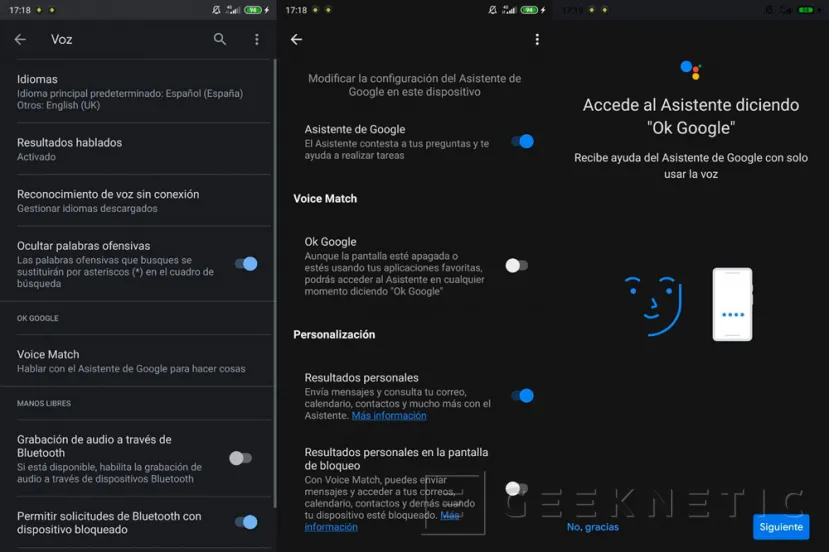
Usar o comando ‘Ok Google, configurar meu dispositivo’ é a forma mais rápida de colocar um novo aparelho para rodar. O processo é intuitivo: você ativa o novo dispositivo, ele entra em modo de emparelhamento, e seu telefone principal, com o Google Assistente ativo, encontra e inicia a configuração. É tudo muito visual e guiado. A transferência de dados, como conta Google e Wi-Fi, é automática após a confirmação de um código em ambas as telas. Simples assim.
Ativar o Google Assistente por Voz no Seu Dispositivo
Para que o comando ‘Ok Google’ funcione, você precisa ativá-lo. No seu telefone, abra o app Google, vá em Configurações, depois em Google Assistente e, por fim, em ‘Ok Google e Voice Match’. Ali, você vai ensinar o Assistente a reconhecer sua voz. É um processo rápido que garante que só você possa ativar o Assistente por voz. Se o seu aparelho for mais novo, pode ser que ele use o Gemini, mas a configuração inicial do assistente por voz é semelhante.
Configuração de Novos Dispositivos Google: Passo a Passo
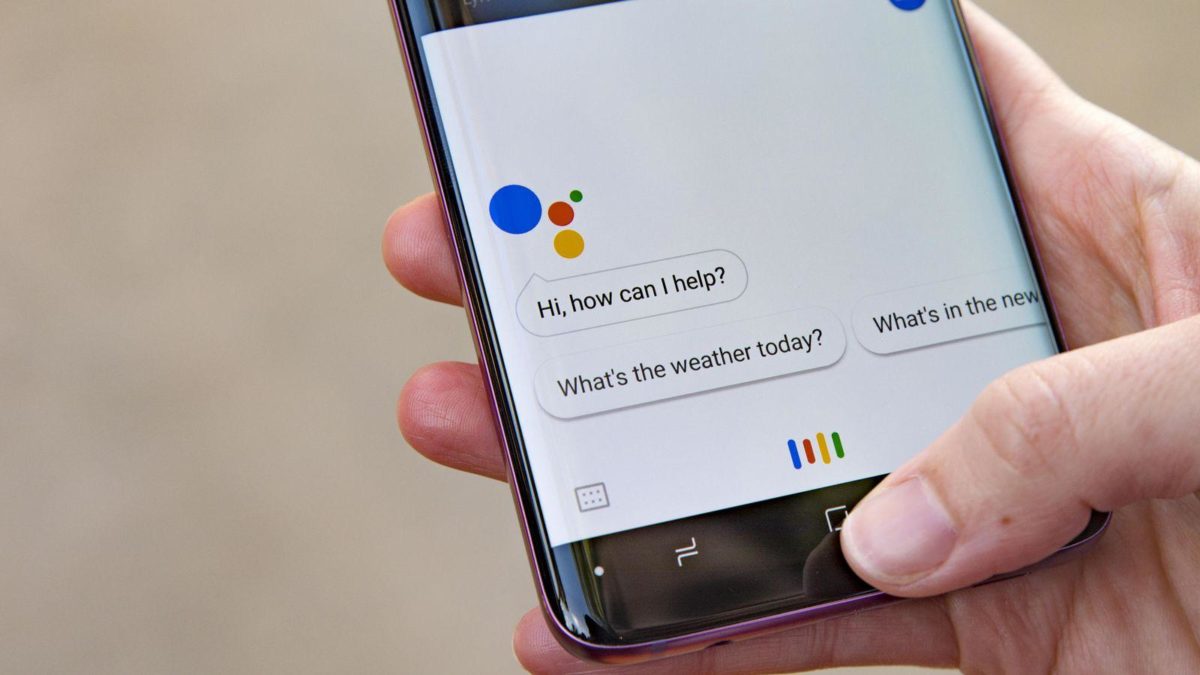
A configuração de novos dispositivos Google com o comando de voz é um processo direto. Ligue o novo aparelho, coloque-o em modo de emparelhamento. No seu telefone principal, abra o Google Assistente e ele buscará o novo dispositivo. Uma notificação aparecerá para iniciar a configuração. Confirme um código de segurança em ambas as telas. A mágica acontece na transferência da sua conta Google e das suas configurações de Wi-Fi. É a maneira mais prática de migrar para um novo celular.
Comando de Voz para Setup: Como Usar ‘Ok Google’
O comando ‘Ok Google, configurar meu dispositivo’ é seu aliado na hora de configurar um novo aparelho. Ele simplifica a conexão entre o dispositivo novo e o seu atual. O segredo é ter o Google Assistente ativo no seu telefone principal e o novo aparelho em modo de configuração. O processo de emparelhamento é rápido e seguro, com a confirmação por código. Depois, é só seguir as instruções para transferir tudo que você precisa. É a tecnologia trabalhando a seu favor.
Google Assistant Setup: Comandos de Voz Essenciais
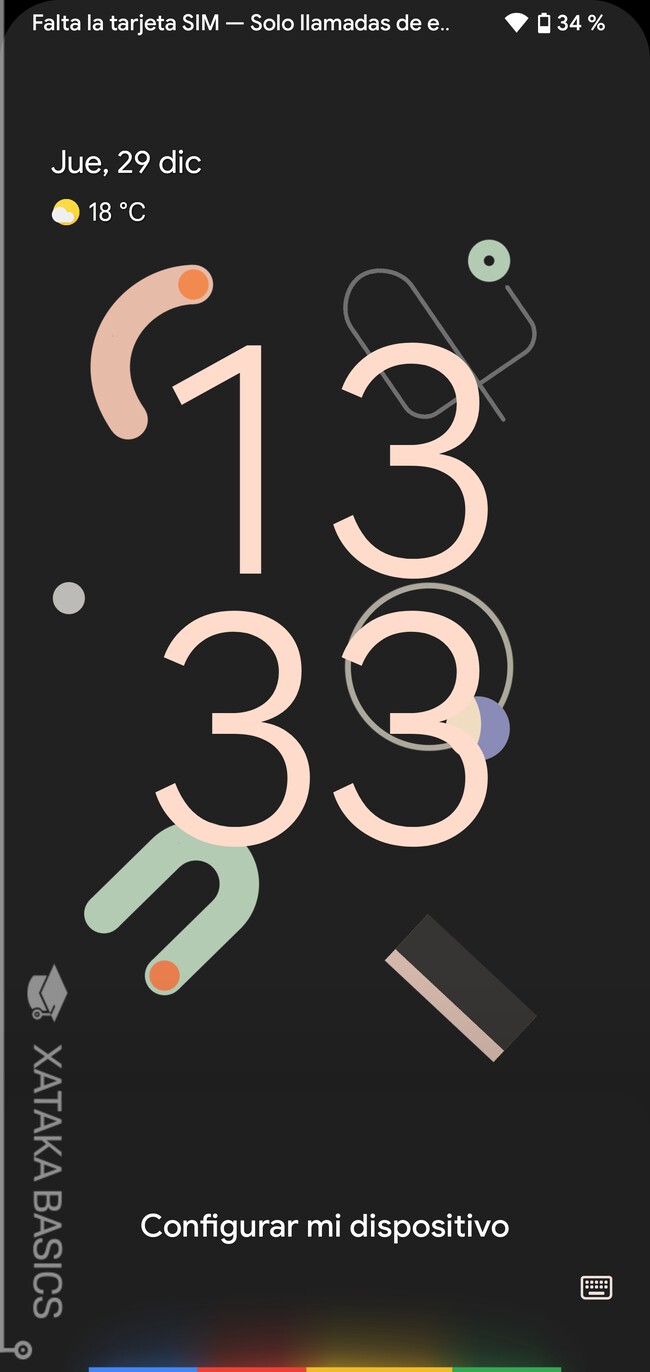
Além de configurar novos aparelhos, o Google Assistente tem outros comandos úteis. Para ativar a função de voz no seu próprio telefone, vá nas configurações do app Google > Google Assistente > Ok Google e Voice Match. Você precisará treinar o Assistente para reconhecer sua voz. Isso garante que o comando ‘Ok Google’ seja exclusivo para você. Se o seu aparelho usa Gemini, o processo é similar, focando no reconhecimento de voz.
Diferenças Entre Configurar um Novo Aparelho e o Seu Telefone
Configurar um novo aparelho com ‘Ok Google’ é diferente de apenas ativar o Assistente no seu telefone atual. O comando de voz é usado para o setup inicial de um *novo* dispositivo, transferindo dados do antigo. Já ativar o ‘Ok Google’ no seu próprio telefone é sobre habilitar o controle por voz para tarefas diárias, como mandar mensagens ou pesquisar algo. Ambos envolvem o Google Assistente, mas com propósitos distintos: um para migração, outro para uso contínuo.
Solução de Problemas Comuns na Configuração do ‘Ok Google’
Se a configuração falhar, verifique algumas coisas. Primeiro, garanta que ambos os dispositivos estejam atualizados e com Wi-Fi ativo. O Bluetooth precisa estar ligado para o emparelhamento. Se o código de confirmação não aparecer ou não bater, reinicie ambos os aparelhos e tente novamente. Em alguns casos, pode ser necessário desativar temporariamente o Gemini para usar o Google Assistente na configuração inicial. A paciência é chave aqui.
Personalizar Comandos de Voz no Google Assistente
Após configurar seu novo aparelho, você pode personalizar ainda mais o Google Assistente. Dentro das configurações do Assistente, procure por opções de personalização ou rotinas. Você pode criar comandos personalizados para executar várias ações de uma vez. Por exemplo, dizer ‘Ok Google, bom dia’ pode ligar a TV, informar a previsão do tempo e ler suas mensagens. Explore as opções para deixar o Assistente com a sua cara.
Segredos Técnicos que a Maioria Ignora
- O modo de emparelhamento do dispositivo novo é um protocolo de baixa energia Bluetooth, não Wi-Fi. Isso garante que a conexão inicial seja estável mesmo em redes congestionadas, antes da transferência dos dados da rede. Você deve ativá-lo pressionando botões específicos, geralmente descritos no manual, e não apenas ligando o aparelho.
- O código de confirmação exibido nas telas é um hash criptográfico gerado a partir dos identificadores únicos de ambos os dispositivos. Essa verificação impede ataques ‘man-in-the-middle’, assegurando que você está se conectando ao aparelho físico correto e não a um dispositivo malicioso simulado na rede.
- A transferência da conta Google e das configurações de Wi-Fi não é uma simples cópia. O sistema cria um token de autenticação temporário e seguro no telefone principal, que é usado para autorizar o novo dispositivo a baixar essas credenciais diretamente dos servidores da Google, sem que os dados sensíveis trafeguem pelo ar localmente.
- O treinamento do Voice Match para ‘Ok Google’ envolve a criação de um modelo biométrico vocal local no dispositivo. O processamento ocorre no chip de segurança (como o Titan M), analisando padrões de frequência únicos da sua voz, não apenas palavras-chave. Por isso, repetir a frase em ambientes com ruído de fundo melhora a precisão.
- Dispositivos com Gemini ativado usam uma arquitetura de IA diferente que pode despriorizar os gatilhos de voz clássicos. Reverter para o Google Assistente padrão frequentemente requer acessar flags experimentais nas configurações do app Google, um processo que reinicializa o pipeline de reconhecimento de voz para o modelo mais estável e amplamente compatível.
FAQ Técnico
Por que o comando ‘Ok Google, configurar meu dispositivo’ às vezes não encontra meu aparelho novo, mesmo no modo de emparelhamento?
Isso geralmente ocorre devido a interferências de protocolo ou versões de firmware desatualizadas. O processo depende do Bluetooth Low Energy (BLE) para a descoberta inicial. Se o dispositivo novo ou o telefone principal tiverem uma versão do sistema Android/Google Play Services desatualizada, os pacotes de broadcast BLE podem ser incompatíveis. A solução é garantir que ambos os dispositivos tenham as atualizações mais recentes, pois isso padroniza os protocolos de comunicação e corrige bugs conhecidos na stack de rede.
O que acontece exatamente com meus dados durante a transferência de conta e Wi-Fi? É seguro?
O processo é seguro por design, utilizando criptografia de ponta a ponta. Seus dados de login e senha de Wi-Fi nunca são transmitidos diretamente entre os dispositivos. Em vez disso, o telefone principal gera uma chave de sessão criptografada e um token de autorização. O novo dispositivo usa esse token para autenticar-se nos servidores seguros da Google e baixar as credenciais de forma independente. O código de confirmação visual garante a integridade desse handshake, tornando-o resistente a interceptações.
Por que, após configurar, o ‘Ok Google’ no novo telefone não responde tão bem quanto no antigo, mesmo com o Voice Match ativado?
Isso se deve à calibração insuficiente do modelo de voz local e a possíveis conflitos de microfone. O Voice Match precisa aprender os padrões acústicos específicos do hardware do novo dispositivo (posição dos microfones, resposta de frequência). O treinamento inicial é um baseline; para melhor performance, você deve re-treinar o comando em diferentes ambientes acústicos onde usará o telefone. Além disso, verifique as permissões do app Google para garantir acesso irrestrito ao microfone, pois algumas skins de fabricante podem impor restrições de fundo.
Você agora domina a mecânica por trás da configuração por voz, indo muito além do simples ‘fale e espere’. Tem o olhar técnico para diagnosticar falhas de protocolo, entender a segurança da transferência de dados e calibrar o reconhecimento vocal com precisão. O desafio prático para hoje é: configure um dispositivo secundário, mas durante o processo, monitore as notificações do desenvolvedor (se ativadas) para ver os logs de descoberta BLE – você vai entender visualmente o ‘handshake’ que antes era invisível.
E para engajar nossa comunidade de técnicos: a migração para o Gemini como padrão em novos dispositivos é um avanço necessário de IA ou um retrocesso em termos de compatibilidade e estabilidade para tarefas básicas de automação doméstica e configuração? A arquitetura unificada justifica a curva de aprendizado e os possíveis bugs iniciais?
