

Descobrir onde fica a lixeira do celular Samsung é o segredo para recuperar espaço rapidamente. Vou te mostrar exatamente como encontrá-la e usá-la a seu favor.
Por que a lixeira do Samsung é essencial para gerenciar seu espaço
Você já apagou algo por engano e se arrependeu depois? Pois é, a lixeira evita esse desespero. Ela guarda temporariamente tudo que você exclui, dando uma segunda chance antes do apagamento total.
Isso libera espaço na memória do celular sem riscos desnecessários. Fica tranquilo, você tem controle total para restaurar ou apagar de vez quando quiser.
Em Destaque 2026: A lixeira em celulares Samsung não é centralizada, mas sim dividida por aplicativos como Galeria, Meus Arquivos, Contatos e Samsung Notes.
Seu celular Samsung está pedindo socorro por falta de espaço? Pois é, a gente sabe como isso é frustrante. Aquela mensagem chata de armazenamento cheio aparece bem na hora que você mais precisa usar o aparelho. Mas fica tranquilo, porque a solução está mais perto do que você imagina: nas lixeiras escondidas do seu próprio Samsung.
Eu já passei por isso e descobri que, na verdade, não existe UMA lixeira só. Seu celular Samsung tem várias, dependendo do tipo de arquivo que você apagou. Neste guia, eu vou te mostrar exatamente onde cada uma delas fica e como usá-las para liberar espaço de verdade. Vamos nessa?
| Tempo Estimado | 5 minutos |
|---|---|
| Custo Estimado (R$) | R$ 0,00 |
| Nível de Dificuldade | Muito Fácil |
MATERIAIS NECESSÁRIOS
- Seu celular Samsung
- Conexão com a internet (opcional, para atualizações de apps)
O PASSO A PASSO DEFINITIVO
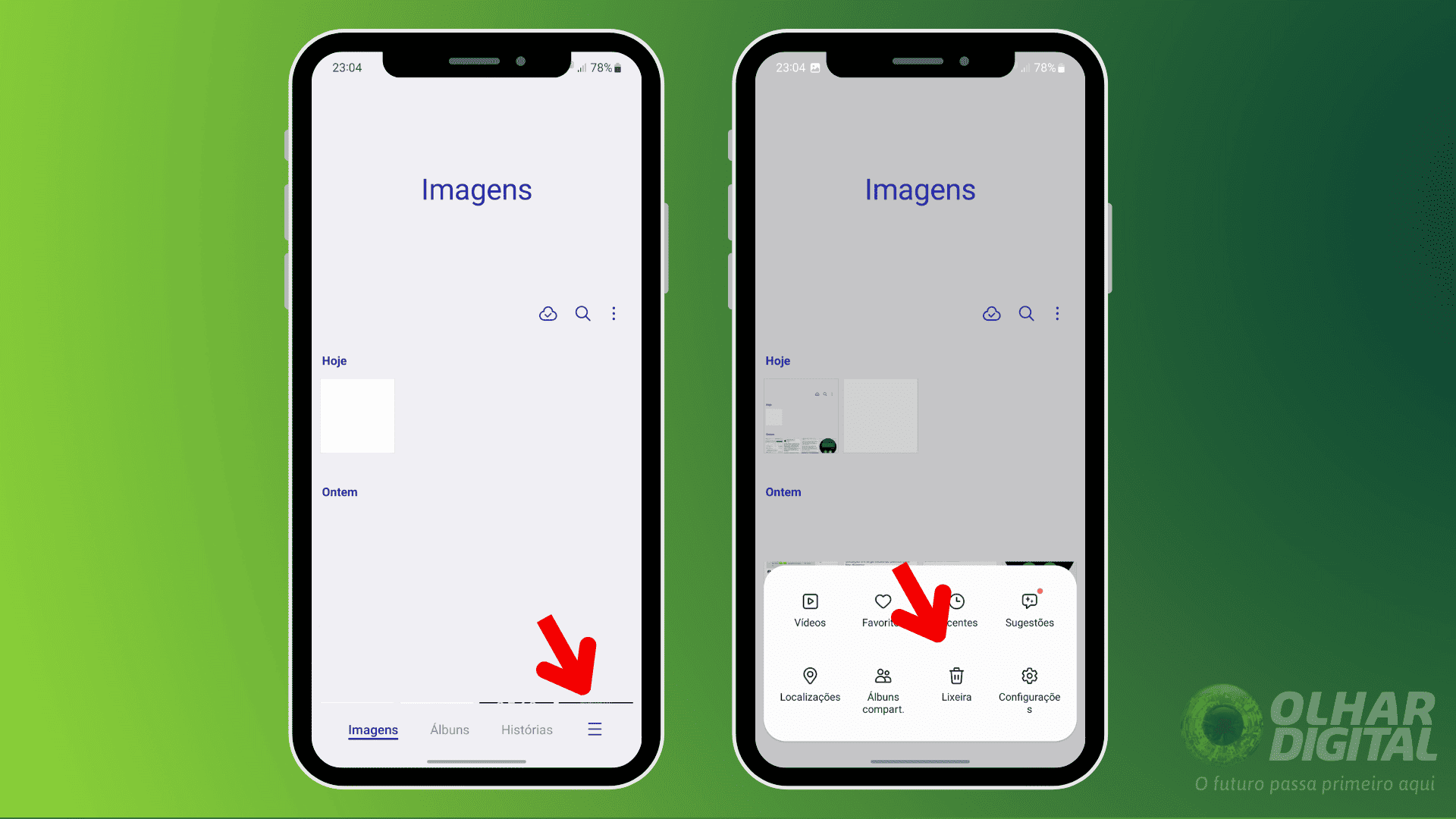
- Passo 1: Localizar a Lixeira de Fotos e Vídeos – Abra o aplicativo Galeria no seu Samsung. Na tela principal, procure por um menu (geralmente três linhas horizontais ou pontos verticais) ou uma barra na parte inferior. Toque nele e você verá a opção ‘Lixeira’. Lá ficam suas fotos e vídeos apagados por cerca de 30 dias antes da exclusão definitiva.
- Passo 2: Encontrar a Lixeira de Documentos e Downloads – Abra o aplicativo Meus Arquivos. Se não o encontrar na tela inicial, procure dentro da pasta ‘Samsung’. Dentro do app Meus Arquivos, procure pela opção ‘Lixeira’, que pode estar no menu principal ou em alguma aba. É aqui que vão parar documentos, downloads e outros arquivos que você excluiu. E o melhor: essa lixeira abrange tanto o armazenamento interno quanto o cartão SD.
- Passo 3: Recuperar Contatos Apagados – Se você apagou um contato sem querer, abra o aplicativo Contatos. Novamente, procure pelo menu (três pontos verticais no canto superior direito, geralmente) e selecione ‘Lixeira’. Contatos excluídos ficam guardados ali por um tempo.
- Passo 4: Acessar a Lixeira de Notas – Para quem usa o Samsung Notes, o caminho é similar. Abra o aplicativo Samsung Notes. No menu principal, procure pela opção ‘Lixeira’. Notas apagadas ficam aguardando sua decisão por um período.
- Passo 5: Gerenciar Arquivos na Lixeira – Uma vez dentro de qualquer uma dessas lixeiras, você verá os arquivos que foram excluídos. Você tem duas opções: Restaurar, para trazer o arquivo de volta para onde ele estava antes, ou Esvaziar Lixeira (ou Apagar Tudo), para remover permanentemente os arquivos e liberar espaço. A maioria dos arquivos fica na lixeira por 30 dias.
CHECKLIST DE SUCESSO
- Conseguiu visualizar os arquivos que você pensava ter perdido?
- O espaço no seu celular aumentou após esvaziar as lixeiras?
- Você encontrou todas as lixeiras mencionadas (Galeria, Meus Arquivos, Contatos, Samsung Notes)?
ERROS COMUNS
Se você não encontrou a lixeira em algum dos aplicativos, verifique se ele está atualizado. Às vezes, a interface muda um pouco com as atualizações. Se um arquivo não aparece na lixeira, é provável que ele já tenha sido excluído permanentemente (passados os 30 dias) ou que você o tenha apagado de forma definitiva sem passar pela lixeira. Para mais detalhes sobre como recuperar arquivos, você pode consultar este guia sobre onde fica a lixeira do celular Samsung.
Onde Encontrar a Lixeira no Celular Samsung: Guia Completo
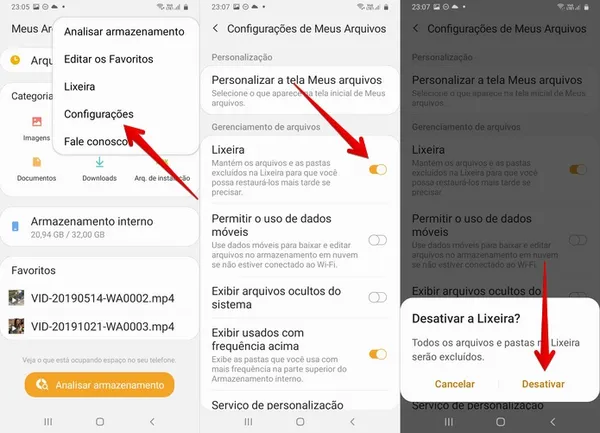
Como Recuperar Arquivos Apagados no Samsung: Métodos Eficazes
Lixeira no Celular Android Samsung: Localização e Funcionalidades
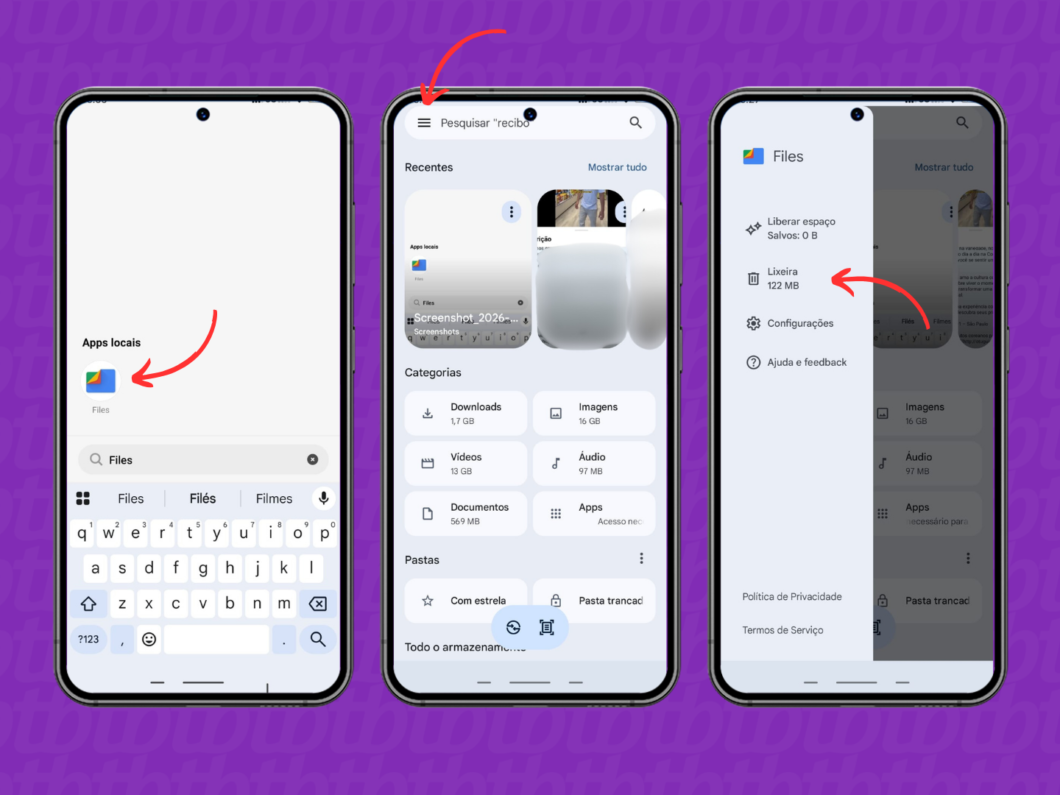
Como Esvaziar a Lixeira no Samsung: Passo a Passo Simples
Restaurar Fotos Apagadas no Samsung: Soluções Práticas
Acessando a Lixeira da Galeria Samsung: Fotos e Vídeos
Gerenciando Arquivos na Lixeira do App Meus Arquivos
Recuperando Contatos Apagados: Lixeira do App Contatos
Dicas Extras: Truques que Só Quem Já ‘Perdeu’ Arquivo Sabe
Vamos combinar: saber onde fica a lixeira é só o começo. O pulo do gato está em como você usa isso. Separei uns macetes que fazem toda diferença no dia a dia.
- Limpeza programada: Vá na lixeira do ‘Meus Arquivos’ e ative a exclusão automática após 30 dias. Isso evita que ela encha sem você perceber.
- Busca inteligente: Dentro de qualquer lixeira, use a barra de busca no topo. Digite o nome do arquivo ou a data. Encontra na hora.
- Restauração em lote: Segure o dedo em um arquivo até aparecerem as opções. Depois, é só marcar vários e restaurar tudo de uma vez. Economiza tempo.
- Verifique o cartão SD: Se você usa um, a lixeira do ‘Meus Arquivos’ guarda coisas dele também. Não esqueça de olhar lá.
- Desative a confirmação: Cansou daquela janela perguntando ‘Tem certeza?’ ao apagar? Nas configurações da Galeria, você pode desligar isso. Mas use com cuidado, hein?
Perguntas Frequentes (FAQ)
Apaguei um arquivo por engano no Samsung. Como recupero?
Abra o aplicativo de onde você apagou (como Galeria ou Meus Arquivos) e procure pela opção ‘Lixeira’ ou ‘Arquivos excluídos’. Lá dentro, selecione o item e toque em ‘Restaurar’. Fica tranquilo, na maioria dos casos, ele volta para a pasta original.
Por que não consigo encontrar a lixeira no meu celular Samsung?
Verifique se o aplicativo está atualizado na Google Play Store. Às vezes, a opção fica escondida: na Galeria, toque nos três pontinhos no canto inferior; no Meus Arquivos, olhe no menu lateral. Se ainda não achar, pode ser que seu modelo use uma interface diferente – tente buscar ‘lixeira’ nas configurações do app.
Os arquivos na lixeira do Samsung são apagados para sempre depois de quanto tempo?
Geralmente, após 30 dias. Mas isso pode variar: alguns apps, como o Samsung Notes, permitem ajustar esse prazo. Para ter certeza, cheque as configurações dentro da própria lixeira de cada aplicativo.
Você Acabou de Ganhar Controle Total do Seu Espaço
Pois é… Agora você não fica mais na mão quando ‘apaga sem querer’. Saber onde está cada lixeira e como mexer nelas é como ter uma chave mestra para o seu celular. Libera espaço com segurança, recupera o que é importante e para de acumular lixo digital.
Seu primeiro passo hoje? Abra a Galeria e o Meus Arquivos. Explore as lixeiras, veja o que está lá, faça uma limpeza consciente. É rápido e você já sente a diferença.
Essa dica foi útil? Compartilha com aquele amigo que vive reclamando que o celular está cheio. E me conta aqui nos comentários: qual foi o arquivo mais importante que você já recuperou graças a essa funcionalidade?
