


Precisa acessar seu e-mail corporativo ou pessoal rapidamente pelo navegador, sem instalar nada? O Outlook Web App (OWA) é a solução que você procura. Em 2026, dominar essa ferramenta significa ganhar tempo e flexibilidade na sua rotina de trabalho.
Seja para contas empresariais ou do Hotmail, o acesso web do Outlook oferece praticidade e recursos completos. Neste guia, você aprenderá todas as formas de usar o OWA, desde o login até a instalação como aplicativo no seu computador ou celular.
O que é o Outlook Web App e como acessar o OWA em diferentes contas
O Outlook Web App, também conhecido como OWA, é a versão do Outlook acessada diretamente pelo navegador. Para contas corporativas ou de estudo, o endereço é outlook.office.com. Já para contas pessoais (Outlook, Hotmail, Live), utilize outlook.live.com.
Uma alternativa prática é entrar pelo portal office.com e selecionar o aplicativo Outlook. Em 2026, a funcionalidade PWA (Progressive Web App) permite transformar o OWA em um aplicativo desktop no Chrome ou Edge, facilitando o acesso rápido com ícone na barra de tarefas.
Para dispositivos móveis, os aplicativos nativos do Outlook estão disponíveis na Google Play Store (Android) e Apple App Store (iOS). Eles sincronizam e-mail, calendário e contatos de forma eficiente, mantendo você produtivo em qualquer lugar.
Em Destaque 2026: Sabia que o PWA do Outlook ocupa menos espaço que o aplicativo tradicional e funciona offline? Uma mão na roda para quem precisa economizar armazenamento no computador.
O Que é o Outlook Web App (OWA) e Como Acessá-lo?
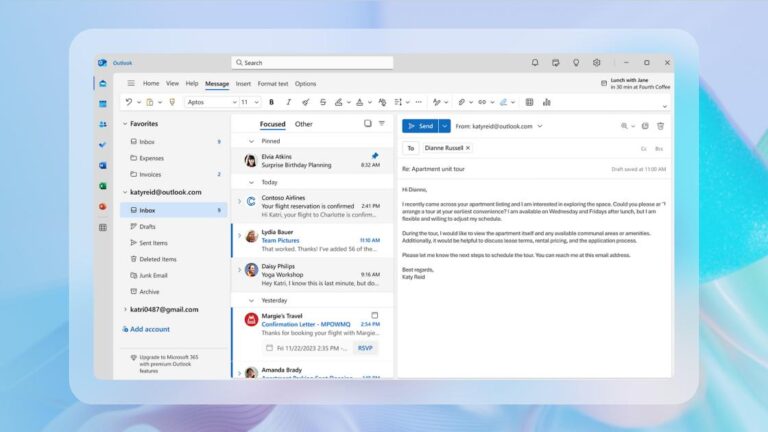
O Outlook Web App (OWA) representa a interface de nuvem mais robusta da Microsoft para a gestão de comunicações e agendas. Em 2026, a ferramenta superou limitações técnicas do passado, oferecendo uma experiência quase idêntica às versões instaladas, mas com a vantagem da portabilidade total. Seja para uso profissional ou pessoal, o acesso direto pelo navegador elimina a necessidade de configurações complexas de servidor e manutenção de software pesado em máquinas locais.
- Acesso Corporativo: Utilizado para contas vinculadas a organizações e instituições de ensino.
- Acesso Pessoal: Focado em contas Outlook, Hotmail e Live para usuários individuais.
- Versatilidade: O acesso ocorre via qualquer navegador moderno, mantendo a integridade dos dados na nuvem.
Acessando o OWA para Contas Corporativas e de Estudo (outlook.office.com)
O portal outlook.office.com é o ponto de entrada oficial para profissionais e estudantes integrados ao ecossistema Microsoft 365. Este ambiente é regido por políticas de segurança corporativa, exigindo frequentemente autenticação de múltiplos fatores para garantir a proteção de dados sensíveis da organização. A interface é otimizada para colaboração em tempo real com outras ferramentas da suíte.
Ao acessar este portal, o usuário encontra uma estrutura que prioriza a organização de caixas de entrada compartilhadas, calendários de equipe e integração direta com o Teams. A estabilidade aqui é garantida por servidores de alta disponibilidade, o que torna o uso do webmail uma decisão estratégica para empresas que buscam reduzir custos com licenciamento e suporte de TI local.
Para garantir um acesso fluido, recomenda-se limpar o cache do navegador periodicamente ou utilizar janelas anônimas se o acesso for compartilhado. A sincronização de contatos e tarefas ocorre de forma automática, permitindo que a transição entre diferentes dispositivos seja invisível ao usuário, mantendo o fluxo de trabalho ininterrupto durante todo o expediente.
Login no Outlook Web para Contas Pessoais (outlook.live.com)
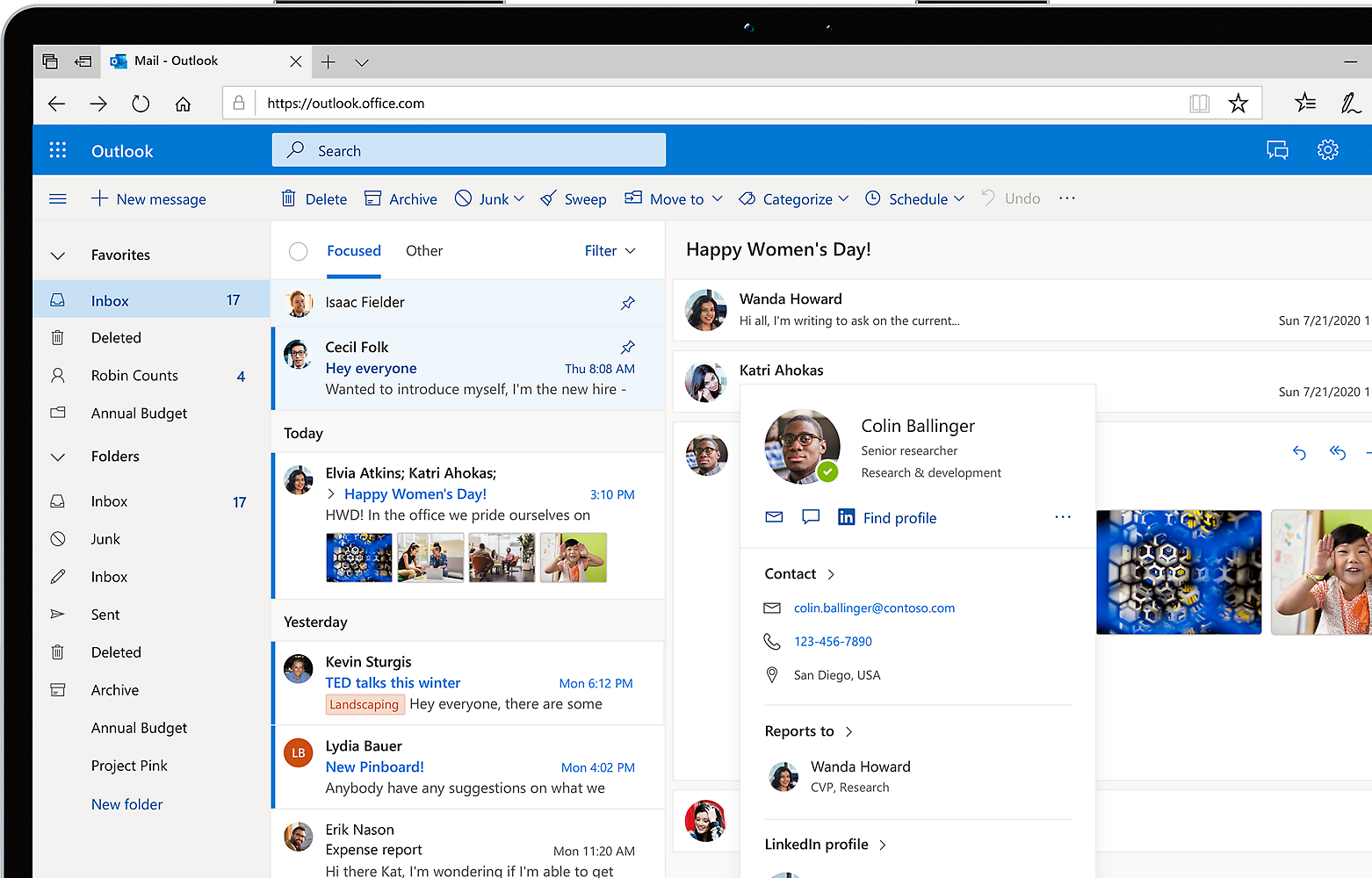
A página outlook.live.com é destinada ao público geral, servindo como o hub central para e-mails pessoais, assinaturas de serviços e armazenamento no OneDrive. Diferente da versão corporativa, esta interface é desenhada para simplicidade e rapidez, permitindo que o usuário gerencie múltiplas contas em uma única sessão sem fricções de login.
A experiência no ambiente pessoal foca em ferramentas de organização inteligente, como filtros de e-mails prioritários e lixeira automatizada. A Microsoft utiliza inteligência artificial para categorizar mensagens, facilitando a vida de quem precisa de rapidez para filtrar o que é importante entre tantas notificações diárias. É a solução ideal para quem busca controle total sem a complexidade de configurações avançadas.
Para maximizar a produtividade, o usuário deve aproveitar as integrações nativas com o calendário pessoal, que permitem agendar compromissos diretamente a partir de um convite recebido por e-mail. Esta facilidade elimina erros de digitação e garante que a agenda esteja sempre atualizada, um diferencial importante em um mercado que exige cada vez mais agilidade e precisão na gestão do tempo.
Alternativas de Acesso: Portal Office.com
O portal office.com atua como uma central de controle para todo o ecossistema Microsoft. Ao acessar esta página, o usuário não apenas entra no Outlook, mas tem um painel de controle de todas as ferramentas disponíveis, incluindo Word, Excel e PowerPoint online. É a porta de entrada recomendada para quem utiliza diversos serviços da marca simultaneamente.
Esta alternativa é valiosa para a economia de tempo, pois permite a alternância rápida entre aplicativos sem a necessidade de abrir novas abas ou realizar novos logins. A centralização das ferramentas em um único painel é uma estratégia de design que visa reduzir o esforço cognitivo do usuário, permitindo que ele se concentre na tarefa principal, seja ela escrever um documento ou responder a um e-mail urgente.
Adicionalmente, utilizar o portal principal facilita a gestão de assinaturas e o controle de segurança da conta. É através deste painel que o usuário pode verificar atualizações de status dos serviços Microsoft, garantindo que qualquer instabilidade na rede seja rapidamente identificada. Para mais detalhes sobre esta integração, consulte informações adicionais sobre o Outlook Web App.
Transformando o Outlook Web App em um Aplicativo Desktop: O Poder do PWA em 2026
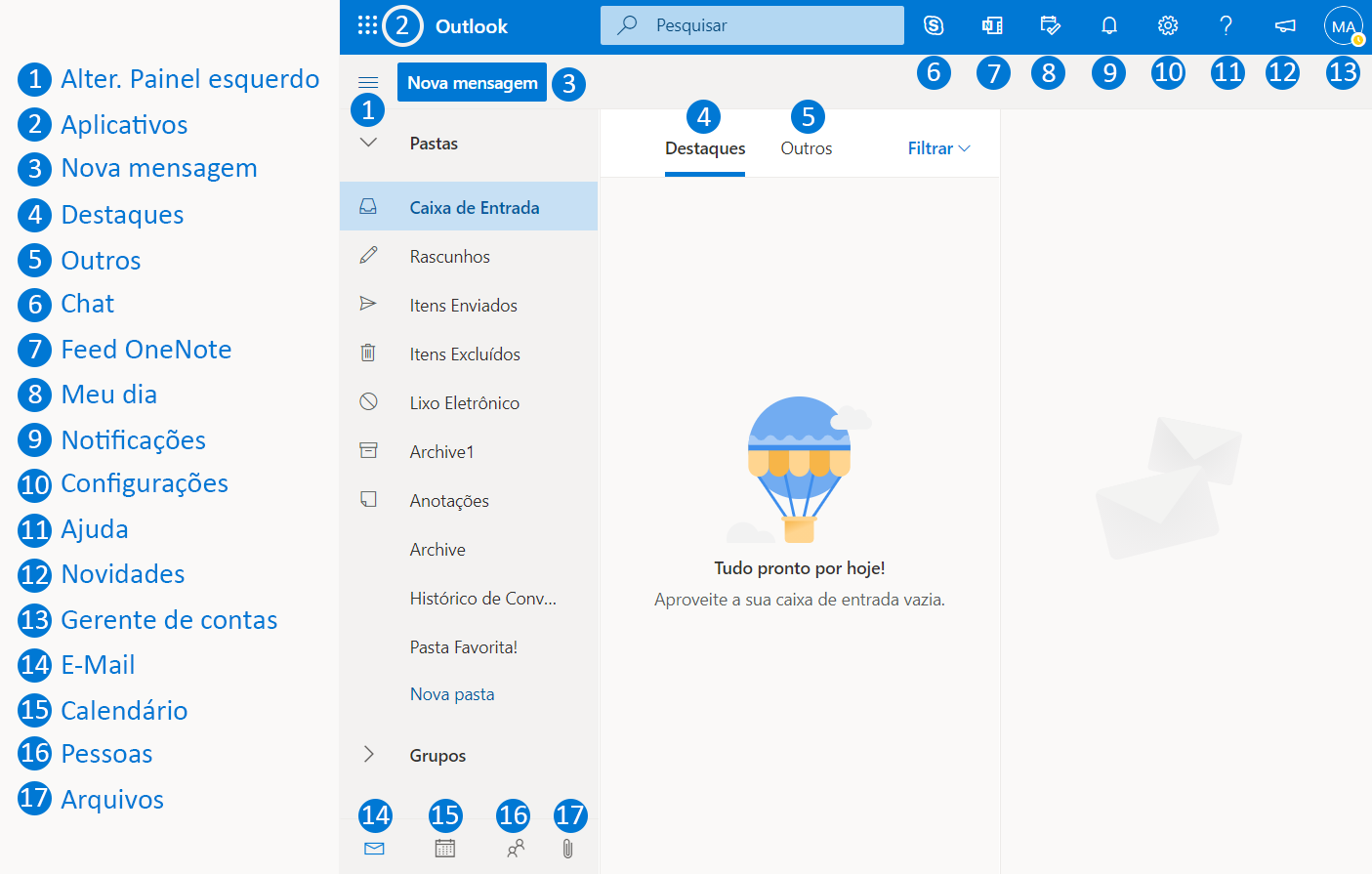
A tecnologia PWA revolucionou a forma como interagimos com o Outlook em 2026. Ao transformar uma página web em um aplicativo, o usuário ganha agilidade, acesso via barra de tarefas e uma experiência de uso dedicada que não depende de abas abertas no navegador, aumentando a performance do sistema operacional e a organização da área de trabalho.
| Característica | Outlook PWA | Outlook Web (Navegador) |
| Acesso | Barra de tarefas/Menu | Aba do navegador |
| Desempenho | Otimizado/Isolado | Dependente da carga do navegador |
| Notificações | Nativas do sistema | Restritas à aba ativa |
A integração PWA em 2026 não é apenas uma conveniência, mas uma evolução fundamental para quem busca a agilidade de um software instalado com a flexibilidade absoluta da nuvem.
O Que é um Progressive Web App (PWA)?
Um PWA é, essencialmente, uma aplicação web que oferece funcionalidades de um aplicativo nativo. Ele utiliza tecnologias de navegador para criar uma experiência de uso offline, carregamento rápido e notificações push, sem a necessidade de baixar arquivos de instalação massivos. Isso resulta em um consumo reduzido de memória RAM e armazenamento no computador do usuário.
No caso específico do Outlook, o PWA permite que o e-mail seja aberto em uma janela própria, sem a barra de endereços ou abas de navegação comuns. Isso cria uma sensação de foco, reduzindo distrações e permitindo que o profissional se concentre exclusivamente na gestão de mensagens. É a solução técnica ideal para quem trabalha em máquinas com recursos limitados.
A principal vantagem técnica é a persistência. Como o PWA é otimizado para o sistema operacional, ele pode ser fixado na barra de tarefas, permitindo acesso com um único clique. Esta característica reduz o tempo de resposta do usuário em tarefas críticas, sendo um componente essencial para a produtividade em ambientes de alta demanda operacional.
Como Instalar o Outlook como PWA no Chrome e Edge
Para instalar o Outlook como PWA no Microsoft Edge, o processo é extremamente direto: acesse sua conta, clique no menu de três pontos no canto superior direito, selecione a opção Aplicativos e, em seguida, clique em Instalar este site como um aplicativo. O navegador criará um atalho dedicado que se comporta como um software nativo no Windows ou macOS.
No Google Chrome, o procedimento segue uma lógica similar. Após logar no Outlook, clique nos três pontos verticais no canto superior direito, navegue até a opção Salvar e Compartilhar e selecione Instalar página como aplicativo. O ícone do Outlook aparecerá instantaneamente em sua área de trabalho ou menu de programas, consolidando o acesso rápido.
Após a instalação, o aplicativo pode ser configurado para abrir automaticamente ao iniciar o sistema operacional. Isso economiza segundos preciosos todas as manhãs e garante que você não perca nenhuma comunicação importante. Esta prática é altamente recomendada para trabalhadores autônomos que precisam de um ambiente de trabalho digital organizado e pronto para o uso imediato.
Vantagens do Outlook PWA para Produtividade
O uso do Outlook como PWA traz ganhos claros de produtividade. Primeiramente, o isolamento do processo do navegador evita que uma sobrecarga em outras abas do Chrome ou Edge trave o seu e-mail. Em segundo lugar, as notificações nativas são muito mais visíveis, garantindo que mensagens urgentes recebam a atenção devida no momento em que chegam.
Outro ponto crítico é a gestão de recursos. Em 2026, com o aumento da complexidade das páginas web, o PWA funciona como um contêiner leve. Isso preserva a bateria de notebooks e mantém o sistema operacional estável durante longas jornadas de trabalho. A experiência é fluida, profissional e minimiza a fadiga visual causada pela confusão de muitas abas abertas.
Por fim, a consistência de interface entre o PWA e a versão web garante que o usuário não perca tempo reaprendendo comandos. A curva de aprendizado é nula, e a eficiência operacional é maximizada pela facilidade de alternar entre e-mail, calendário e contatos através de um ícone exclusivo na barra de tarefas, mantendo o foco no core business do profissional.
Outlook em Dispositivos Móveis: Acessibilidade na Palma da Sua Mão
A mobilidade é o pilar central da produtividade em 2026. O aplicativo do Outlook para smartphones não é apenas um leitor de e-mails, mas uma ferramenta de gestão completa que sincroniza em tempo real com a versão web. Seja em trânsito ou em reuniões, o acesso móvel garante que nenhuma informação importante seja perdida, permitindo respostas rápidas e agendamentos precisos.
Baixando o Aplicativo Outlook para Android
Para usuários de Android, o aplicativo está disponível na Google Play Store. A instalação é intuitiva e o app oferece uma integração profunda com o sistema, permitindo que o e-mail seja a fonte primária de contatos e compromissos do smartphone. A interface é desenhada para toque, com gestos de deslizar que facilitam a triagem rápida de mensagens.
Uma vez instalado, o aplicativo solicita a vinculação da conta Microsoft. A partir daí, o usuário pode configurar a sincronização de pastas específicas e definir horários de silêncio para garantir o descanso fora do horário comercial. A segurança é reforçada por biometria, garantindo que apenas o proprietário do aparelho tenha acesso aos dados corporativos ou pessoais sensíveis.
O rendimento do app em aparelhos de médio custo é excelente, pois ele gerencia de forma inteligente o uso de dados móveis e bateria. Em 2026, a versão para Android conta com recursos de leitura assistida por inteligência artificial, que resume e-mails longos, permitindo que o usuário compreenda o conteúdo principal em segundos, uma funcionalidade essencial para quem vive em constante movimento.
Instalando o Microsoft Outlook no iOS
Para dispositivos Apple, a instalação deve ser feita através da loja oficial. O aplicativo do Microsoft Outlook para iOS é reconhecido pela estabilidade e design refinado que se integra perfeitamente ao ecossistema do iPhone. A experiência de uso é otimizada para o hardware Apple, proporcionando uma navegação fluida e rápida entre os módulos de e-mail e calendário.
A configuração no iOS permite a integração com o calendário nativo do sistema, o que é um diferencial importante para quem utiliza múltiplos serviços de agenda. As notificações inteligentes do app são configuráveis, permitindo filtrar o que deve gerar alerta sonoro, o que ajuda na manutenção do foco durante o dia de trabalho intenso e evita interrupções desnecessárias.
A segurança no iOS é otimizada com o uso do FaceID ou TouchID, oferecendo uma camada extra de proteção que atende aos padrões de conformidade corporativa. Para quem precisa de um ambiente de trabalho móvel que seja ao mesmo tempo potente e seguro, a instalação da versão nativa é o passo mais importante para garantir a continuidade das operações em qualquer lugar do território nacional.
Otimizando Sua Experiência com o Outlook Web App
A otimização vai além do acesso; trata-se de configurar o ambiente para que ele trabalhe a seu favor. O Outlook Web App possui recursos ocultos que, quando utilizados corretamente, reduzem drasticamente o tempo gasto em tarefas operacionais. A organização do espaço de trabalho digital é o primeiro passo para elevar a produtividade a um novo patamar de excelência.
Dicas para Gerenciar E-mails e Calendário no OWA
Utilize as regras de caixa de entrada para automatizar a triagem de e-mails. Mover automaticamente boletins informativos ou notificações de redes sociais para pastas específicas libera sua caixa de entrada principal para o que realmente importa. Esta técnica, baseada em princípios de gestão de tempo, permite que você processe e-mails em blocos, aumentando o foco.
No calendário, aproveite a funcionalidade de horários de trabalho e locais para informar sua disponibilidade real. Isso evita convites em horários impróprios e organiza sua rotina de reuniões de forma lógica. A visualização de calendário compartilhado é outra ferramenta poderosa para equipes, permitindo identificar janelas de disponibilidade sem a necessidade de trocas constantes de mensagens de texto.
A eficiência em 2026 é medida pela capacidade de automatizar o trivial e focar no estratégico, utilizando as ferramentas digitais como aliadas e não como fontes de interrupção constante.
Aprenda os atalhos de teclado do OWA. Eles permitem navegar, responder e arquivar mensagens sem tocar no mouse. O ganho de tempo, embora pareça pequeno por ação, soma horas de produtividade ao final do mês, permitindo que o profissional dedique esse tempo extra a atividades de maior valor agregado para o seu negócio ou carreira.
Segurança e Configurações Essenciais no Outlook Web
A segurança deve ser a prioridade número um. Certifique-se de que a autenticação de dois fatores esteja sempre ativa. Isso impede que acessos não autorizados comprometam sua conta, mesmo que sua senha seja descoberta. Verifique periodicamente a lista de dispositivos conectados nas configurações de segurança para encerrar sessões antigas que não são mais utilizadas.
Personalize as assinaturas de e-mail e as respostas automáticas para manter uma imagem profissional consistente. O OWA permite criar diferentes assinaturas para diferentes contas, garantindo que o tom de comunicação seja adequado ao contexto, seja ele uma resposta a um cliente importante ou uma comunicação interna de equipe. A atenção aos detalhes transmite autoridade e profissionalismo.
Por fim, revise as configurações de privacidade para controlar quais dados são compartilhados com aplicativos de terceiros vinculados à conta. O controle rigoroso sobre quem tem acesso à sua agenda e e-mails é a base da antifragilidade digital. Manter um ambiente limpo e seguro é a melhor estratégia para evitar contratempos e garantir a longevidade da sua presença online.
Outlook Web App em 2026: A Evolução da Produtividade Online
Chegamos ao final deste guia com a certeza de que o Outlook Web App, quando bem utilizado, é uma das ferramentas mais poderosas à disposição do trabalhador brasileiro. A transição para a nuvem não é mais uma tendência, é o padrão de mercado. Aqueles que dominam estas interfaces garantem uma vantagem competitiva clara em um ambiente cada vez mais dinâmico e digital.
A evolução constante da Microsoft para 2027 promete ainda mais integração com inteligência artificial, o que significa que o OWA continuará a ser a espinha dorsal da produtividade. O segredo do sucesso não está em ter o software mais caro, mas em saber extrair o máximo de cada funcionalidade disponível na versão web, mantendo-se sempre atualizado e eficiente. O controle está em suas mãos.
Plano de Ação para o Outlook Web App
Para começar a usar o Outlook Web App hoje mesmo, siga três passos simples. Primeiro, acesse outlook.office.com ou outlook.live.com dependendo do seu tipo de conta. Segundo, faça login com suas credenciais corporativas, educacionais ou pessoais. Terceiro, personalize a experiência fixando o OWA como um aplicativo progressivo (PWA) no seu navegador para acesso rápido.
Dicas Finais · Curadoria Editorial
- 01Diretriz Essencial: Prefira o acesso via outlook.office.com para contas corporativas e outlook.live.com para contas pessoais.
- 02Ponto de Atenção: Evite usar senhas fracas ou compartilhar credenciais; ative a autenticação de dois fatores.
- 03Plano de Ação: Instale o PWA do OWA no Chrome ou Edge para acesso offline e notificações nativas.
Perguntas Frequentes
O Outlook Web App funciona offline?
Sim, o Outlook Web App oferece funcionalidade offline limitada quando usado como PWA. É possível ler e-mails previamente sincronizados e redigir novas mensagens que serão enviadas automaticamente ao reconectar.
Como acessar o Outlook Web App no celular?
Baixe o aplicativo Outlook para Android ou iOS nas lojas oficiais. O app oferece sincronização de e-mail, calendário e contatos com notificações push.
O Outlook Web App é seguro para uso corporativo?
Sim, o OWA utiliza criptografia TLS e autenticação multifator para proteger dados corporativos. Recomenda-se sempre usar conexões seguras e manter o navegador atualizado.
O Outlook Web App consolida-se como uma ferramenta indispensável para a comunicação profissional moderna, oferecendo flexibilidade e segurança sem a necessidade de instalação local. Sua interface limpa e integração com o ecossistema Microsoft garantem produtividade em qualquer dispositivo.
Para maximizar o uso, explore os atalhos de teclado e as regras de caixa de entrada automatizadas. Esses recursos refinam o fluxo de trabalho e reduzem o tempo gasto com tarefas repetitivas.
O futuro do e-mail corporativo aponta para experiências cada vez mais fluidas e inteligentes, com o OWA na vanguarda da evolução da produtividade baseada em nuvem.
