

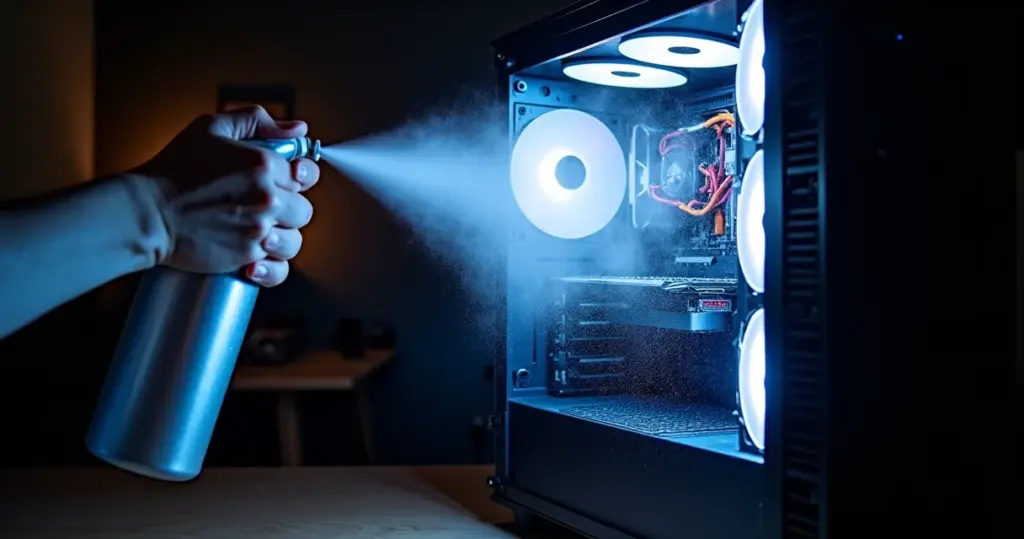
Seu PC está tão lento que parece estar pedindo aposentadoria? Aquela sensação de clicar e esperar uma eternidade para algo simples acontecer é frustrante, mas não significa que você precisa comprar um computador novo. Muitas vezes, a solução está em ajustes simples que você mesmo pode fazer.
Vamos direto ao ponto: o que fazer quando o computador está travando e você não aguenta mais? Neste guia, vou mostrar as causas mais comuns da lentidão e, mais importante, como resolver cada uma delas. Prepare-se para dar um verdadeiro upgrade no desempenho da sua máquina, sem gastar um centavo.
Por que seu computador está lento? Diagnóstico rápido para identificar o problema
Antes de sair apagando arquivos ou desinstalando programas, é essencial entender o que está causando a lentidão. Na maioria dos casos, o culpado é o acúmulo de arquivos temporários e programas que iniciam automaticamente com o Windows. Para descobrir, abra o Gerenciador de Tarefas (Ctrl + Shift + Esc) e vá até a aba ‘Inicializar’. Lá, você verá uma lista de softwares que carregam na inicialização e o impacto que causam no boot.
Outro ponto crítico é o espaço livre no disco rígido. Se seu HD (ou SSD) estiver com menos de 10% de espaço livre, o Windows começa a engasgar. Além disso, a fragmentação em HDs tradicionais pode deixar seu computador mais lento. Por fim, não ignore a possibilidade de malware: mesmo com um bom antivírus, pragas digitais podem estar consumindo recursos em segundo plano. Uma verificação rápida com o Windows Defender ou Malwarebytes pode revelar surpresas.
| Item | Detalhe |
|---|---|
| Tempo Estimado | 30 minutos a 2 horas |
| Custo (R$) | 0 (software) a R$ 500+ (hardware) |
| Nível de Dificuldade | Fácil a Moderado |
Materiais Necessários
- Acesso administrativo ao seu PC.
- Conexão com a internet para atualizações.
- Pendrive ou HD externo (opcional, para backup).
- Ferramenta antivírus (Windows Defender ou similar).
O Passo a Passo Definitivo
- Passo 1: Gerencie a Inicialização – Pressione ‘Ctrl + Shift + Esc’, vá em ‘Inicializar’ e desative programas desnecessários.
- Passo 2: Limpe Arquivos Temporários – Digite ‘%temp%’, ‘temp’ e ‘prefetch’ no ‘Executar’ (‘Win + R’) e apague tudo que puder.
- Passo 3: Desinstale Programas Inúteis – Remova softwares que você não usa mais pelo ‘Painel de Controle’ ou ‘Configurações’.
- Passo 4: Otimize Efeitos Visuais – Busque ‘Ajustar a aparência e o desempenho do Windows’ e escolha ‘Ajustar para obter um melhor desempenho’.
- Passo 5: Verifique por Vírus – Faça uma varredura completa com seu antivírus para eliminar qualquer ameaça.
- Passo 6: Atualize o Sistema e Drivers – Mantenha o Windows e todos os drivers (vídeo, chipset) sempre atualizados.
- Passo 7: Faça uma Limpeza de Disco – Use a ferramenta ‘Limpeza de Disco’ do Windows para remover arquivos desnecessários.
- Passo 8: Considere um SSD – Se seu PC ainda usa HD, um SSD fará uma diferença enorme na velocidade.
- Passo 9: Adicione Mais RAM – Para uso intenso, 8GB ou 16GB de RAM evitam lentidão.
- Passo 10: Reinicie Regularmente – Uma reinicialização simples resolve muitas lentidões temporárias.
Erros Comuns na Execução
- Ignorar a atualização de drivers, pensando que o Windows faz tudo sozinho.
- Não verificar o PC contra malwares, deixando ameaças rodando em segundo plano.
- Desativar programas essenciais na inicialização, causando problemas no sistema.
Computador lento: como resolver
Pois é, um PC lento é frustrante, mas ‘computador lento como resolver’ é mais fácil do que parece. A chave é uma manutenção constante, tanto de software quanto de hardware. Comece limpando o sistema e, se necessário, considere um ‘upgrade pc lento’ para ‘melhorar desempenho pc’.
PC travando: o que fazer
Quando o ‘pc travando o que fazer’ é buscar a causa. Muitas vezes, programas em segundo plano ou até malwares são os culpados. Faça uma ‘limpeza de disco e arquivos temporários’ e ‘verificar vírus computador’ é crucial. Para mais dicas, veja como limpar o computador para ficar mais rápido.
Notebook lento: dicas práticas
Para um ‘notebook lento dicas’ incluem otimizar o plano de energia e gerenciar a inicialização. A troca de um HD por um SSD faz uma diferença brutal na ‘ssd vs hdd velocidade’. Isso transforma a experiência de uso, pode acreditar.
Acelerar computador antigo
Quer ‘como acelerar computador antigo’? Foca no básico: um SSD e mais RAM. Um SSD é a melhor atualização, e ter ‘quanto de ram para pc rápido’ significa pelo menos 8GB hoje. Vamos combinar, vale cada centavo.
Otimizar Windows 10 lento
Para ‘otimizar windows 10 lento’, desative efeitos visuais e mantenha o sistema atualizado. Não esqueça de ‘atualizar drivers pc’ direto dos fabricantes. Isso garante que tudo funcione em harmonia.
Leia também: 7 Áudios TikTok que Viralizam em 2026: Como Usar sem Bloqueio
Otimizar Windows 11 lento
‘Otimizar windows 11 lento’ segue passos similares ao 10. Use o ‘gerenciador de tarefas inicializar’ para controlar programas. Ajustar o plano de energia para ‘Alto Desempenho’ também ajuda bastante. Fica tranquila.
Limpeza de disco e arquivos temporários
A ‘limpeza de disco e arquivos temporários’ é vital para liberar espaço. Use a ferramenta nativa do Windows e apague pastas como ‘%temp%’. Isso evita acúmulo de lixo digital que só atrapalha.
Gerenciador de tarefas: o que desativar
No ‘gerenciador de tarefas inicializar’, desative tudo que não for essencial para o sistema. Muitos programas se iniciam com o Windows sem necessidade. Aproveite para ‘desinstalar programas inúteis’ que você não usa. É um alívio para o seu PC.
Leia também: Tab S6 Lite Samsung: O que ninguém te conta sobre a bateria e S Pen
O Ritual de Performance que Seu PC Merece
- Antes de qualquer upgrade, execute uma limpeza profunda de software: desinstale programas obsoletos e limpe arquivos temporários com a ferramenta Limpeza de Disco.
- Desabilite efeitos visuais desnecessários nas Configurações de Desempenho do Windows — seu sistema ganhará agilidade instantânea.
- Mantenha o Windows e os drivers sempre atualizados; uma versão desatualizada pode estar sufocando o potencial do seu hardware.
- Substitua seu HD por um SSD NVMe — essa troca reduz o tempo de boot de minutos para segundos e transforma a experiência geral.
- Adicione mais memória RAM, mirando 16 GB para multitarefa pesada; isso evita que o sistema recorra ao disco lento como memória virtual.
Dúvidas Reais sobre Desempenho
Por que meu PC fica lento mesmo com SSD?
Um SSD melhora a velocidade de leitura/gravação, mas outros gargalos como pouca RAM, programas em segundo plano ou malware podem persistir. Verifique o Gerenciador de Tarefas para identificar o recurso sob pressão.
Limpar a pasta Temp realmente ajuda?
Sim, arquivos temporários acumulados consomem espaço e podem fragmentar o sistema. Execute a limpeza periodicamente usando %temp% e a ferramenta Limpeza de Disco.
Vale a pena fazer overclock para ganhar desempenho?
Overclock pode oferecer ganhos, mas aumenta o calor e o risco de instabilidade. Para a maioria, otimizações de software e upgrade de hardware são mais seguros e eficazes.
Manter o computador rápido não exige milagres, mas sim uma rotina disciplinada de manutenção e escolhas inteligentes de hardware. Cada ajuste — da limpeza de disco ao SSD — é um passo concreto rumo a uma máquina que responde na hora.
Agora, abra o Gerenciador de Tarefas e identifique o primeiro vilão: um programa pesado na inicialização ou um pico de disco. Execute uma limpeza ainda hoje e sinta a diferença.
No futuro, a inteligência artificial fará a manutenção por nós, mas até lá, dominar esses fundamentos é o que separa um PC lento de uma máquina afiada. Você está no controle.
