


Você está na dúvida se o seu PC atual roda o Windows 11? Pois é, muitos usuários descobrem que seus computadores, mesmo potentes, não passam na verificação de compatibilidade.
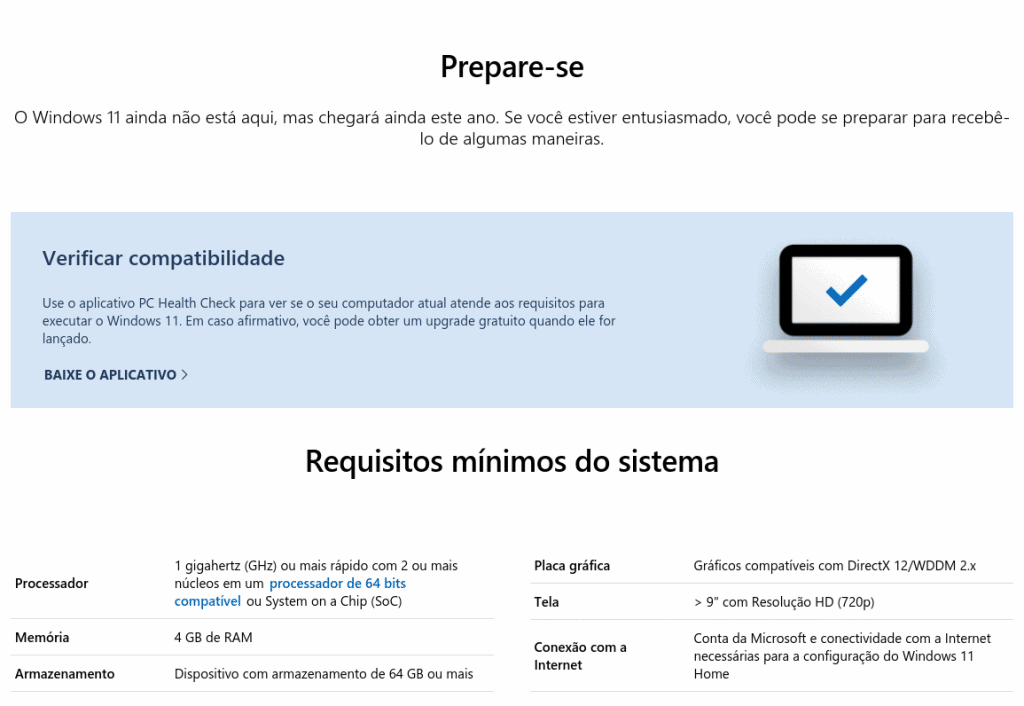
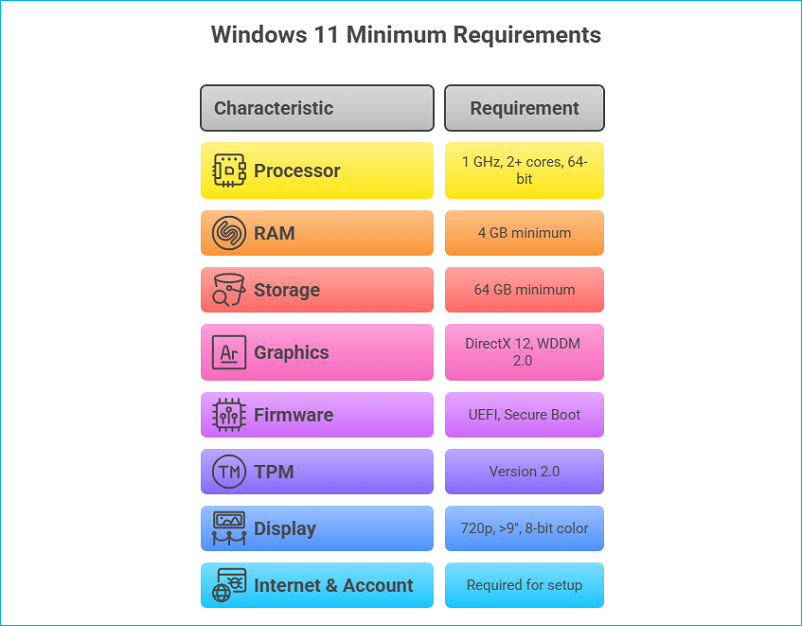
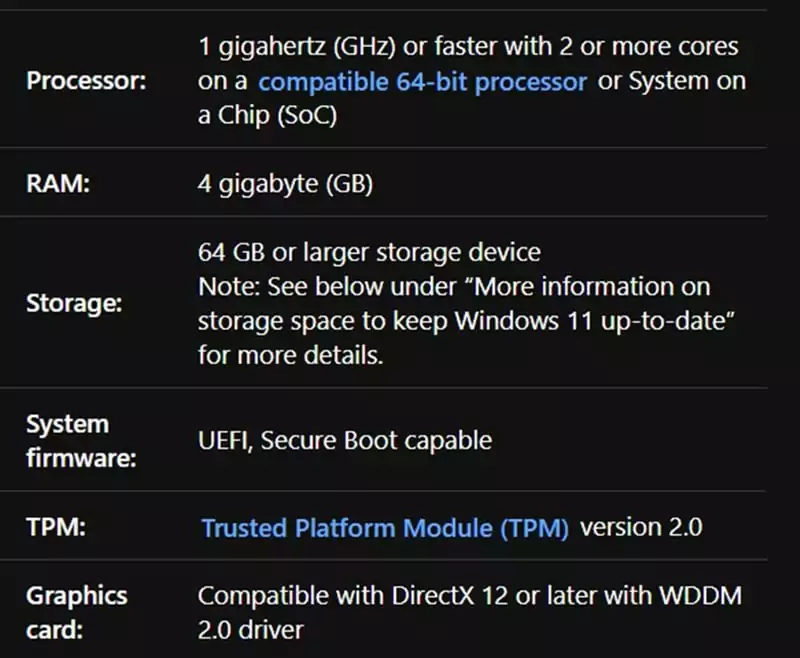
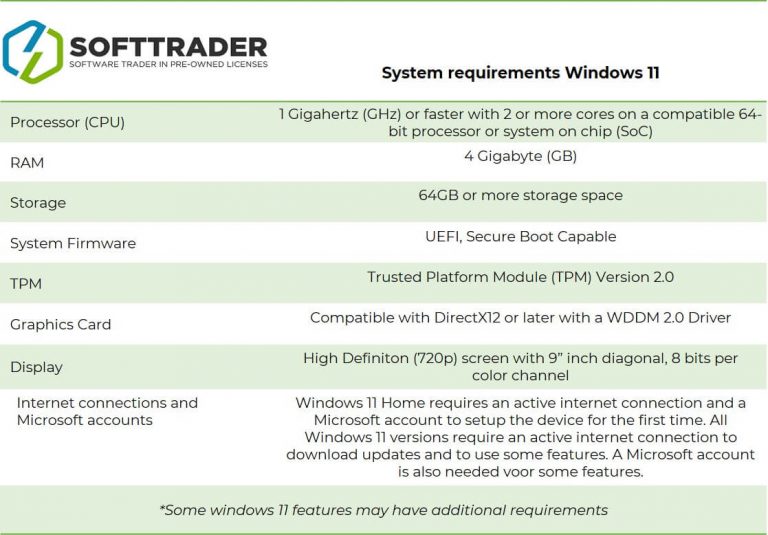
Vamos direto ao ponto: os requisitos mínimos do Windows 11 incluem processador de 64 bits com 1 GHz e 2 núcleos, 4 GB de RAM, 64 GB de armazenamento, UEFI com Secure Boot e TPM 2.0. Fica tranquilo, vou te mostrar como verificar tudo isso sem estresse.
Requisitos mínimos do Windows 11: o que seu PC precisa ter
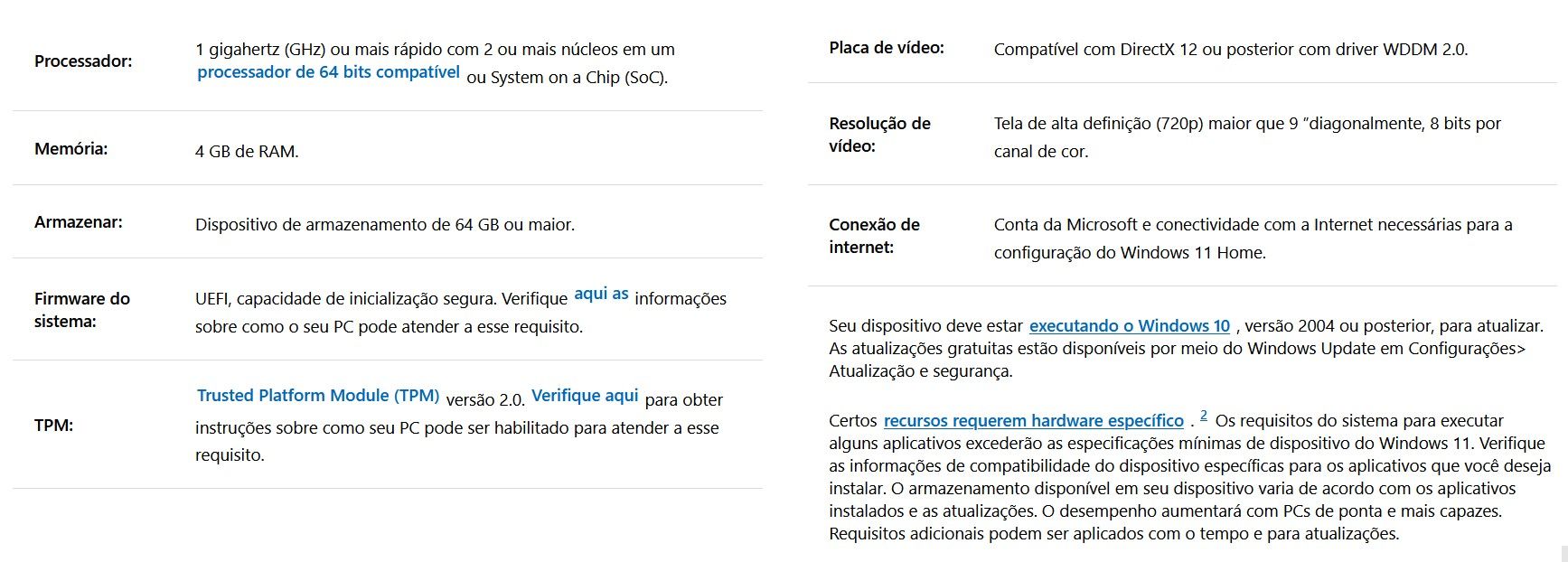
Para instalar o Windows 11, a Microsoft exige hardware específico. O processador deve ser de 64 bits, com pelo menos 1 GHz e 2 núcleos. A memória RAM precisa ser de 4 GB ou mais, e o armazenamento, de 64 GB.
Além disso, o firmware deve ser UEFI com suporte a Secure Boot e o TPM (Trusted Platform Module) na versão 2.0. A placa de vídeo precisa ser compatível com DirectX 12 e driver WDDM 2.0. A tela deve ter no mínimo 720p e 9 polegadas.
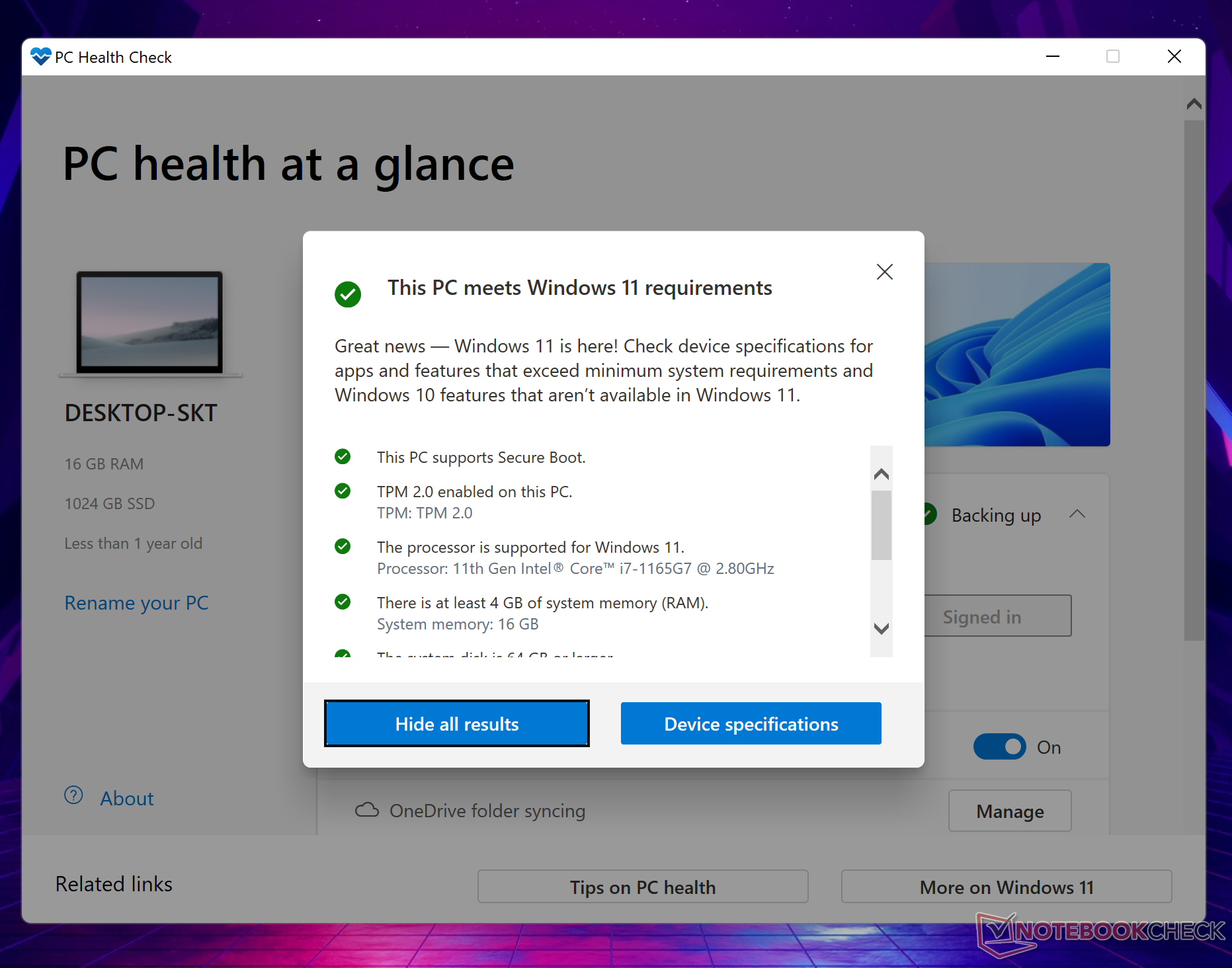
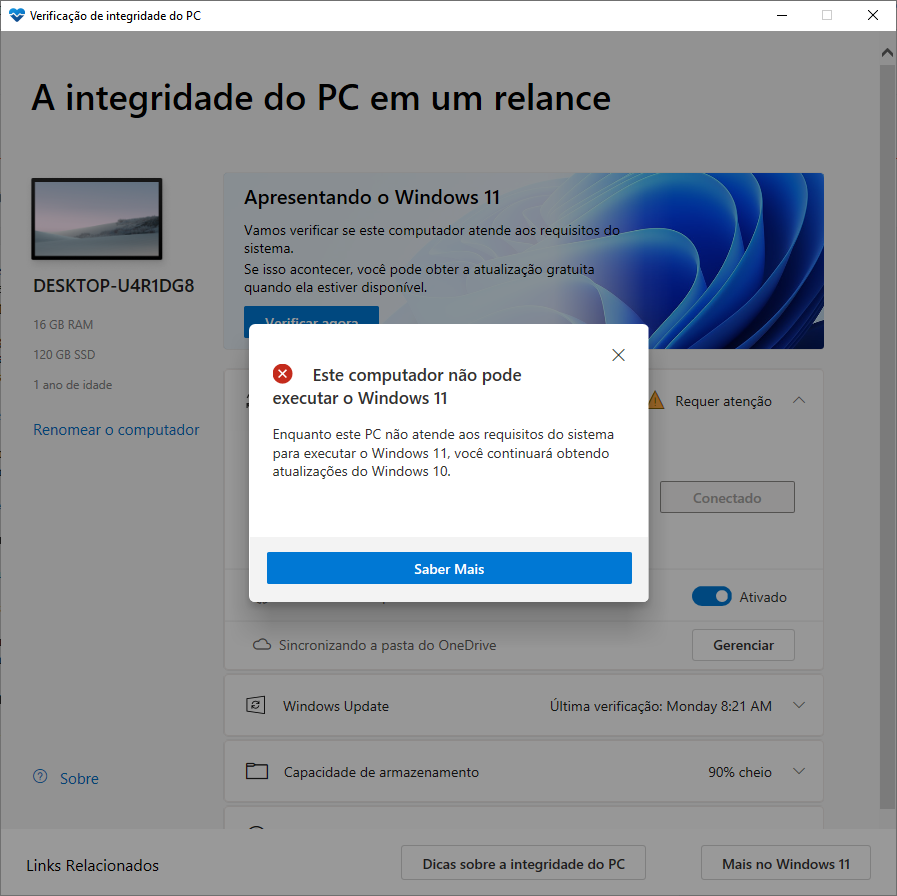
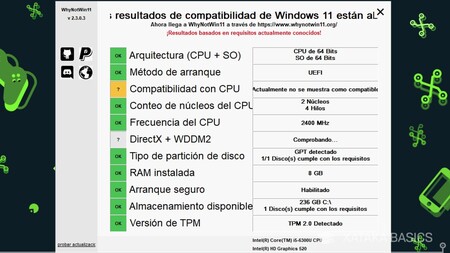
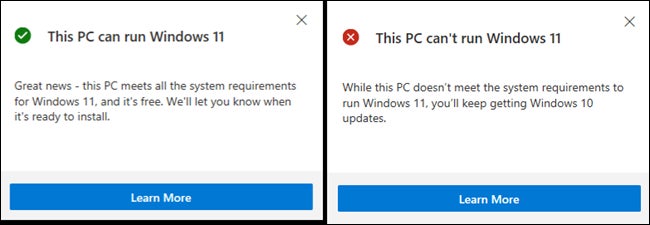
A maneira mais prática de verificar é usar o aplicativo oficial ‘Verificação de Integridade do PC’ (PC Health Check). Ele analisa cada item e aponta o que falta, como ativar o TPM 2.0 na BIOS. Se seu PC tiver menos de 4 GB de RAM, considere um upgrade.
Em Destaque 2026: A maior tendência é que muitos PCs comuns são bloqueados pelo TPM 2.0 e Secure Boot, mas ativá-los na BIOS resolve a maioria dos casos. Não subestime esse passo.
Requisitos Windows 11: Seu Guia Completo
Quer saber se seu computador está pronto para o Windows 11? Eu te ajudo a desvendar tudo sobre a nova versão do sistema da Microsoft. Vamos direto ao ponto para você não perder tempo.
Entender os requisitos é o primeiro passo para uma transição tranquila. Fica tranquilo, pois vou detalhar cada ponto importante para você.
O Compilado Definitivo
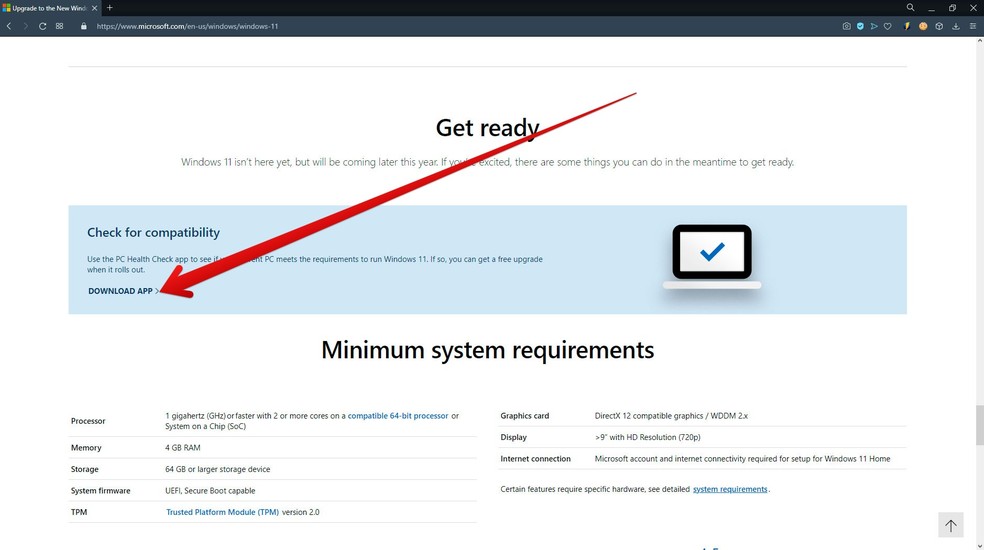
Requisitos minimos windows 11
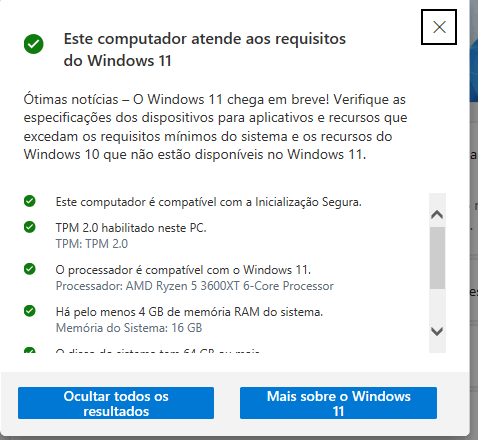
- Processador: 1 GHz ou mais rápido com 2 ou mais núcleos em um processador de 64 bits compatível ou SoC.
- Memória RAM: Mínimo de 4 GB.
- Armazenamento: 64 GB ou mais de espaço livre.
- Firmware do Sistema: UEFI, compatível com Inicialização Segura (Secure Boot).
- TPM: Trusted Platform Module (TPM) versão 2.0.
- Placa Gráfica: Compatível com DirectX 12 ou posterior com driver WDDM 2.0.
- Tela: Alta definição (720p) com mais de 9 polegadas diagonalmente, 8 bits por canal de cor.
- Conectividade: Contas Microsoft e internet são necessárias para configuração inicial.
Meu pc roda windows 11
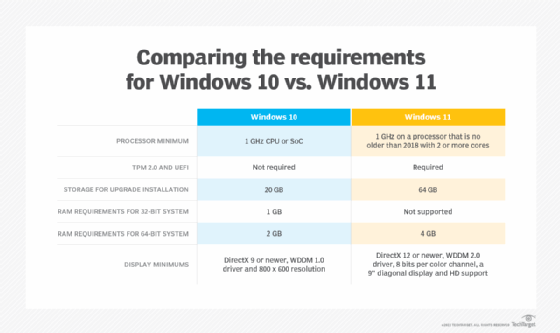
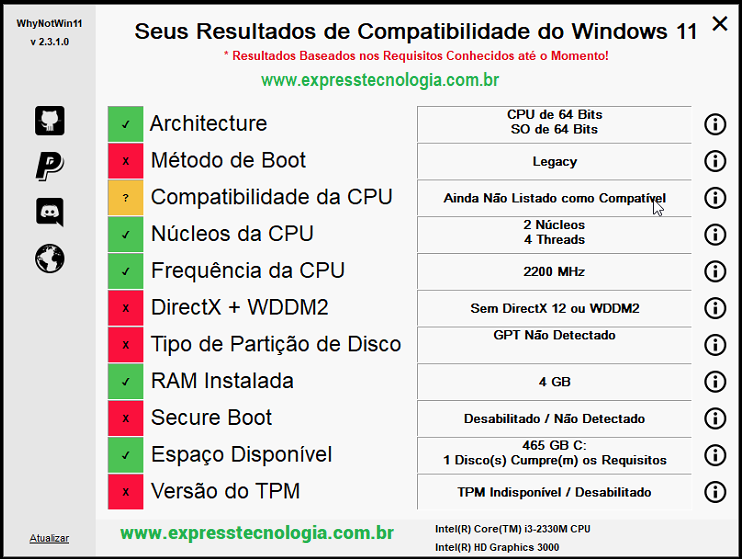
- Verificação Rápida: Use o aplicativo ‘Verificação de Integridade do PC’ da Microsoft. Ele analisa seu hardware automaticamente.
- Análise Detalhada: O app indica ajustes necessários, como ativar o TPM 2.0 na BIOS.
- Opções de Upgrade: Se faltar RAM, considere um upgrade para 4 GB ou mais.
- Armazenamento Insuficiente: Verifique se você tem os 64 GB livres ou planeje liberar espaço.
- TPM Desativado: Muitas vezes, o TPM 2.0 está presente, mas precisa ser ativado na BIOS/UEFI.
- Processador Antigo: Alguns processadores mais antigos podem não ser compatíveis. Consulte a lista oficial da Microsoft.
- Placa de Vídeo: Certifique-se de que sua placa suporta DirectX 12 e WDDM 2.0.
- Tela: A maioria dos monitores modernos atende a este requisito.
Compatibilidade windows 11
- Lista Oficial: Consulte a lista de processadores compatíveis no site da Microsoft.
- TPM 2.0 Essencial: Este é um dos requisitos mais críticos e que mais impede a instalação.
- Secure Boot OBRIGATÓRIO: Seu sistema precisa ter o Secure Boot habilitado.
- UEFI como Padrão: A maioria dos PCs modernos usa UEFI, mas verifique se está ativo.
- Driver Gráfico Atualizado: Mantenha os drivers da sua placa de vídeo em dia.
- Armazenamento Suficiente: Garanta os 64 GB livres para a instalação.
- Memória RAM: 4 GB é o mínimo, mas 8 GB ou mais proporcionam melhor performance.
- Versão do Windows: O Windows 11 é exclusivamente de 64 bits.
Instalar windows 11
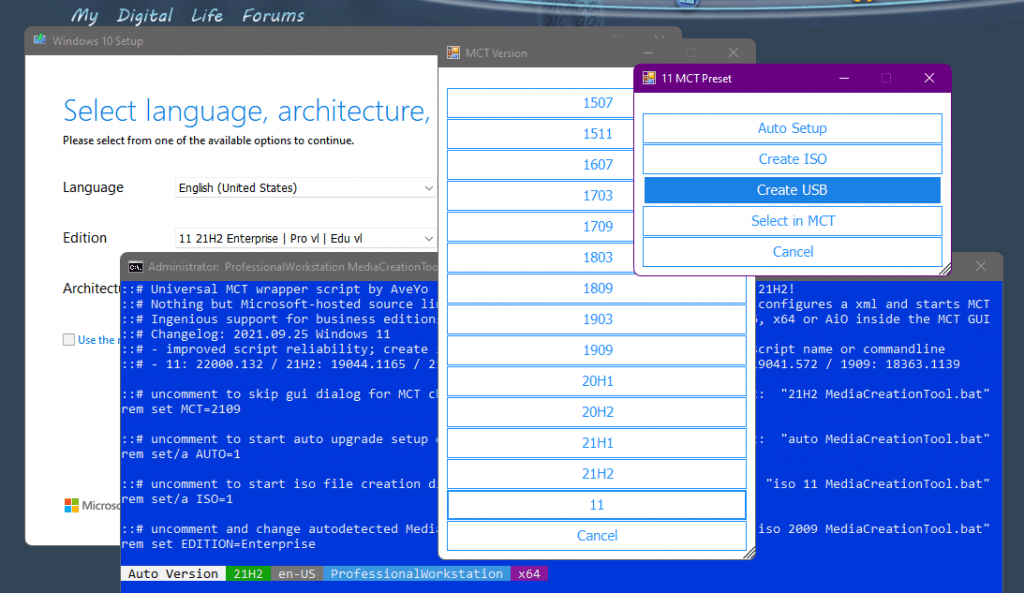
- Ferramenta de Criação de Mídia: Baixe a ferramenta oficial da Microsoft para criar um pendrive ou DVD de instalação.
- Assistente de Instalação: Use o assistente para uma instalação limpa ou atualização direta.
- Verificação Prévia: Execute o ‘Verificação de Integridade do PC’ antes de começar.
- Backup de Dados: Sempre faça backup dos seus arquivos importantes antes de qualquer instalação.
- Ativar TPM e Secure Boot: Acesse a BIOS/UEFI para habilitar essas funções se necessário.
- Formatação: Para uma instalação limpa, você precisará formatar o disco onde o Windows será instalado.
- Chave de Produto: Geralmente, sua licença digital do Windows 10 é válida para o Windows 11.
- Conexão com a Internet: Necessária durante a instalação para ativação e configuração.
Atualizar para windows 11
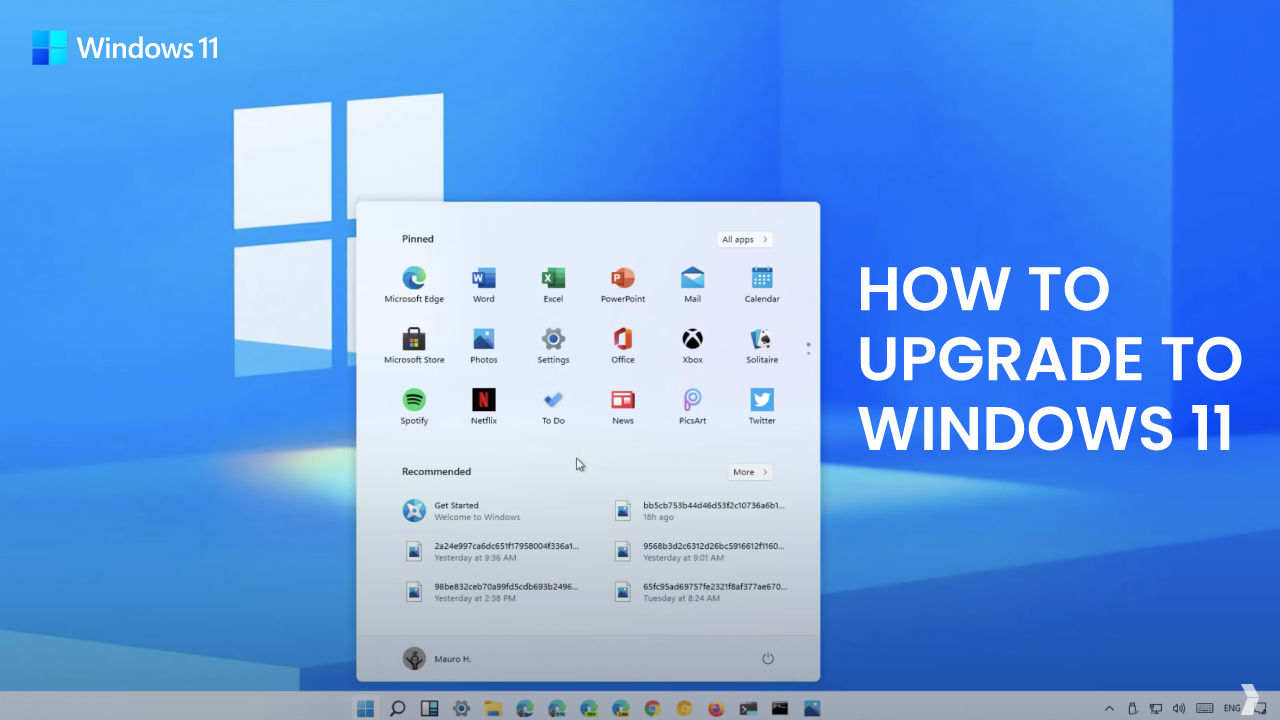
- Windows Update: A forma mais simples é verificar se a atualização está disponível no Windows Update.
- Assistente de Instalação: Se o Windows Update não oferecer, use o assistente de instalação da Microsoft.
- Requisitos Verificados: Certifique-se de que seu PC atende a todos os requisitos antes de iniciar a atualização.
- TPM e Secure Boot: Verifique se estão ativados na BIOS/UEFI.
- Espaço em Disco: Libere espaço suficiente para o download e instalação.
- Drivers: Mantenha seus drivers atualizados, especialmente os da placa de vídeo e chipset.
- Paciência: O processo de atualização pode levar algum tempo.
- Reinicializações: O computador será reiniciado várias vezes durante a atualização.
Tp m 2.0 windows 11
- O que é: O TPM (Trusted Platform Module) é um chip de segurança. Ele protege contra ameaças de hardware.
- Versão Necessária: O Windows 11 exige a versão 2.0 do TPM.
- Verificação: Use o comando `tpm.msc` no Executar (Win+R) para verificar se o TPM está presente e ativado.
- Ativação na BIOS/UEFI: Na maioria dos casos, o TPM está presente, mas desativado. Acesse a BIOS/UEFI para habilitá-lo.
- Localização na BIOS: Procure por opções como ‘Security Device Support’, ‘TPM Device’, ‘PTT’ (Intel) ou ‘fTPM’ (AMD).
- Sem TPM Físico: Alguns processadores mais recentes possuem um TPM embutido (firmware TPM).
- Importância: O TPM 2.0 é crucial para recursos como BitLocker e Inicialização Segura.
Secure boot windows 11
- O que é: O Secure Boot (Inicialização Segura) é um recurso de segurança do UEFI. Ele impede que software malicioso seja carregado durante o boot.
- Requisito: O Windows 11 exige que o Secure Boot esteja habilitado.
- Verificação: No System Information (msinfo32), procure por ‘Estado da Inicialização Segura’. Deve estar ‘Ativado’.
- Ativação: Geralmente, é ativado junto com o UEFI na BIOS/UEFI do sistema.
- Compatibilidade UEFI: O Secure Boot só funciona com sistemas configurados em modo UEFI.
- Desativação Incorreta: Se estiver desativado, pode ser necessário reconfigurar o modo de boot na BIOS/UEFI.
- Proteção Adicional: Ajuda a garantir que apenas software confiável seja executado no início do sistema.
Uefi windows 11
- O que é: UEFI (Unified Extensible Firmware Interface) é o substituto moderno da BIOS. Ele gerencia a inicialização do hardware.
- Modo de Boot: O Windows 11 requer que o sistema esteja configurado para iniciar em modo UEFI.
- Verificação: No System Information (msinfo32), procure por ‘Modo da BIOS’. Deve indicar ‘UEFI’.
- Conversão: Se seu sistema está em Legacy BIOS, pode ser necessário converter o disco para GPT e configurar o UEFI.
- Ativação do Secure Boot: O Secure Boot depende do modo UEFI para funcionar.
- Compatibilidade: A maioria dos computadores fabricados nos últimos 10 anos suporta UEFI.
- Configuração: O acesso à configuração UEFI é feito geralmente pressionando teclas como DEL, F2, F10 ou F12 durante o boot.
Como Escolher a Melhor Opção

Para saber se seu PC roda o Windows 11, o primeiro passo é usar o aplicativo ‘Verificação de Integridade do PC’ da Microsoft. Ele faz uma análise completa do seu hardware e aponta o que precisa ser ajustado.
Se o seu computador não atender a todos os requisitos, pesquise sobre upgrades de memória RAM ou a ativação do TPM 2.0 e Secure Boot na BIOS. Muitas vezes, o hardware já está lá, só precisa ser habilitado.
Lembre-se de fazer um backup completo dos seus arquivos antes de qualquer procedimento de instalação ou atualização. Assim, você garante a segurança dos seus dados importantes.
Galeria de Referências e Estilos
UEFI com inicialização segura ativada
TPM 2.0 protege seus dados
Atualize drivers WDDM 2.0
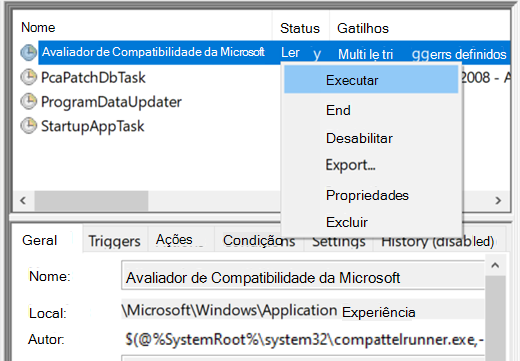
Verifique compatibilidade antes de instalar
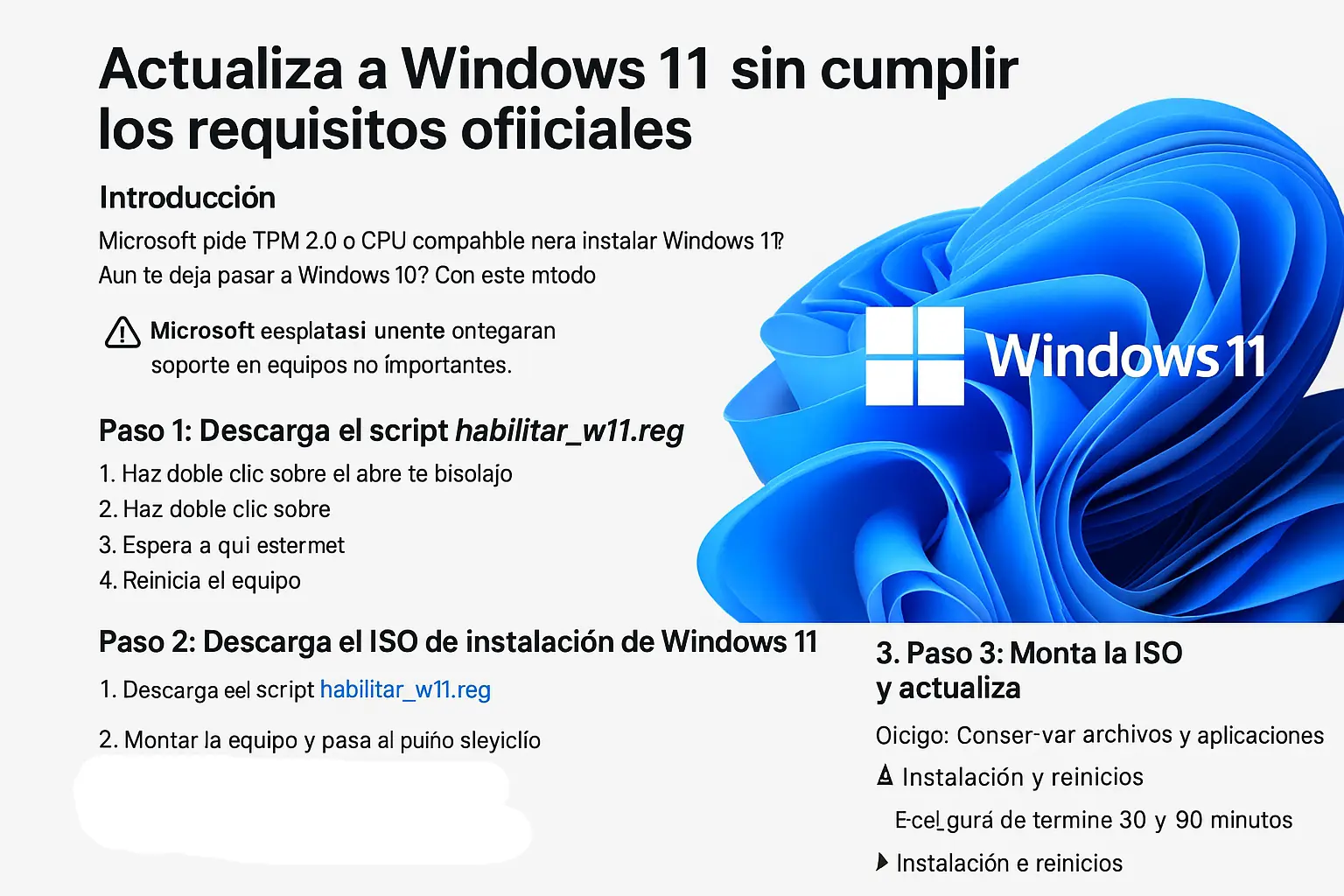
Windows 11 exige hardware moderno
Verifique o TPM 2.0 na BIOS
Ative o Secure Boot para segurança
Use o PC Health Check oficial
Upgrade de RAM para 8GB ou mais
Processador de 1 GHz com 2 núcleos
Dicas Práticas para Garantir a Compatibilidade
Verifique o TPM 2.0 e o Secure Boot
- Entre na BIOS/UEFI do seu PC e ative a opção ‘TPM’ (ou ‘Intel PTT’ ou ‘AMD fTPM’).
- Certifique-se de que ‘Secure Boot’ está habilitado: geralmente na seção ‘Boot’ ou ‘Security’ da BIOS.
Use o PC Health Check
- Baixe o aplicativo oficial da Microsoft e execute-o para uma análise completa.
- Ele mostra exatamente quais requisitos não estão sendo atendidos e orienta os ajustes.
Atualize a Memória RAM
- Se seu PC tem menos de 4 GB, considere um upgrade de RAM – é a melhoria mais comum necessária.
- Verifique a compatibilidade com sua placa-mãe antes de comprar novos módulos.
Perguntas Frequentes
O que fazer se meu PC não tiver TPM 2.0?
Muitas placas-mãe modernas oferecem suporte a TPM 2.0 via firmware. Ative-o na BIOS como ‘PTT’ ou ‘fTPM’. Se não houver opção, você precisará de um módulo TPM discreto ou de um novo computador.
Posso instalar o Windows 11 com 4 GB de RAM?
Sim, 4 GB é o mínimo, mas o sistema funcionará com limitações. Para uma experiência melhor, recomenda-se 8 GB ou mais.
Como ativar o Secure Boot?
Reinicie o PC e acesse a BIOS/UEFI. Navegue até a seção ‘Boot’ e altere ‘Secure Boot’ para ‘Enabled’. Salve e saia.
A Microsoft estabeleceu esses requisitos para garantir segurança e desempenho no Windows 11. Seguir essas diretrizes é o caminho mais confiável para uma experiência estável.
Baixe o PC Health Check hoje mesmo e verifique a compatibilidade do seu computador. Um upgrade simples pode liberar todo o potencial do novo sistema.
Imagine seu PC rodando o Windows 11 com fluidez, segurança e recursos modernos. Cada ajuste feito agora é um passo para o futuro da computação.
