


Suas teclas de seta pararam de funcionar do nada? Ou pior, elas estão invertidas, movendo o cursor para o lado errado? Seja no meio de um texto importante ou em um jogo, isso tira qualquer um do sério. A boa notícia é que na maioria dos casos a solução é simples e você pode resolver em segundos, sem precisar de técnico ou novo teclado.
Vou te mostrar os truques mais eficientes para destravar as setas do teclado, seja em notebooks, teclados gamers ou convencionais. Também vou te ensinar funções que vão além do básico, para você navegar como um profissional. Fica tranquila, vou direto ao ponto.
Por que as setas do teclado param de funcionar ou ficam trocadas?
O problema mais comum é a ativação acidental de modos especiais. Em teclados gamers, o atalho Fn + W ativa o modo que troca as setas pelas teclas WASD, muito usado em jogos de tiro. Se você apertou isso sem querer, as setas vão se comportar de forma estranha. Basta pressionar Fn + W novamente para reverter.
Outro culpado clássico é a tecla Scroll Lock, presente em muitos teclados de tamanho completo. Quando ativada, ela altera o comportamento das setas em planilhas como Excel. Pressione Scroll Lock (ou Fn + Scroll Lock em notebooks) para desativar e voltar ao normal. Já o Num Lock pode transformar o teclado numérico em setas de navegação – se as setas do bloco numérico não funcionam, verifique se o Num Lock está desligado.
Em Destaque 2026: Sabia que muitos teclados modernos permitem resetar o perfil pressionando Fn + Esc por alguns segundos? É um truque pouco conhecido que resolve a maioria dos problemas de configuração sem precisar reinstalar drivers.
Teclas de seta não funcionam
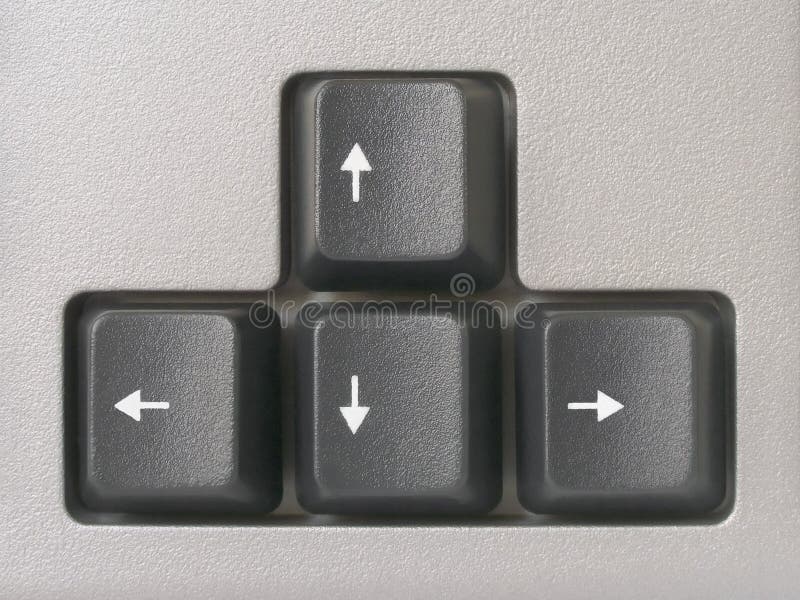
Pois é, o desespero bate quando as teclas de seta simplesmente param de responder. Antes de pensar no pior, vamos investigar. Muitas vezes, o problema é mais simples do que parece. Verifique se não há sujeira acumulada nas teclas. Uma limpeza leve com ar comprimido pode resolver. Se o seu teclado tiver a função de bloqueio de teclas de função (Fn Lock), pode ser que ela esteja ativada acidentalmente. Tente pressionar a tecla Fn junto com a tecla Esc. Em alguns teclados, especialmente os mais antigos ou com foco em design, as setas podem ser desativadas por alguma combinação. Se o problema for mais geral, talvez seja hora de conferir se o driver do seu teclado está atualizado. Vá em Gerenciador de Dispositivos no Windows, procure pelo seu teclado e veja se há alguma atualização pendente. Em último caso, testar em outro computador ajuda a identificar se o problema é no teclado em si ou na sua máquina.
Setas do teclado invertidas
Essa é clássica, especialmente para quem joga. A inversão das setas com as teclas WASD é comum em teclados gamers. A boa notícia é que o atalho para arrumar isso é super simples: geralmente é a combinação Fn + W. Experimente! Se não funcionar, consulte o manual do seu teclado gamer para ver a combinação exata. Essa função serve para quem prefere usar as setas para comandos em jogos, mas depois quer voltar à navegação normal sem perder o costume do WASD.
Como arrumar setas do teclado
Arrumar as setas do teclado envolve um diagnóstico rápido. Se elas pararam de funcionar do nada, verifique as conexões (se for um teclado com fio) ou a bateria (se for sem fio). Para problemas de travamento ou inversão, os atalhos que mencionei antes são o primeiro passo: Fn + W para a inversão gamer, e vamos falar sobre o Scroll Lock já já. Se nada disso resolver, um reset do teclado pode ser a solução. Alguns modelos têm uma combinação como Fn + Esc para resetar o perfil. Se o seu teclado for gamer, confira o software dele, pois muitas vezes é por ali que você gerencia essas configurações. Lembre-se, um Scroll Lock desativado é o ideal para a maioria das funções.
Atalho para destravar setas
O principal atalho para destravar as setas, especialmente quando elas se comportam como as teclas WASD, é o Fn + W. Essa combinação é um salva-vidas para gamers. Em outros cenários, como em planilhas, a tecla Scroll Lock pode ser a vilã. Se ela estiver ativada, as setas podem se comportar de maneira estranha, movendo a visualização da planilha em vez do cursor. Pressionar Scroll Lock novamente costuma resolver. Fique tranquila, na maioria das vezes é só uma tecla pressionada sem querer.
Setas do teclado trocadas
Setas trocadas, como a de cima virar a de baixo, é um sintoma que geralmente aponta para a mesma questão da inversão com WASD ou alguma configuração específica do sistema. O Fn + W é o primeiro a se testar. Se o seu teclado não é gamer e você está vendo as setas trocadas, pode ser um bug temporário. Tente reiniciar o computador. Se o problema persistir, pode ser uma falha de hardware ou um conflito de software. Verifique se algum programa recém-instalado pode ter alterado as configurações do teclado. Um diagnóstico mais aprofundado pode envolver a verificação do registro do Windows, mas vamos deixar isso para um momento mais avançado.
Teclado numérico setas
Vamos combinar, essa é uma função que muita gente nem sabe que existe! Em muitos teclados, especialmente os modelos maiores que incluem o teclado numérico (Numpad), as setas podem estar integradas. Para ativá-las, você precisa pressionar a tecla Num Lock. Quando o Num Lock está ativado, os números do teclado funcionam. Quando ele está desativado, as teclas 8, 4, 6 e 2 do teclado numérico funcionam como as setas para cima, esquerda, direita e baixo, respectivamente. É uma mão na roda para quem usa teclados compactos e precisa das setas com frequência.
Navegação com setas
As teclas de seta são suas aliadas para uma navegação precisa. Sozinhas, elas movem o cursor uma posição por vez em textos, ou selecionam itens em menus e listas. Mas o poder delas se multiplica com as teclas modificadoras. Pressionar Shift + Seta seleciona texto caractere por caractere. Ctrl + Shift + Seta seleciona palavras inteiras. Em planilhas, como no Microsoft Excel, elas movem o cursor pelas células. Combinadas com Shift, selecionam um bloco de células. E não para por aí! Ctrl + Seta pula para o início ou fim de uma linha de texto ou para a próxima palavra. São atalhos que agilizam demais o trabalho.
Funções das setas do teclado
As funções básicas das setas são mover o cursor e selecionar. Mas o leque de utilidades é enorme. Em jogos, são essenciais para movimentação. Em editores de texto, auxiliam na edição precisa. No Windows, Alt + Seta pode ter funções específicas dependendo do programa. A combinação Windows + Seta é fantástica para organizar janelas na tela: Windows + Seta Esquerda/Direita alinha a janela à metade da tela, e Windows + Seta Cima/Baixo maximiza ou minimiza. Dominar essas funções transforma seu uso do computador, tornando tudo mais rápido e fluido.
Plano de Ação: Domine as Teclas de Seta em 3 Passos
Passo 1: Identifique o Problema
- Teclado gamer? Tecla Fn + W inverte WASD com setas.
- Teclado convencional? Verifique Scroll Lock para navegação em planilhas.
Passo 2: Ative as Funções Corretas
- Use Fn + Esc para resetar o perfil do teclado.
- Num Lock ativa as setas no teclado numérico.
Passo 3: Use Modificadores para Produtividade
- Ctrl + seta pula palavras ou células.
- Shift + seta seleciona texto rapidamente.
- Win + seta organiza janelas no Windows.
Perguntas Frequentes
Por que minhas setas estão trocadas com WASD?
Isso ocorre em teclados gamers com modo FPS ativado. Pressione Fn + W para reverter.
Como uso as setas no teclado numérico?
Ative o Num Lock; as teclas 8, 2, 4, 6 funcionam como setas. Desative para números.
Minhas setas não funcionam em planilhas Excel, o que fazer?
Desative Scroll Lock (tecla ScrLk ou Fn + ScrLk). Com Scroll Lock ativo, as setas rolam a planilha em vez de mover a célula.
As teclas de seta são essenciais para navegação e produtividade. Conhecer suas funções básicas e avançadas transforma sua experiência no computador.
Experimente os atalhos mencionados hoje mesmo para ganhar agilidade. Ajuste as configurações do seu teclado conforme sua rotina de uso.
Domine cada movimento do cursor com precisão e estilo. Um teclado bem configurado eleva seu fluxo de trabalho e jogo.
