


Seu computador antigo está lento, demora para iniciar e trava em tarefas simples? Antes de pensar em comprar um PC novo, saiba que um upgrade para SSD SATA pode resolver isso por menos de R$ 200. Esse componente é a forma mais barata e eficaz de dar vida nova a máquinas com mais de 5 anos.
Não se engane: SSD SATA não é tecnologia ultrapassada. Ele ainda é a escolha certa para quem quer melhorar o desempenho sem trocar a placa-mãe ou gastar com NVMe. Vamos entender por que isso faz sentido em 2026 e como escolher o modelo ideal para o seu caso.
Por que o SSD SATA ainda é a melhor opção para upgrade de computador barato em 2026
O SSD SATA de 2.5 polegadas oferece velocidades de leitura e escrita de até 550 MB/s, um salto enorme comparado aos 120 MB/s de um HD convencional. Isso significa que seu PC vai iniciar em segundos, abrir programas sem espera e rodar o dia a dia com fluidez.
A grande vantagem está na compatibilidade: ele usa a mesma conexão SATA do seu HD antigo, seja em desktop ou notebook. Você não precisa de adaptadores ou conhecimentos técnicos avançados. Basta conectar, clonar o sistema ou instalar o Windows do zero, e pronto.
Em comparação com os SSDs NVMe, os modelos SATA são mais lentos, mas a diferença prática só aparece em tarefas pesadas, como edição de vídeo 4K ou carregamento de jogos gigantes. Para uso comum – navegação, escritório, YouTube – você nem nota.
Em Destaque 2026: O dado que mais me surpreendeu é que, mesmo com a queda de preço dos NVMe, o SSD SATA ainda vende mais que o dobro deles. Isso mostra que, na prática, o custo-benefício fala mais alto para a maioria dos usuários.
| Produto | Preço Médio | Destaque |
| SSD SATA 2.5 polegadas | Preço sob consulta | Excelente custo-benefício |
O QUE REALMENTE FUNCIONA
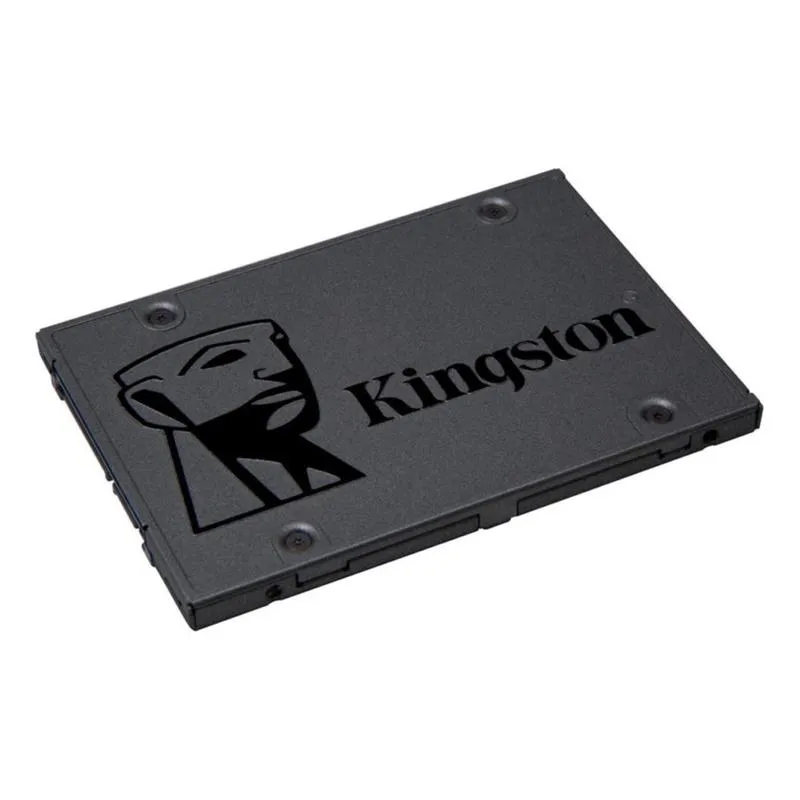
O SSD SATA de 2.5 polegadas é a pedida certa para quem busca um upgrade de performance sem gastar uma fortuna. Ele conversa diretamente com a porta SATA do seu computador, a mesma que seu HD usa hoje. Pense nele como um motor novo para um carro mais antigo: a diferença na agilidade é gritante.
Com velocidades de leitura e escrita que chegam a cerca de 550 MB/s, ele deixa para trás a lentidão dos HDs mecânicos. É a forma mais inteligente de dar vida nova a um PC antigo ou notebook que já não responde como antes. A instalação é plug-and-play, sem complicação.
SSD para PC antigo: Como escolher sem erro
Para escolher o SSD SATA ideal para seu PC antigo, foque na capacidade que atende suas necessidades e na marca. Verifique se o modelo é de 2.5 polegadas, padrão para a maioria dos desktops e notebooks. A velocidade de transferência é um ponto chave; procure modelos que entreguem os ~550 MB/s prometidos. A compatibilidade ampla com sistemas mais antigos é um grande trunfo deste tipo de armazenamento SATA.
O TOP 10
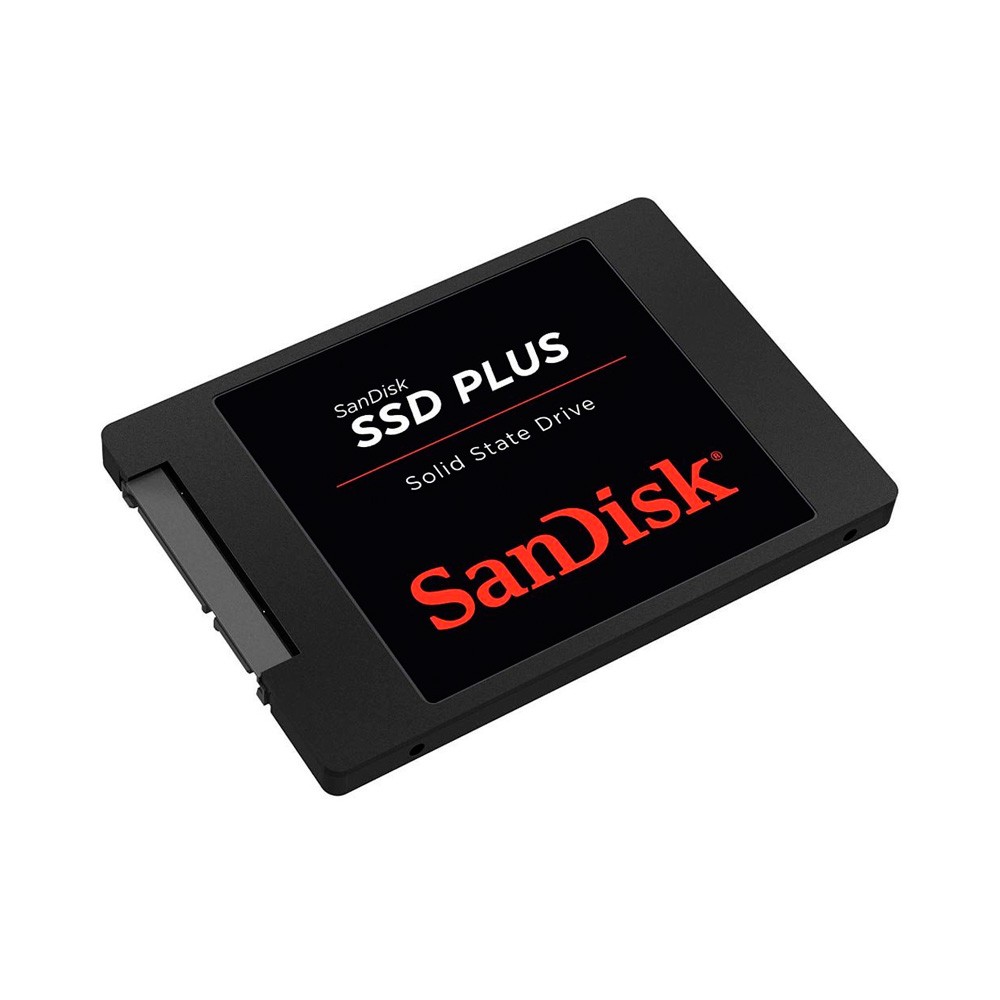
1. SSD SATA 2.5 polegadas
Este SSD é o campeão do custo-benefício. Ele usa a interface SATA III, oferecendo velocidades de transferência significativamente superiores às de um HD tradicional. Seu formato de 2.5 polegadas garante compatibilidade com a maioria dos gabinetes e baias de notebooks. É uma solução direta para quem busca melhorar desempenho computador barato.
Preço Médio: Preço sob consulta
Dica Prática: Use este SSD para instalar seu sistema operacional e programas mais usados. Você sentirá o computador iniciar e carregar aplicativos em segundos.
2. SSD SATA para Notebook
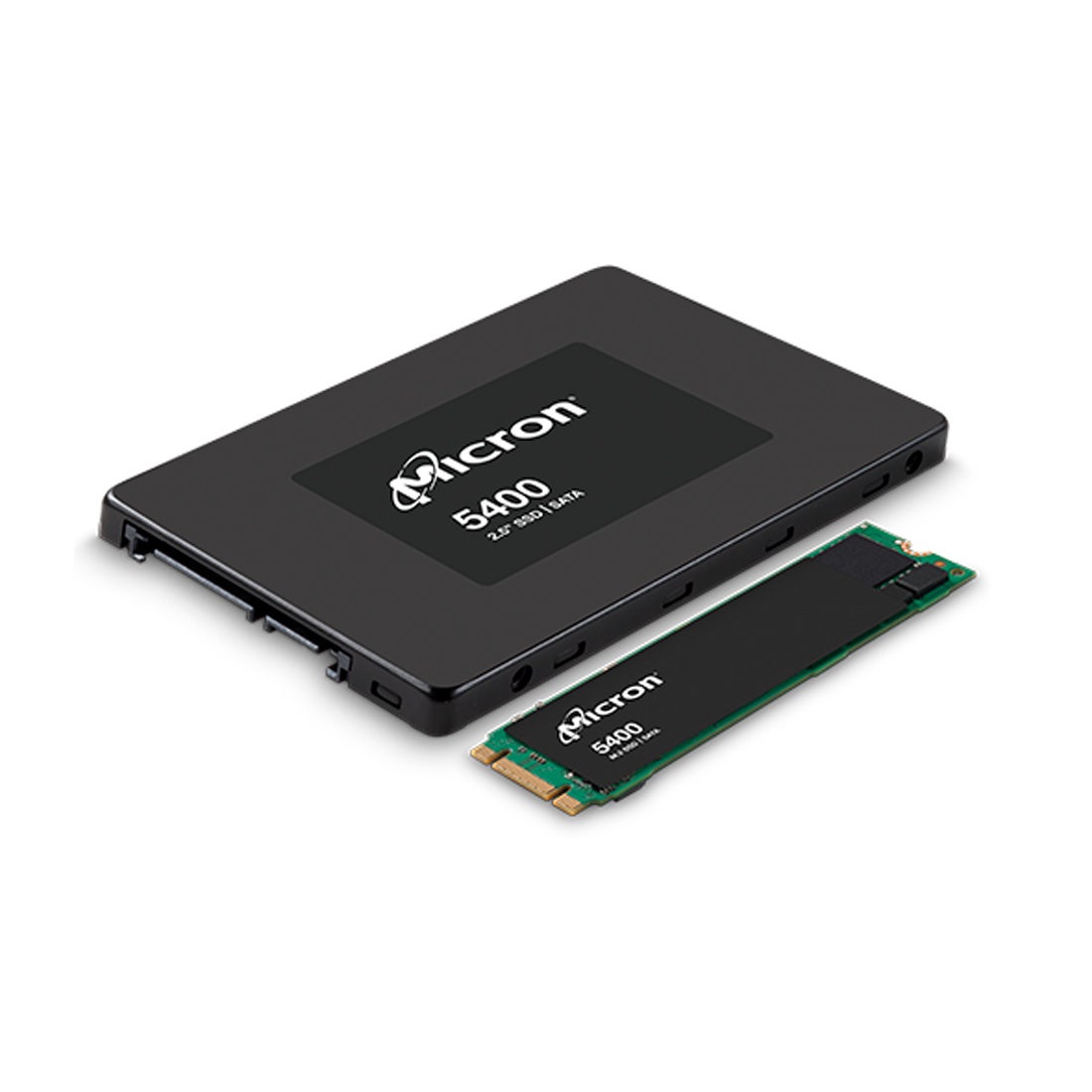
Projetado para notebooks, este SSD SATA mantém as mesmas vantagens de velocidade e resposta. Sua construção é mais robusta contra vibrações, ideal para dispositivos portáteis. É um upgrade de HD para SSD SATA que transforma a experiência de uso.
Preço Médio: Preço sob consulta
Dica Prática: Trocar o HD por um SSD SATA em um notebook antigo é o melhor caminho para adiar a compra de um novo.
3. SSD SATA de Alta Durabilidade
Para quem exige mais, existem SSDs SATA com maior durabilidade (TBW – Terabytes Written). Eles são ideais para uso intenso, como edição de vídeos ou jogos. A tecnologia de armazenamento SATA se mantém, mas com componentes mais resistentes.
Preço Médio: Preço sob consulta
Dica Prática: Se você usa o computador para tarefas pesadas, invista em um modelo com maior TBW para garantir longevidade.
4. SSD SATA com Cache DRAM
A presença de Cache DRAM em um SSD SATA melhora a gestão de dados e a velocidade SSD SATA em operações aleatórias. Isso se traduz em um sistema mais fluido e responsivo no dia a dia.
Preço Médio: Preço sob consulta
Dica Prática: Verifique se o modelo possui DRAM; isso faz diferença na performance geral.
5. SSD SATA para Jogos
Embora NVMe seja o rei dos jogos, um SSD SATA ainda oferece uma melhoria brutal em tempos de carregamento. É uma opção mais econômica para quem quer melhorar desempenho computador barato e não pode investir em um NVMe.
Preço Médio: Preço sob consulta
Dica Prática: Instale seus jogos favoritos no SSD SATA para reduzir drasticamente os tempos de espera entre as fases.
6. SSD SATA para Edição de Vídeo Leve
Para edições de vídeo mais simples, um SSD SATA pode ser suficiente. Ele acelera a abertura de projetos e a reprodução de mídias. É um bom ponto de partida antes de migrar para soluções mais rápidas.
Preço Médio: Preço sob consulta
Dica Prática: Armazene os arquivos de vídeo e o projeto em edição no SSD para uma experiência mais suave.
7. SSD SATA de 1TB
Com 1TB de capacidade, você tem espaço de sobra para o sistema, programas e muitos arquivos. É um excelente custo-benefício para quem precisa de mais armazenamento com a velocidade de um SSD SATA.
Preço Médio: Preço sob consulta
Dica Prática: Ideal para quem quer consolidar tudo em um único drive rápido, substituindo HDs múltiplos.
8. SSD SATA de 500GB
Uma capacidade intermediária que atende bem a maioria dos usuários. É suficiente para o sistema operacional, aplicativos e uma boa quantidade de arquivos pessoais. Oferece um equilíbrio perfeito entre preço e performance.
Preço Médio: Preço sob consulta
Dica Prática: Perfeito para quem quer um upgrade notável sem gastar muito, focando no sistema e programas essenciais.
9. SSD SATA de 250GB
Opção mais econômica para quem busca apenas acelerar o sistema operacional e os programas principais. É um ponto de entrada acessível para o mundo dos SSDs e uma melhoria clara sobre HDs.
Preço Médio: Preço sob consulta
Dica Prática: Instale apenas o sistema e seus programas mais usados para maximizar o desempenho com essa capacidade.
10. SSD SATA de Baixo Consumo
Estes SSDs são otimizados para consumir menos energia, sendo ideais para notebooks onde a autonomia da bateria é crucial. A tecnologia de armazenamento SATA é eficiente e agora ainda mais econômica.
Preço Médio: Preço sob consulta
Dica Prática: Se você usa seu notebook principalmente na bateria, um SSD de baixo consumo pode ajudar a prolongar o uso entre recargas.
QUAL COMPRAR HOJE? (VEREDITO)
O SSD SATA de 2.5 polegadas continua sendo o rei do custo-benefício para quem quer revitalizar um computador antigo. Ele oferece uma aceleração drástica por um preço acessível, sendo a escolha mais inteligente para quem não tem slots M.2 ou busca a simplicidade da conexão SATA. A diferença para um HD é tão grande que parece outro equipamento.
O que fazer assim que seu SSD SATA chegar
Verifique a embalagem e o estado físico do drive. Qualquer amassado pode comprometer o funcionamento.
Primeiras verificações
- Confira se o modelo e a capacidade estão corretos na etiqueta.
- Conecte o SSD a um computador via cabo SATA para testar se é reconhecido na BIOS.
- Atualize o firmware do SSD no site do fabricante antes de usar.
Instalação segura
- Use os parafusos fornecidos para fixar o SSD no suporte de 2,5 polegadas.
- Conecte o cabo de dados SATA e o cabo de alimentação do gabinete.
- Evite dobrar os cabos em ângulo agudo para não danificar os conectores.
Primeira inicialização
- Acesse a BIOS e confirme que o modo SATA está configurado como AHCI.
- Instale o sistema operacional ou faça a clonagem do HD antigo.
- Após o boot, ative o TRIM no Windows com o comando ‘fsutil behavior set DisableDeleteNotify 0’.
Perguntas Frequentes
Meu notebook antigo de 2012 suporta SSD SATA?
Sim, praticamente todos os notebooks com porta SATA são compatíveis com SSD SATA de 2,5 polegadas. Apenas verifique se a altura do drive (7mm) cabe no slot.
Preciso reinstalar o sistema operacional ao trocar o HD por SSD?
Não é obrigatório, mas é recomendado para evitar problemas de alinhamento. Você pode clonar o HD usando softwares gratuitos como o Macrium Reflect.
Como saber se meu computador tem porta SATA 3.0?
Consulte o manual da placa-mãe ou use um programa como CrystalDiskInfo. Se a interface aparecer como ‘SATA 6Gb/s’, é SATA 3.0.
O SSD SATA continua sendo a opção mais equilibrada para quem deseja dar nova vida a um computador sem gastar muito. A compatibilidade universal e o ganho perceptível de velocidade justificam cada centavo.
Se você está com um HD antigo, não pense duas vezes: substitua por um SSD SATA. Em poucos minutos, seu sistema vai iniciar em segundos e os aplicativos abrirão quase instantaneamente.
Imagine seu computador respondendo aos comandos sem demora, com silêncio absoluto e maior durabilidade. Essa é a experiência que um SSD SATA proporciona, e ela está ao alcance de todos.
