


O atalho do travessão teclado realmente transforma seus textos. Vou te mostrar como dominar esse símbolo que poucos conhecem.
Por que o travessão é diferente do hífen e da meia-risca?
Vamos combinar: muita gente usa o hífen achando que é travessão. O hífen é aquele tracinho curto que une palavras, como “bem-estar”. Já a meia-risca serve para intervalos, tipo “páginas 10–15”.
O travessão é o rei dos traços — ele é mais longo e tem uma função especial. Ele marca diálogos ou isola trechos importantes na frase. Fica tranquila, vou te ensinar todos os atalhos.
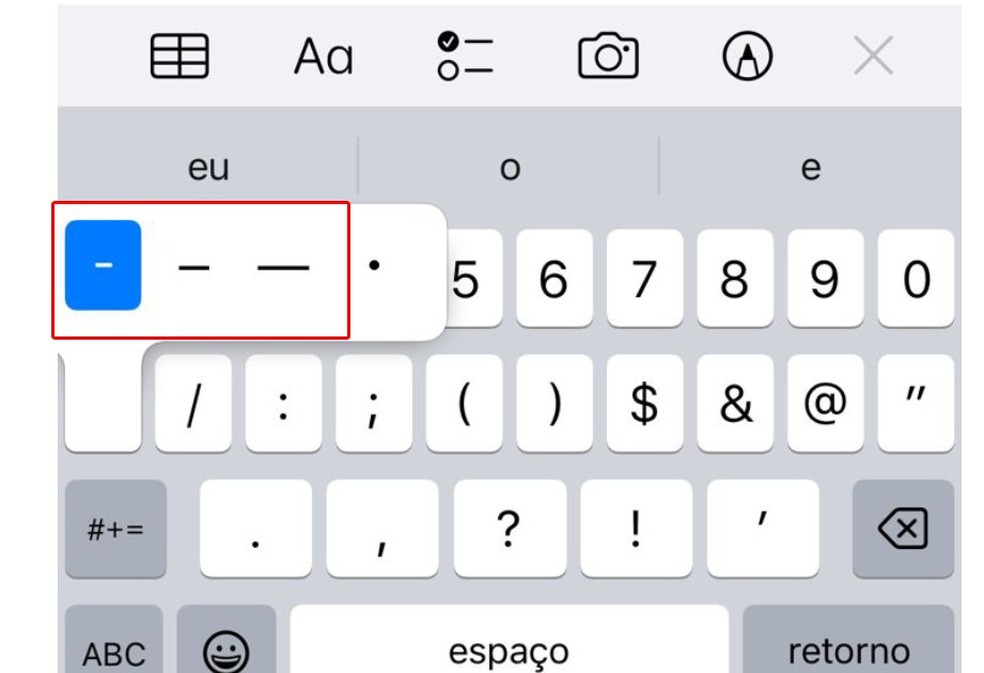
Em Destaque 2026: O travessão (—) pode ser inserido no teclado utilizando atalhos específicos de sistema operacional e programas, como Alt + 0151 no teclado numérico do Windows, ou pressionando e segurando o hífen em teclados virtuais de celulares.
O Que é o Travessão e Para Que Serve: A Ferramenta Essencial da Escrita
No universo da comunicação escrita, a clareza e a precisão são reis. E, muitas vezes, são os detalhes que fazem toda a diferença. Um desses detalhes, frequentemente subestimado, é o travessão (—). Ele não é apenas um risco mais longo; é um sinal de pontuação com funções específicas e poderosas, capaz de elevar a qualidade e a fluidez dos seus textos. Vamos combinar, saber usá-lo é um divisor de águas para quem quer se expressar com mais sofisticação e profissionalismo.
O travessão tem um papel crucial em diálogos, marcando diretamente a fala de cada personagem, conferindo ritmo e dinamismo à narrativa. Além disso, ele é um mestre em isolar trechos de frases, adicionando ênfase ou explicações secundárias sem quebrar a linha de raciocínio principal. Distingui-lo do hífen (-) e da meia-risca (–) é o primeiro passo para dominar seu uso e evitar confusões comuns que podem comprometer a sua mensagem.
| Característica | Função Principal | Diferença Chave |
|---|---|---|
| Travessão (—) | Marca falas em diálogos; isola trechos explicativos ou enfáticos. | Mais longo que o hífen e a meia-risca. |
| Hífen (-) | Une palavras compostas; separa sílabas em fim de linha. | Curto, usado para conectar elementos. |
| Meia-risca (–) | Indica intervalos (tempo, espaço, números). | Comprimento intermediário entre hífen e travessão. |
Como Colocar o Travessão no Teclado: Guia Completo
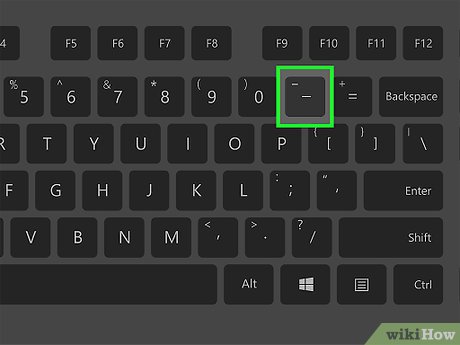
Dominar o uso do travessão é uma habilidade valiosa, mas saber inseri-lo rapidamente no seu texto é o que realmente otimiza seu fluxo de trabalho. A boa notícia é que existem atalhos e métodos para todas as plataformas. Fica tranquilo, pois vou te guiar por cada um deles, garantindo que você nunca mais precise recorrer a artifícios que quebram a sua concentração.
Inserir Travessão no PC: Atalhos para Windows
Para quem utiliza o sistema operacional Windows, a inserção do travessão é surpreendentemente simples, embora exija um pouco de memorização inicial. O método mais direto e universal, que funciona na maioria dos aplicativos, é utilizar a combinação de teclas Alt + 0151. É fundamental que você use o teclado numérico (a seção à direita do seu teclado QWERTY) para que este atalho funcione. Se o seu notebook não possui um teclado numérico dedicado, pode ser necessário habilitá-lo via Fn ou usar um teclado externo.
Outra dica de ouro para usuários de Windows é a combinação Windows + . (ponto) ou Windows + ; (ponto e vírgula). Ao pressionar essas teclas, um menu de símbolos e emojis se abre. Navegue por ele ou use a barra de busca para encontrar o travessão (—) e clique para inseri-lo. É um pouco mais visual, mas igualmente eficaz.
Travessão no Word: Métodos Rápidos e Eficientes
O Microsoft Word, sendo um dos processadores de texto mais utilizados, oferece suas próprias conveniências para inserir o travessão. Se você está escrevendo um diálogo ou precisa isolar uma parte da frase, o atalho Ctrl + Alt + – (sinal de menos do teclado numérico) é seu melhor amigo. Ele insere o travessão diretamente onde o cursor estiver.
Uma funcionalidade automática do Word que facilita muito a vida é a conversão de dois hifens seguidos. Simplesmente digite dois hifens (–) e, em seguida, pressione a barra de espaço. O Word, na maioria das configurações padrão, converterá automaticamente os dois hifens em um travessão (—). É um truque rápido que economiza tempo e evita a necessidade de memorizar códigos.
Travessão no Google Docs: Como Adicionar Corretamente
No Google Docs, o processo é um pouco diferente, mais focado na navegação por menus. Para inserir o travessão, você deve ir até a opção Inserir na barra de menu superior. Em seguida, selecione Caracteres especiais. Uma janela se abrirá, permitindo que você procure o caractere desejado. Você pode digitar
Dicas Extras: Truques que Só Quem Usa Todo Dia Sabe
Fica tranquila, vou te passar uns macetes que fazem a diferença na prática. São aquelas coisinhas que você só descobre depois de muito digitar.
- No Word, digite dois hifens seguidos e dê um espaço. Muitas vezes, ele converte automaticamente para o travessão. É um atalho mental que economiza tempo.
- Se seu teclado não tem numérico, use o menu do Windows. Aperte Windows + ponto (.) ou Windows + ponto e vírgula (;). Vai abrir um painel de emojis e símbolos. Procure por ‘traço’ ou ‘dash’ e selecione o mais longo.
- No Google Docs, crie um atalho personalizado. Vá em Ferramentas > Preferências. Na aba ‘Substituições’, você pode configurar, por exemplo, que digitar ‘—‘ vire automaticamente um travessão. É um poder nas suas mãos.
- No celular, pressione e segure o hífen. Não seja rápido. Segure um pouquinho até aparecerem as opções de traços. Escolha o mais comprido para o travessão. Funciona tanto no Android quanto no iPhone.
- Anote o código Alt no seu bloco de notas. Se você usa Windows e tem teclado numérico, escreva ‘Alt + 0151’ em um post-it na tela. Nos primeiros dias, até decorar, isso salva.
Perguntas Frequentes: Tirando as Dúvidas de Vez
Qual a diferença real entre hífen, meia-risca e travessão?
O hífen (-) é o mais curto e serve para unir palavras compostas ou separar sílabas. A meia-risca (–) é um pouco mais longa e indica intervalos, como ‘páginas 10–20’. Já o travessão (—) é o mais comprido e marca diálogos ou isola trechos dentro de uma frase—assim, para dar ênfase.
Como faço para colocar travessão no teclado se não tenho teclado numérico?
Use a combinação Windows + . (ponto) para abrir o menu de símbolos. No Mac, o atalho universal é Option + Shift + – (a tecla do hífen). Em último caso, no Word ou Google Docs, use a inserção por menu de caracteres especiais.
Vale a pena comprar um teclado com tecla específica para travessão?
Geralmente, não. O custo extra raramente compensa, pois os atalhos de software resolvem bem. A não ser que você seja um revisor de textos profissional e digite centenas deles por dia, investir em um teclado programável com macros pode ser mais útil.
Pronto para Dominar Esse Sinal?
Pois é, você acabou de descobrir um segredo que separa textos amadores dos profissionais. Não é só sobre um traço mais longo—é sobre clareza, ritmo e fazer suas ideias respirarem no papel digital. A partir de hoje, cada diálogo ou observação que você fizer vai ter muito mais impacto.
Seu primeiro passo? Escolha o atalho que mais combina com seu sistema operacional e pratique agora mesmo. Digite uma frase usando o travessão. Sinta a diferença.
Essa dica foi útil? Compartilhe com aquela pessoa que também vive digitando. E me conta nos comentários: qual atalho você já testou e qual vai adotar no seu dia a dia?
